- Mở Đầu: Tại Sao Bạn Cần Cài Lại iPhone?
- 1. Kiểm Tra và Chuẩn Bị Trước Khi Cài Lại
- 1.1. Kiểm Tra Phiên Bản iOS Hiện Tại
- 1.2. Đảm Bảo Pin Đủ
- 1.3. Sao Lưu Dữ Liệu
- 1.4. Đăng Xuất Apple ID và iCloud
- 2. Các Phương Pháp Cài Lại iPhone Từ Đầu
- 2.1. Cài Lại Trực Tiếp Trên iPhone
- 2.2. Cài Lại Bằng iTunes/Finder
- 2.3. Cài Lại Bằng Chế Độ Recovery (Khôi Phục)
- 3. Các Lưu Ý Khi Cài Lại iPhone
- 4. Khôi Phục Dữ Liệu Sau Khi Cài Lại
- 4.1. Thiết Lập Ban Đầu
- 4.2. Khôi Phục Từ iCloud
- 4.3. Khôi Phục Từ iTunes/Finder
- 4.4. Thiết Lập Dành Cho Người Mới (Nếu Bán/Cho Mượn)
- 5. Xử Lý Sự Cố Thường Gặp Khi Cài Lại
- 5.1. Đưa iPhone Vào DFU Mode
- 6. Những Câu Hỏi Thường Gặp (FAQ)
- 7. Kết Luận: Khi Nào Nên Cài Lại iPhone?
Có thể bạn quan tâm: Cài Đặt Facebook Lite Cho Iphone: Hướng Dẫn Chi Tiết Từ A Đến Z
Mở Đầu: Tại Sao Bạn Cần Cài Lại iPhone?
Việc cài lại iPhone từ đầu (factory reset) không chỉ là một thao tác đơn giản để xóa sạch dữ liệu cá nhân, mà còn là giải pháp tối ưu khi gặp phải các vấn đề như:
- iPhone chạy chậm, lag, hoặc treo thường xuyên.
- Hệ thống iOS bị lỗi, không cập nhật được phiên bản mới.
- Bạn muốn bán, tặng hoặc đổi mới thiết bị và muốn bảo mật thông tin cá nhân.
- Đã quên mật khẩu, không thể đăng nhập vào tài khoản Apple ID.
Bài viết này sẽ cung cấp cho bạn hướng dẫn toàn diện để cài lại iPhone từ đầu, bao gồm chuẩn bị, sao lưu, thực hiện reset và khôi phục dữ liệu. Tất cả các bước đều được trình bày chi tiết, kèm theo các lưu ý quan trọng để tránh mất mát dữ liệu hoặc gặp lỗi không mong muốn.
Có thể bạn quan tâm: Cách Cài Đặt Hình Nền Iphone Đẹp Và Độc Đáo: Hướng Dẫn Từ A Đến Z
1. Kiểm Tra và Chuẩn Bị Trước Khi Cài Lại
1.1. Kiểm Tra Phiên Bản iOS Hiện Tại
Trước khi thực hiện reset, hãy vào Cài đặt > Cài đặt chung > Giới thiệu để xem phiên bản iOS đang chạy. Nếu thiết bị đang chạy phiên bản cũ, bạn có thể thử cập nhật trước khi reset để giảm thiểu khả năng gặp lỗi trong quá trình cài lại.
1.2. Đảm Bảo Pin Đủ
Cài lại iPhone yêu cầu pin tối thiểu 50% hoặc kết nối với nguồn điện. Nếu pin yếu, quá trình có thể bị gián đoạn và gây hỏng phần mềm.
1.3. Sao Lưu Dữ Liệu
| Dữ liệu | Phương pháp sao lưu | Lưu ý |
|---|---|---|
| Ảnh, video, tài liệu | iCloud hoặc iTunes/Finder | Đảm bảo đủ dung lượng iCloud hoặc ổ cứng máy tính |
| Tin nhắn, cuộc gọi | iCloud (đối với iMessage) hoặc sao lưu iTunes | Đối với tin nhắn SMS, sao lưu qua iTunes là an toàn hơn |
| Ứng dụng & cài đặt | iCloud (sao lưu tự động) | Khi khôi phục, iPhone sẽ tự động tải lại các ứng dụng đã mua |
1.3.1. Sao Lưu Bằng iCloud
- Mở Cài đặt > Apple ID > iCloud.
- Bật iCloud Backup và chọn Sao lưu ngay.
- Kiểm tra trạng thái sao lưu hoàn tất trong Cài đặt > Apple ID > iCloud > Quản lý Dung lượng > Sao lưu.
1.3.2. Sao Lưu Bằng iTunes/Finder (Mac/PC)
- Kết nối iPhone với máy tính qua cáp Lightning.
- Mở iTunes (Windows, macOS < Catalina) hoặc Finder (macOS Catalina trở lên).
- Chọn thiết bị, đánh dấu Sao lưu toàn bộ iPhone và Mã hóa sao lưu (để bảo vệ dữ liệu sức khỏe, mật khẩu).
- Nhấn Sao lưu ngay và chờ quá trình hoàn thành.
1.4. Đăng Xuất Apple ID và iCloud
Để tránh các vấn đề kích hoạt lại sau khi cài lại, hãy đăng xuất:
- Cài đặt > Apple ID > Đăng xuất.
- Nhập mật khẩu Apple ID để tắt Find My iPhone.
- Xác nhận việc xóa dữ liệu iCloud trên thiết bị.
Có thể bạn quan tâm: Cài Google Assistant Cho Iphone: Hướng Dẫn Chi Tiết Từ A Đến Z
2. Các Phương Pháp Cài Lại iPhone Từ Đầu
Có ba cách chính để cài lại iPhone:
- Cài lại trực tiếp trên thiết bị (Settings).
- Sử dụng iTunes/Finder trên máy tính.
- Sử dụng chế độ Recovery (Khôi phục) khi thiết bị không khởi động được.
2.1. Cài Lại Trực Tiếp Trên iPhone
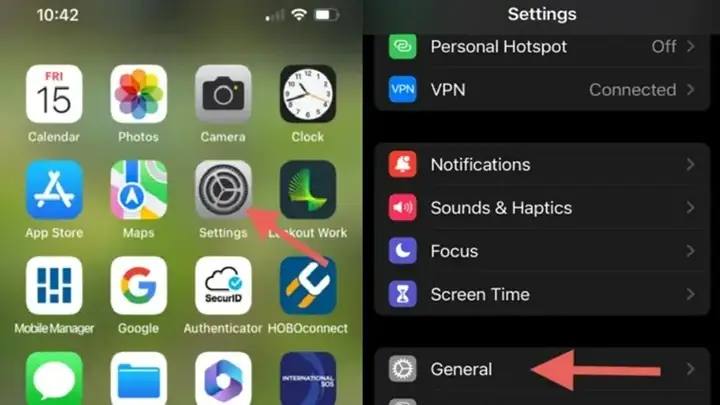
Bước 1: Truy Cập Vào Cài Đặt
- Mở Cài đặt > Cài đặt chung > Đặt lại (hoặc Chuyển giao hoặc Đặt lại iPhone trên iOS 15+).
Bước 2: Chọn “Xóa Tất Cả Dữ Liệu và Cài Đặt Lại”
- Nhấn Xóa mọi nội dung và cài đặt.
- Nếu có mật khẩu, nhập để xác nhận.
Bước 3: Xác Nhận Lại
- Một hộp thoại sẽ hiển thị cảnh báo mất dữ liệu. Chọn Xóa iPhone để tiếp tục.
Bước 4: Đợi Quá Trình Hoàn Thành
- iPhone sẽ khởi động lại, hiển thị màn hình “Chào mừng”. Quá trình này thường mất 5–10 phút tùy vào dung lượng dữ liệu và tốc độ thiết bị.
2.2. Cài Lại Bằng iTunes/Finder
Bước 1: Kết Nối iPhone Với Máy Tính
- Dùng cáp Lightning (hoặc USB‑C cho iPhone 15) để kết nối.
Bước 2: Mở iTunes hoặc Finder
- iTunes: Chọn biểu tượng iPhone ở góc trái trên.
- Finder: Chọn iPhone trong mục Locations.
Bước 3: Chọn “Khôi phục iPhone”
- Nhấn Khôi phục iPhone (Restore iPhone).
- Xác nhận rằng bạn muốn xóa toàn bộ dữ liệu và cài lại iOS mới nhất.
Bước 4: Đợi iTunes/Finder Tải Về và Cài Đặt iOS
- Quá trình tải về có thể mất 10–20 phút tùy vào tốc độ internet.
- Khi tải xong, iTunes/Finder sẽ tự động cài đặt iOS và khởi động lại iPhone.
2.3. Cài Lại Bằng Chế Độ Recovery (Khôi Phục)
Nếu iPhone không thể khởi động, đơ hoặc đang mắc lỗi phần mềm, chế độ Recovery là giải pháp cuối cùng.
Bước 1: Đưa iPhone Vào Chế Độ Recovery
- iPhone 8 trở lên: Nhấn nhanh Nút Tăng âm lượng, sau đó Nút Giảm âm lượng, rồi giữ Nút Bên cho đến khi xuất hiện màn hình Kết nối với iTunes/Finder.
- iPhone 7/7 Plus: Giữ Nút Giảm âm lượng + Nút Bên đồng thời cho đến khi xuất hiện màn hình trên.
- iPhone 6s trở về trước: Giữ Nút Home + Nút Bên đồng thời.
Bước 2: Mở iTunes/Finder và Chọn “Khôi phục”
- Khi iTunes/Finder phát hiện iPhone ở chế độ Recovery, sẽ hiện thông báo “Có một vấn đề với iPhone của bạn. Bạn có muốn cập nhật hoặc khôi phục?”
- Chọn Khôi phục (Restore).
Bước 3: Đợi Quá Trình Hoàn Thành
- iTunes/Finder sẽ tải về firmware mới, xóa toàn bộ dữ liệu và cài lại hệ thống.
- Quá trình có thể kéo dài 15–30 phút, tùy thuộc vào tốc độ mạng và máy tính.
3. Các Lưu Ý Khi Cài Lại iPhone
| Lưu ý | Mô tả chi tiết |
|---|---|
| Không ngắt kết nối | Khi iPhone đang trong quá trình khôi phục, không rút cáp hoặc tắt máy tính. |
| Kiểm tra dung lượng iCloud | Đảm bảo bạn có đủ dung lượng để sao lưu toàn bộ dữ liệu. |
| Mã hóa sao lưu | Khi sao lưu bằng iTunes/Finder, luôn bật Mã hóa sao lưu để bảo vệ mật khẩu và dữ liệu sức khỏe. |
| Tắt Find My iPhone | Nếu không tắt, iPhone sẽ yêu cầu Apple ID để kích hoạt lại sau khi reset. |
| Kiểm tra kết nối mạng | Đối với tải firmware qua iTunes/Finder, kết nối mạng ổn định (độ trễ < 100ms) giúp giảm thời gian tải. |
| Sử dụng cáp chính hãng | Cáp Lightning hoặc USB‑C không chính hãng có thể gây lỗi truyền dữ liệu. |
| Sao lưu trước khi reset | Nếu không sao lưu, mọi dữ liệu sẽ bị xóa vĩnh viễn và không thể khôi phục. |
4. Khôi Phục Dữ Liệu Sau Khi Cài Lại
Sau khi iPhone đã được cài lại từ đầu, bạn sẽ gặp màn hình “Chào mừng”. Các bước khôi phục:
4.1. Thiết Lập Ban Đầu
Có thể bạn quan tâm: Cách Cài Ipa Cho Iphone: Hướng Dẫn Chi Tiết Từ A Đến Z
- Chọn Ngôn ngữ, Quốc gia, Mạng Wi‑Fi.
- Đặt Face ID/Touch ID và Mật khẩu.
4.2. Khôi Phục Từ iCloud
- Khi xuất hiện “Ứng dụng & Dữ liệu”, chọn Khôi phục từ iCloud Backup.
- Đăng nhập Apple ID, chọn bản sao lưu mới nhất.
- Đợi quá trình tải xuống (có thể mất 10–30 phút tùy dung lượng).
4.3. Khôi Phục Từ iTunes/Finder
- Khi thiết bị yêu cầu, kết nối lại với máy tính.
- Mở iTunes/Finder, chọn Khôi phục sao lưu (Restore Backup).
- Chọn bản sao lưu mong muốn và nhập mật khẩu nếu sao lưu được mã hóa.
- Đợi quá trình hoàn tất, iPhone sẽ tự động khởi động lại.
4.4. Thiết Lập Dành Cho Người Mới (Nếu Bán/Cho Mượn)
Nếu không muốn khôi phục dữ liệu cũ, chỉ cần đăng nhập Apple ID mới hoặc bỏ qua bước đăng nhập và thiết lập như một thiết bị mới.
5. Xử Lý Sự Cố Thường Gặp Khi Cài Lại
| Sự cố | Nguyên nhân | Giải pháp |
|---|---|---|
| iPhone “đơ” trong quá trình reset | Lỗi phần mềm hoặc bộ nhớ đầy | Thực hiện hard reset (nhấn nút Side + Volume Up/Down) rồi vào chế độ Recovery. |
| iTunes/Finder không nhận iPhone | Cáp lỗi, driver chưa cài | Thử cáp khác, cài lại Apple Mobile Device Support trên Windows. |
| “iPhone đang trong chế độ khôi phục” không thoát | Firmware bị lỗi | Đưa iPhone vào DFU mode (Device Firmware Update) và thực hiện khôi phục lại. |
| Không thể kích hoạt iPhone sau reset | Apple ID chưa đăng xuất, hoặc iCloud bị khóa | Đăng nhập Apple ID đã dùng để kích hoạt, hoặc liên hệ hỗ trợ Apple với chứng minh sở hữu. |
| Mất dữ liệu sau khôi phục | Sao lưu không đầy đủ hoặc không chọn bản sao lưu | Kiểm tra lại iCloud hoặc iTunes để chắc chắn sao lưu đã hoàn thành trước khi reset. |
5.1. Đưa iPhone Vào DFU Mode
DFU (Device Firmware Update) mode là chế độ sâu hơn Recovery, giúp cài lại firmware sạch sẽ.
- iPhone 8 trở lên: Nhấn nhanh Nút Tăng âm lượng, sau đó Nút Giảm âm lượng, rồi giữ Nút Bên 10 giây. Thả Nút Bên nhưng giữ Nút Giảm âm lượng thêm 5 giây. Màn hình sẽ đen, iTunes/Finder sẽ thông báo phát hiện iPhone trong chế độ phục hồi.
- iPhone 7/7 Plus: Giữ Nút Giảm âm lượng + Nút Bên trong 10 giây, sau đó thả Nút Bên nhưng giữ Nút Giảm âm lượng thêm 5 giây.
- iPhone 6s và trước: Giữ Nút Home + Nút Bên trong 10 giây, sau đó thả Nút Bên nhưng giữ Nút Home thêm 5 giây.
Sau khi vào DFU, thực hiện khôi phục qua iTunes/Finder như bình thường.
6. Những Câu Hỏi Thường Gặp (FAQ)
Q1: Có thể cài lại iPhone mà không mất dữ liệu không?
A: Không. “Cài lại từ đầu” (factory reset) luôn xóa toàn bộ dữ liệu. Tuy nhiên, nếu bạn sao lưu trước và khôi phục sau khi reset, dữ liệu sẽ được phục hồi.
Q2: iPhone có cần jailbreak để cài lại?
A: Không. iOS hỗ trợ cài lại hoàn toàn mà không cần jailbreak. Thực hiện theo các bước trên sẽ an toàn và không vi phạm bảo hành.
Q3: Khi cài lại, iPhone vẫn yêu cầu mật khẩu Apple ID cũ, tôi quên mật khẩu?
A: Bạn cần đặt lại mật khẩu Apple ID qua trang iforgot.apple.com. Nếu không thể truy cập, liên hệ hỗ trợ Apple với bằng chứng sở hữu (hóa đơn mua hàng).
Q4: Tôi có thể cài lại iPhone trên Windows 10 không?
A: Có. Cài đặt iTunes mới nhất, kết nối iPhone và thực hiện các bước reset qua iTunes.
Q5: Cần bao lâu để cài lại iPhone 13 Pro Max?
A: Thông thường 10–15 phút nếu sử dụng cài lại trực tiếp trên thiết bị. Nếu qua iTunes/Finder, thời gian có thể lên tới 20–30 phút do tải firmware.
7. Kết Luận: Khi Nào Nên Cài Lại iPhone?
- Khi gặp lỗi nghiêm trọng (đơ, không khởi động, lỗi cập nhật).
- Khi muốn bán, tặng hoặc đổi thiết bị và cần bảo vệ thông tin cá nhân.
- Khi muốn “làm mới” hệ thống, giảm lag và tăng tốc độ.
Việc cài lại iPhone từ đầu không phức tạp nếu bạn làm theo các bước chuẩn bị kỹ lưỡng: sao lưu dữ liệu, tắt Find My iPhone, và chọn phương pháp reset phù hợp. Hãy luôn kiểm tra lại các bước và đảm bảo nguồn điện ổn định để quá trình diễn ra suôn sẻ.
Nếu bạn gặp bất kỳ vấn đề nào trong quá trình thực hiện, đừng ngần ngại liên hệ với trung tâm hỗ trợ Apple hoặc truy cập diễn đàn Apple Communities để nhận được sự giúp đỡ từ cộng đồng.
Chúc bạn thành công trong việc cài lại iPhone và trải nghiệm một thiết bị “mới như vừa ra lò” mỗi ngày!
