Có thể bạn quan tâm: Cách Cài Lại Iphone Từ Đầu: Hướng Dẫn Chi Tiết, Bước Nhất Đến Bước Cuối
Mở Đầu
Nút Home từng là biểu tượng không thể thiếu trên mọi chiếc iPhone trong suốt hơn một thập kỷ. Tuy nhiên, với xu hướng thiết kế không viền và các mẫu iPhone mới không còn có nút Home vật lý, nhiều người dùng vẫn còn thắc mắc về cách cài đặt lại, tùy chỉnh hoặc khôi phục chức năng nút Home trên thiết bị của mình. Bài viết này sẽ cung cấp cho bạn toàn bộ kiến thức cần thiết, từ nguyên lý hoạt động của nút Home, cách kích hoạt lại chức năng này qua phần mềm, đến cách sửa chữa phần cứng nếu gặp sự cố.
Lưu ý: Bài viết được viết dựa trên kiến thức cập nhật đến tháng 12/2026 và áp dụng cho các mẫu iPhone từ iPhone 4/4S tới iPhone 14 (cả phiên bản có và không có nút Home vật lý). Nếu bạn đang sử dụng iPhone 15 trở lên, một số phần sẽ không áp dụng vì Apple đã hoàn toàn loại bỏ nút Home.
Có thể bạn quan tâm: Cách Cài Ipa Cho Iphone: Hướng Dẫn Chi Tiết Từ A Đến Z
1. Nút Home là gì? Nguyên lý hoạt động và vai trò
1.1. Định nghĩa và lịch sử
Nút Home (Home button) là một phím vật lý hoặc cảm ứng nằm ở phía dưới màn hình, cho phép người dùng:
- Quay lại màn hình chính (Home Screen) từ bất kỳ ứng dụng nào.
- Kích hoạt Siri (cú pháp nhấn và giữ).
- Mở App Switcher (nhấn đôi nhanh hoặc kéo lên tùy model).
- Xác thực Touch ID (với các mẫu iPhone 5s – iPhone Xr).
Nút Home xuất hiện lần đầu trên iPhone 2G (2007) và đã trở thành tiêu chuẩn cho các thiết bị iOS cho tới iPhone X (2026) – mẫu đầu tiên loại bỏ nút Home vật lý và thay bằng cử chỉ.
1.2. Cơ chế phần cứng vs phần mềm
Phần cứng: Nút Home truyền tín hiệu cơ điện tới chip Taptic Engine (trong các mẫu có Touch ID) và bộ điều khiển chính (Apple S-series). Khi nhấn, mạch điện sẽ gửi một “interrupt” tới hệ thống iOS, kích hoạt các hành động được lập trình sẵn.
Phần mềm: iOS lắng nghe các “interrupt” này và thực thi các lệnh như:
goToHomeScreen(),activateSiri(),showAppSwitcher(). Đối với các mẫu không có nút vật lý, Apple đã tạo ra virtual Home button thông qua cử chỉ (swipe up) và AssistiveTouch (một nút ảo trên màn hình).
1.3. Các tính năng phụ trợ
| Tính năng | Cách kích hoạt (vật lý) | Cách kích hoạt (ảo) |
|---|---|---|
| Quay lại Home | Nhấn một lần | Nhấn một lần trên AssistiveTouch hoặc swipe up từ dưới cùng |
| Siri | Nhấn và giữ | Nhấn và giữ trên AssistiveTouch hoặc nói “Hey Siri” |
| App Switcher | Nhấn đôi nhanh | Nhấn đôi nhanh trên AssistiveTouch hoặc swipe lên và dừng giữa màn hình |
| Touch ID | Nhấn và cảm nhận vân tay | Không áp dụng (Touch ID không có trên mô hình không có nút) |
Có thể bạn quan tâm: Cài Đặt Facebook Lite Cho Iphone: Hướng Dẫn Chi Tiết Từ A Đến Z
2. Khi nào cần “cài đặt” lại nút Home?
2.1. Lỗi phần mềm
- Nút Home không phản hồi sau khi cập nhật iOS.
- Touch ID không nhận vân tay dù đã đăng ký.
- Siri không kích hoạt khi nhấn giữ nút.
2.2. Lỗi phần cứng
- Nút bị kẹt, không nhả ra.
- Tiếng click không còn (có thể do tách rời Taptic Engine).
- Màn hình hiển thị lỗi “Home button not responding”.
2.3. Yêu cầu tùy chỉnh
- Thêm AssistiveTouch cho người dùng có khó khăn trong việc nhấn nút.
- Thay đổi cử chỉ trên iPhone không có nút Home để mô phỏng hành vi cũ.
3. Cài Đặt Lại Nút Home Qua Phần Mềm (Software Reset)
3.1. Khởi động lại (Restart) thiết bị
- iPhone có nút Home: Nhấn và giữ nút Power + nút Home đồng thời trong khoảng 10 giây cho đến khi màn hình tắt và bật lại.
- iPhone không có nút Home: Nhấn và giữ nút Power + nút Volume Down (hoặc Volume Up trên iPhone X trở lên) cho tới khi logo Apple xuất hiện.
Mẹo: Đôi khi một lần khởi động lại đơn giản đã giải quyết được lỗi “nút không phản hồi”.
3.2. Cập nhật hoặc khôi phục iOS
- Kết nối iPhone với máy tính (MacOS Catalina trở lên hoặc PC có iTunes).
- Mở Finder (Mac) hoặc iTunes (PC) và chọn thiết bị.
- Kiểm tra cập nhật (Update) – nếu có bản iOS mới, tải về và cài đặt.
- Nếu cập nhật không khắc phục, chọn Restore iPhone (khôi phục) – lưu ý sao lưu dữ liệu trước khi thực hiện.
3.3. Reset cài đặt (Reset All Settings)
Cảnh báo: Thao tác này sẽ xóa mọi cài đặt cá nhân (Wi‑Fi, Bluetooth, màn hình, âm thanh) nhưng không xóa dữ liệu cá nhân.
- Vào Settings → General → Transfer or Reset iPhone → Reset → Reset All Settings.
- Nhập mật khẩu nếu được yêu cầu và xác nhận.
Sau khi thiết bị khởi động lại, kiểm tra lại chức năng nút Home.
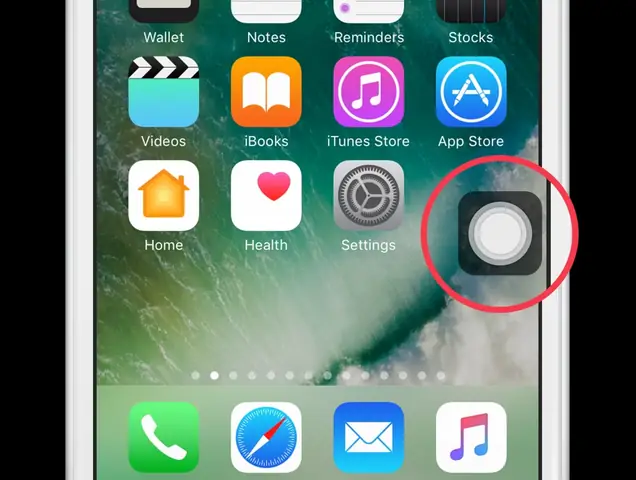
3.4. Sử dụng AssistiveTouch (đối với iPhone không có nút Home)
- Settings → Accessibility → Touch → AssistiveTouch → Turn On.
- Tùy chỉnh Custom Actions:
- Single‑Tap → Home.
- Double‑Tap → App Switcher.
- Long‑Press → Siri.
- Khi cần, nhấn vào biểu tượng AssistiveTouch trên màn hình để thực hiện các hành động.
3.5. Kiểm tra Touch ID (iPhone có nút Home)
Có thể bạn quan tâm: Cách Cài Nhạc Chuông Iphone: Hướng Dẫn Chi Tiết Từ A Đến Z
- Settings → Touch ID & Passcode → Enter Passcode.
- Add a Fingerprint → Set Up Touch ID.
- Nếu không thể thêm vân tay, thử Reset All Settings hoặc Restore như trên.
4. Sửa Chữa Phần Cứng Nút Home
Lưu ý quan trọng: Nếu thiết bị còn bảo hành hoặc AppleCare+, hãy mang đến trung tâm bảo hành chính thức của Apple. Các bước dưới đây chỉ dành cho người có kinh nghiệm và chấp nhận rủi ro tự sửa.
4.1. Dụng cụ cần chuẩn bị
| Dụng cụ | Mô tả |
|---|---|
| Pentalobe screwdriver (size #0) | Để tháo vít dưới màn hình. |
| Phillips #00 screwdriver | Vít bên trong nút Home. |
| Spudger (nhựa) | Để tách các bộ phận mà không gây hỏng. |
| Suction cup | Nâng màn hình. |
| Tweezers | Cầm linh kiện nhỏ. |
| Tác nhân dán keo (adhesive) | Dán lại màn hình sau khi lắp. |
4.2. Tháo rời iPhone (mẫu có nút Home)
Hướng dẫn dưới đây áp dụng cho iPhone 6, 6s, 7, 8 và các mẫu tương tự.
- Tắt máy hoàn toàn.
- Dùng pentalobe screwdriver tháo hai vít ở góc dưới cùng của khung.
- Dùng suction cup gắn vào màn hình, kéo nhẹ lên để tạo khoảng trống.
- Dùng spudger chèn vào khe hở, tách màn hình ra một chút, sau đó mở ra từ bên trái sang phải (cẩn thận không kéo cáp.
- Tháo cáp display (cáp flex) bằng cách nhấc chốt nhựa.
- Tiếp tục tháo các vít Phillips #00 giữ nút Home.
- Dùng spudger hoặc tweezers nhẹ nhàng nâng nút Home ra. Nếu nút kẹt, có thể dùng một lượng isopropyl alcohol (70%) để bôi nhẹ quanh khe.
4.3. Thay thế hoặc vệ sinh nút Home
- Thay thế: Mua home button assembly (có Touch ID) hoặc chỉ home button cap (không có Touch ID). Lắp ngược lại theo thứ tự tháo ra.
- Vệ sinh: Dùng cồn isopropyl 70% và bông gòn lau sạch bụi, dầu mỡ. Đảm bảo không để cồn thẩm thấu vào board.
Lưu ý: Nếu bạn thay thế nút Home mới, Touch ID không hoạt động trừ khi bạn thực hiện calibration qua máy Apple (điều này chỉ được Apple thực hiện tại trung tâm dịch vụ).
4.4. Lắp lại
- Đặt lại nút Home, siết vít Phillips #00.
- Kết nối lại cáp display, kiểm tra màn hình có hiển thị.
- Đặt lại màn hình vào khung, ấn nhẹ để dính keo.
- Vít lại hai vít pentalobe.
Sau khi lắp lại, bật thiết bị và kiểm tra các chức năng:
- Nhấn một lần → về Home.
- Nhấn và giữ → Siri.
- Nhấn đôi → App Switcher.
- Touch ID → đăng nhập App Store.
Nếu vẫn không hoạt động, có thể vấn đề nằm ở cảm biến Taptic Engine hoặc board logic – cần mang tới trung tâm sửa chữa.
4.5. Sửa chữa cho iPhone không có nút Home (iPhone X trở lên)
Ở các mẫu này, Home button được thay thế bằng cảm biến Face ID và cử chỉ. Nếu bạn muốn “cài đặt lại” chức năng Home, chỉ cần:
- Reset cử chỉ: Settings → Accessibility → Touch → Back Tap (đặt hành động “Home” cho Double Tap hoặc Triple Tap).
- Tắt/ bật AssistiveTouch như đã mô tả.
Nếu cử chỉ không phản hồi, thực hiện Reset All Settings hoặc Restore như phần mềm.
5. Tùy Chỉnh Nút Home: Các Cài Đặt Tiện Ích
5.1. Đổi hành động nhấn đôi
- Settings → Accessibility → Home Button (đối với iPhone có nút Home) → Click Speed (cho phép thay đổi độ nhạy).
- Đối với iPhone không có nút, vào Settings → Accessibility → Touch → Back Tap → chọn Double Tap → Home.
5.2. Kích hoạt “Siri” bằng cách nhấn lâu
- Settings → Siri & Search → Press Side Button for Siri (đối với iPhone X trở lên) hoặc Press Home for Siri (đối với iPhone 8 và trước).
- Tùy chọn Voice Activation (“Hey Siri”) nếu không muốn nhấn nút.
5.3. Sử dụng “AssistiveTouch” để tạo nút Home trên màn hình
- Vào Settings → Accessibility → Touch → AssistiveTouch → Customize Top Level Menu → Add → Home.
- Đặt vị trí nút hiển thị cố định hoặc bật Idle Opacity để giảm độ mờ khi không sử dụng.
5.4. Thêm phím tắt cho “Home” trong Shortcuts (phím tắt)
- Mở Shortcuts → Automation → Create Personal Automation.
- Chọn App → Is Opened → Any App.
- Thêm hành động Run Shortcut → Go to Home Screen (sử dụng URL scheme
x-apple-system://home). - Lưu và bật “Ask Before Running” nếu muốn.
6. Các Vấn Đề Thường Gặp và Giải Pháp Nhanh
| Vấn đề | Nguyên nhân khả dĩ | Giải pháp nhanh |
|---|---|---|
| Nút Home không phản hồi | Lỗi phần mềm, cảm biến lỗi | Restart → Reset All Settings → Restore |
| Touch ID không nhận | Bụi bẩn, phần cứng hỏng | Vệ sinh, thay thế Home button assembly |
| Siri không bật | Cài đặt sai, iOS lỗi | Kiểm tra Settings → Siri & Search → Bật “Press Home for Siri” |
| Nút Home kẹt | Dợ̂t bám, bụi | Tháo rời, vệ sinh, dùng cồn isopropyl |
| AssistiveTouch không hiển thị | Tắt trong Accessibility | Bật lại qua Settings → Accessibility → Touch → AssistiveTouch |
| Back Tap không hoạt động | Cài đặt sai, iOS lỗi | Reset Back Tap trong Settings → Accessibility → Touch → Back Tap |
7. Khi Nào Nên Mang Đi Đến Trung Tâm Bảo Hành
- iPhone còn bảo hành (AppleCare+ còn thời gian).
- Nút Home bị hỏng nặng (đứt, mất cảm biến Touch ID hoàn toàn).
- Bạn không có dụng cụ chuyên dụng hoặc không tự tin tháo rời.
- Màn hình hoặc các linh kiện khác bị ảnh hưởng trong quá trình tháo lắp.
Mang thiết bị đến Apple Store hoặc đối tác dịch vụ được Apple ủy quyền để được bảo hành hoặc thay thế chính hãng, tránh rủi ro mất dữ liệu hoặc làm hỏng thiết bị.
8. Tổng Kết
- Nút Home vẫn là một phần quan trọng của trải nghiệm iOS, dù cho có hay không có nút vật lý.
- Cài đặt lại có thể thực hiện qua các bước khởi động lại, cập nhật iOS, reset cài đặt, hoặc sử dụng AssistiveTouch cho các mẫu không có nút.
- Khi gặp lỗi phần cứng, việc tháo rời, vệ sinh hoặc thay thế nút Home cần kỹ năng và dụng cụ phù hợp.
- Tùy chỉnh cử chỉ, AssistiveTouch và Shortcuts giúp người dùng linh hoạt hơn trong việc sử dụng nút Home.
- Nếu không chắc chắn, đến trung tâm bảo hành là lựa chọn an toàn nhất.
Hy vọng bài viết đã cung cấp cho bạn một hướng dẫn toàn diện, chi tiết và thực tiễn để cài đặt lại, sửa chữa và tùy chỉnh nút Home iPhone. Chúc bạn thành công và trải nghiệm iPhone mượt mà hơn!