Có thể bạn quan tâm: Convert Iphone Video To Mp4: Hướng Dẫn Chi Tiết Để Chuyển Đổi, Chỉnh Sửa Và Chia Sẻ Video Một Cách Nhanh Chóng, An Toàn Và Hiệu Quả
Giới thiệu chung về file RAW và JPEG trên iPhone
Trong thời đại smartphone ngày càng mạnh mẽ, iPhone đã trở thành một trong những công cụ chụp ảnh phổ biến nhất trên toàn cầu. Với các model mới như iPhone 14 Pro, iPhone 15 Pro Max, Apple đã tích hợp khả năng chụp ảnh ở định dạng RAW (định dạng ảnh không nén, giữ nguyên toàn bộ dữ liệu cảm biến) giúp người dùng có thể chỉnh sửa ảnh một cách chuyên nghiệp hơn. Tuy nhiên, đa số người dùng cuối cùng vẫn muốn chia sẻ hoặc lưu trữ ảnh dưới dạng JPEG – một định dạng nén, dễ dàng mở trên mọi thiết bị và nền tảng.
Bài viết này sẽ cung cấp cho bạn một hướng dẫn chi tiết, từng bước một, về cách convert RAW to JPEG trên iPhone. Chúng tôi sẽ đề cập đến:
- Khái niệm và ưu nhược điểm của RAW và JPEG.
- Các công cụ và ứng dụng tích hợp sẵn trên iPhone.
- Các ứng dụng bên thứ ba mạnh mẽ để chuyển đổi.
- Cách sử dụng Shortcuts (phím tắt) của Apple để tự động hoá quá trình.
- Mẹo tối ưu hoá chất lượng ảnh khi chuyển đổi.
- Các lưu ý pháp lý và bảo mật khi xử lý ảnh RAW.
Sau khi đọc bài viết, bạn sẽ có thể tự tin chuyển đổi ảnh RAW sang JPEG một cách nhanh chóng, hiệu quả và giữ được chất lượng tối đa.
Có thể bạn quan tâm: Cách Chuyển Đổi Ảnh Thành Wallpaper Iphone Đẹp Và Chuẩn Kích Thước
1. RAW và JPEG là gì? Ưu nhược điểm của từng định dạng
1.1 Định dạng RAW
- Định nghĩa: RAW là tập tin chứa toàn bộ dữ liệu thô mà cảm biến máy ảnh thu thập được, không qua bất kỳ quá trình nén hay xử lý nào.
- Ưu điểm:
- Chất lượng tối đa: Giữ lại toàn bộ thông tin màu sắc, độ sáng, và chi tiết.
- Linh hoạt trong chỉnh sửa: Cho phép thay đổi cân bằng trắng, độ phơi sáng, độ tương phản, màu sắc mà không làm giảm chất lượng.
- Dải động rộng: Giúp tái tạo chi tiết trong vùng sáng và tối.
- Nhược điểm:
- Dung lượng lớn: Một ảnh RAW có thể chiếm từ 20MB đến 50MB, thậm chí hơn.
- Không được hỗ trợ rộng rãi: Không phải mọi phần mềm hay thiết bị đều có thể mở RAW.
- Cần xử lý thêm: Để sử dụng, RAW thường phải được “develop” (phát triển) trong phần mềm chỉnh sửa.
1.2 Định dạng JPEG
- Định nghĩa: JPEG (Joint Photographic Experts Group) là định dạng ảnh nén có tổn thất, giảm dung lượng tệp bằng cách loại bỏ một phần thông tin không cần thiết.
- Ưu điểm:
- Dung lượng nhỏ: Thường chỉ từ 2MB đến 5MB cho một bức ảnh chất lượng cao.
- Tương thích rộng: Hầu hết các thiết bị, trình duyệt, và phần mềm đều hỗ trợ.
- Dễ chia sẻ: Thích hợp cho mạng xã hội, email, tin nhắn.
- Nhược điểm:
- Mất mát dữ liệu: Khi nén, một phần thông tin màu và chi tiết sẽ bị mất vĩnh viễn.
- Giới hạn trong chỉnh sửa: Việc thay đổi cân bằng trắng, độ phơi sáng quá mạnh có thể gây hiện tượng “banding” (vệt màu) hoặc nhiễu.
Có thể bạn quan tâm: Remote Control Iphone Từ Pc: Hướng Dẫn Chi Tiết, Công Cụ Tốt Nhất Và Những Lưu Ý Quan Trọng
2. Tại sao bạn cần chuyển RAW sang JPEG trên iPhone?
- Chia sẻ nhanh chóng: Khi muốn gửi ảnh cho bạn bè, gia đình hoặc đăng lên Instagram, Facebook, TikTok, JPEG là lựa chọn tốt hơn.
- Tiết kiệm không gian lưu trữ: iPhone có dung lượng giới hạn, việc giảm dung lượng ảnh giúp bạn lưu trữ nhiều hơn.
- Tương thích với các ứng dụng: Nhiều app chỉ hỗ trợ JPEG (ví dụ: một số trò chơi, nền tảng tạo nội dung).
- Định dạng chuẩn cho in ấn: Dù in ảnh chuyên nghiệp thường dùng TIFF hoặc RAW, nhưng đa số cửa hàng in ảnh chấp nhận JPEG chất lượng cao.
3. Các phương pháp chuyển đổi RAW sang JPEG trên iPhone
3.1 Sử dụng Photos (ứng dụng ảnh mặc định) – Cách nhanh nhất
Bước 1: Kiểm tra chế độ chụp RAW đã bật
- Mở Settings → Camera → Formats → Đảm bảo Apple ProRAW đã bật (đối với iPhone 12 Pro trở lên). Khi bật, bạn sẽ thấy biểu tượng RAW (đánh dấu “RAW”) trên giao diện chụp.
Bước 2: Chụp ảnh RAW
- Mở Camera, chọn ProRAW (nếu chưa bật, chạm vào biểu tượng RAW ở góc trên bên phải). Chụp ảnh như bình thường.
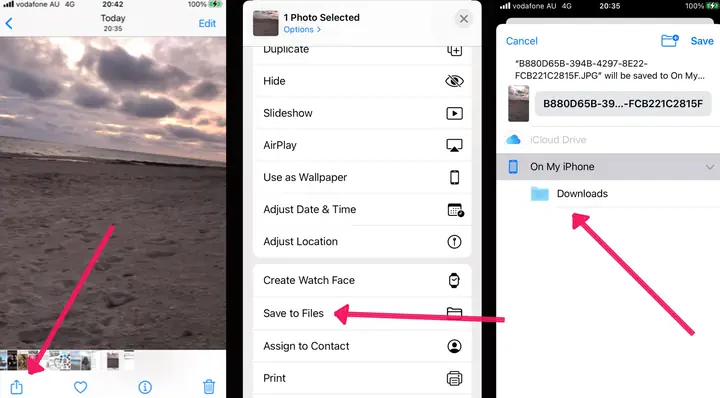
Bước 3: Mở ảnh trong Photos
- Vào Photos, tìm ảnh RAW (thường có biểu tượng “RAW” ở góc). Chạm vào ảnh để mở.
Bước 4: Export sang JPEG
- Chạm vào biểu tượng Share (hình vuông có mũi tên lên) → Save to Files → Khi hộp thoại xuất hiện, ở dưới cùng chọn Export → JPEG → Chọn chất lượng (High, Medium, Low). Sau khi xác nhận, ảnh sẽ được lưu dưới dạng JPEG trong thư mục bạn chọn.
Bước 5: Kiểm tra file JPEG
- Mở Files, vào thư mục đã lưu, bạn sẽ thấy file có đuôi .jpg. Nhấn để xem, chia sẻ hoặc chỉnh sửa tiếp.
Lưu ý: Phương pháp này không cho phép tùy chỉnh sâu (như chỉnh sửa cân bằng trắng trước khi export). Nếu bạn muốn tinh chỉnh, hãy sử dụng ứng dụng chỉnh sửa RAW (phần 3.2).
3.2 Sử dụng ứng dụng Apple Photos (Edit) – Chỉnh sửa rồi xuất JPEG
Có thể bạn quan tâm: Convert Pdf To Epub Trên Iphone: Hướng Dẫn Chi Tiết, Công Cụ Tốt Nhất Và Mẹo Tối Ưu
Bước 1: Mở ảnh RAW trong Photos
- Chạm vào ảnh RAW → Nhấn Edit (biểu tượng thanh trượt).
Bước 2: Chỉnh sửa cơ bản
- Sử dụng các công cụ: Exposure, Brightness, Contrast, Saturation, Sharpness, Noise Reduction. Bạn cũng có thể áp dụng Filters.
Bước 3: Lưu dưới dạng JPEG
- Khi hoàn thành chỉnh sửa, nhấn Done. Sau đó, thực hiện Share → Save to Files → Export → JPEG → Chọn chất lượng.
- Ảnh đã chỉnh sửa sẽ được lưu dưới dạng JPEG, đồng thời giữ nguyên bản RAW gốc trong thư viện.
3.3 Ứng dụng bên thứ ba mạnh mẽ
3.3.1 Adobe Lightroom Mobile
- Tải về: App Store → Adobe Lightroom.
- Import: Mở Lightroom, nhấn Add Photos → Chọn ảnh RAW từ Photos hoặc Files.
- Chỉnh sửa: Lightroom cung cấp công cụ chỉnh sửa RAW chuyên nghiệp: Tone Curve, HSL, Color Grading, Detail.
- Export: Nhấn vào ảnh → Share → Export As → Chọn JPEG, thiết lập Quality (80‑100), Resolution, Color Space (sRGB). Nhấn Export to Camera Roll hoặc Files.
3.3.2 Snapseed (Google)
- Tải về: App Store → Snapseed.
- Mở ảnh RAW: Snapseed hỗ trợ một số định dạng RAW (DNG). Nhấn Open → Chọn file.
- Chỉnh sửa: Sử dụng Tune Image, Details, Curves, Selective.
- Export: Nhấn Export → Save → Save as JPEG (độ nén tùy chọn).
3.3.3 ProRAW Converter (App chuyên dụng)
- Tải về: App Store → ProRAW Converter.
- Chức năng: Chuyển đổi nhanh từ ProRAW (DNG) sang JPEG hoặc TIFF, cho phép tùy chỉnh Quality, Resolution, Color Profile.
- Cách dùng: Mở app → Chọn ảnh → Đặt tùy chọn → Convert → Lưu vào Camera Roll hoặc Files.
3.3.4 Pixelmator Photo
- Đặc điểm: Hỗ trợ AI Auto‑Enhance cho RAW, cho phép chỉnh sửa sâu và export sang JPEG, PNG, TIFF.
- Quy trình: Mở ảnh → Sử dụng ML Enhance → Tinh chỉnh → Export → Chọn JPEG.
3.4 Sử dụng Shortcuts (Phím tắt) của Apple – Tự động hoá quá trình
Apple Shortcuts cho phép tạo quy trình tự động: chọn ảnh RAW → chuyển đổi → lưu JPEG. Dưới đây là hướng dẫn chi tiết.
Bước 1: Mở Shortcuts và tạo Shortcut mới
- Mở Shortcuts → Nhấn dấu + → Add Action.
Bước 2: Thêm hành động Select Photos
- Tìm Select Photos → Bật Select Multiple nếu muốn chọn nhiều ảnh.
- Đánh dấu Show Picker.
Bước 3: Thêm hành động Convert Image
- Tìm Convert Image → Đặt Format thành JPEG.
- Đặt Quality (High, Medium, Low) tùy ý.
Bước 4: Thêm hành động Save to Photo Album hoặc Save File
- Đối với lưu vào Camera Roll: chọn Save to Photo Album → Đặt album (ví dụ “Converted JPEG”).
- Đối với lưu vào Files: chọn Save File → Đặt đường dẫn (ví dụ “iCloud Drive/Converted”).
Bước 5: Đặt tên Shortcut và thêm vào Home Screen
- Nhấn … → Đặt tên “RAW → JPEG Converter”.
- Nhấn Add to Home Screen để tạo biểu tượng nhanh.
Bước 6: Sử dụng Shortcut
- Nhấn biểu tượng trên màn hình → Chọn ảnh RAW → Shortcut sẽ tự động chuyển đổi và lưu JPEG. Quá trình chỉ mất vài giây tùy vào số lượng ảnh và kích thước.
Mẹo: Bạn có thể thêm hành động Ask for Input để đặt chất lượng JPEG mỗi lần chạy, hoặc Resize Image nếu muốn giảm độ phân giải.
3.5 Sử dụng máy tính (Mac) để chuyển đổi và đồng bộ về iPhone
Nếu bạn có máy Mac, có thể tận dụng Preview hoặc Photos trên macOS:
- AirDrop ảnh RAW từ iPhone sang Mac.
- Mở ảnh trong Preview → File → Export → Chọn JPEG → Đặt chất lượng.
- AirDrop lại ảnh JPEG về iPhone.
Hoặc dùng Automator trên macOS để tạo workflow batch chuyển đổi, sau đó đồng bộ qua iCloud Photos.
4. Mẹo tối ưu chất lượng JPEG khi chuyển đổi
- Chọn độ chất lượng cao (80‑100): Mặc dù dung lượng tăng, nhưng giữ được chi tiết và màu sắc gần gũi với RAW.
- Sử dụng không gian màu sRGB: Đây là chuẩn cho web và hầu hết thiết bị. Nếu bạn muốn in, có thể chuyển sang Adobe RGB trong Photoshop trên máy tính.
- Giữ tỉ lệ phân giải gốc: Tránh giảm kích thước nếu không cần, để không làm mất chi tiết.
- Áp dụng Sharpening nhẹ: Sau khi chuyển, ảnh JPEG có thể hơi mềm; sử dụng Detail trong Lightroom hoặc Sharpen trong Snapseed để tăng độ nét.
- Kiểm tra Noise: JPEG có thể tạo nhiễu màu trong vùng tối; nếu cần, giảm Noise trong quá trình chỉnh sửa RAW trước khi export.
5. So sánh thời gian và nguồn tài nguyên giữa các phương pháp
| Phương pháp | Thời gian (cho 10 ảnh RAW 30MP) | Dung lượng tạm thời | Yêu cầu kỹ năng |
|---|---|---|---|
| Photos (Export) | ~30 giây | Không đáng kể | Cơ bản |
| Lightroom Mobile | ~1 phút (kèm chỉnh sửa) | ~200 MB (cache) | Trung cấp |
| Snapseed | ~45 giây | Không đáng kể | Cơ bản |
| ProRAW Converter | ~20 giây | Không đáng kể | Cơ bản |
| Shortcuts (batch) | ~15 giây | Không đáng kể | Cài đặt một lần |
| Mac Preview + AirDrop | ~2 phút (đòi hỏi thiết bị) | Không đáng kể | Trung cấp |
6. Các lưu ý pháp lý và bảo mật
- Quyền sở hữu ảnh: Khi sử dụng ứng dụng bên thứ ba, hãy đọc kỹ Privacy Policy để biết liệu ảnh của bạn có được tải lên máy chủ để xử lý hay không. Ứng dụng như Lightroom và Snapseed xử lý hầu hết trên thiết bị, nhưng một số dịch vụ đám mây có thể sao lưu.
- Dữ liệu cá nhân: RAW chứa thông tin EXIF chi tiết (vị trí GPS, thiết bị). Nếu bạn lo ngại, hãy xóa metadata trước khi chia sẻ JPEG bằng cách dùng Tools → Remove Location trong Photos hoặc các app chuyên dụng.
- Bản quyền: Khi xuất ảnh sang JPEG để đăng tải, hãy chắc chắn bạn có quyền sử dụng ảnh (đặc biệt với ảnh chụp người khác, tác phẩm có bản quyền).
7. Tổng kết và lời khuyên cuối cùng
- RAW là công cụ mạnh mẽ cho những ai muốn kiểm soát tối đa quá trình chỉnh sửa, nhưng JPEG vẫn là định dạng “điểm đến” phổ biến cho việc chia sẻ và lưu trữ.
- Trên iPhone, bạn có ba lựa chọn chính để chuyển đổi:
- Photos – nhanh, không cần cài app.
- Ứng dụng chỉnh sửa chuyên nghiệp (Lightroom, Snapseed, ProRAW Converter) – cho chất lượng và tùy chỉnh sâu.
- Shortcuts – tự động hoá quy trình, tiết kiệm thời gian cho lượng lớn ảnh.
- Mẹo quan trọng: Luôn chỉnh sửa RAW trước khi export để tận dụng toàn bộ khả năng của dữ liệu gốc, sau đó xuất JPEG với chất lượng cao và không gian màu sRGB để đảm bảo ảnh trông tốt trên mọi nền tảng.
- Bảo mật: Kiểm tra quyền truy cập của app, xóa metadata nếu cần, và luôn sao lưu bản gốc RAW trên iCloud hoặc ổ cứng ngoài để tránh mất mát.
Hy vọng bài viết đã cung cấp cho bạn toàn bộ kiến thức cần thiết để convert RAW to JPEG trên iPhone một cách nhanh chóng, chuyên nghiệp và an toàn. Hãy thử áp dụng các phương pháp trên, tùy chỉnh theo nhu cầu cá nhân và khám phá tiềm năng sáng tạo không giới hạn của chiếc iPhone của bạn!