Trong thời đại mà smartphone đã trở thành “cánh tay” không thể thiếu của chúng ta, iPhone luôn đứng đầu về chất lượng camera và khả năng xử lý hình ảnh. Tuy nhiên, để một bức ảnh trở nên thật sự ấn tượng, không chỉ cần một chiếc máy ảnh tốt mà còn cần một công cụ chỉnh sửa mạnh mẽ, tiện lợi. May mắn thay, App Store của Apple cung cấp vô vàn ứng dụng chỉnh ảnh đa dạng, từ những phần mềm đơn giản cho người mới bắt đầu đến các công cụ chuyên nghiệp dành cho những người đam mê nhiếp ảnh. Bài viết này sẽ tổng hợp, đánh giá chi tiết các app chỉnh ảnh đẹp trên iPhone hiện nay, giúp bạn lựa chọn được công cụ phù hợp nhất với nhu cầu và phong cách sáng tạo của mình.
Có thể bạn quan tâm: Cách Tắt Giọng Nói Trên Iphone: Hướng Dẫn Chi Tiết Từng Bước
1. Vì sao cần một app chỉnh ảnh trên iPhone?
1.1. Nâng cao chất lượng hình ảnh
Mặc dù iPhone đã có thuật toán xử lý ảnh tự động khá thông minh, nhưng vẫn có những khía cạnh mà người dùng có thể can thiệp để tối ưu: cân bằng trắng, độ bão hòa màu, độ tương phản, chi tiết vùng tối và sáng, v.v. Một app chỉnh ảnh mạnh mẽ cho phép bạn tinh chỉnh từng thông số một cách chi tiết, mang lại hình ảnh sắc nét, sống động hơn.
1.2. Tạo phong cách cá nhân
Mỗi người có một gu thẩm mỹ riêng. Việc áp dụng các bộ lọc, preset hoặc tạo ra các hiệu ứng độc đáo giúp bạn thể hiện cá tính và tạo nên dấu ấn riêng trên các nền tảng xã hội như Instagram, Facebook, TikTok. Các app chỉnh ảnh thường cung cấp hàng trăm preset, giúp bạn nhanh chóng tìm ra “giọng nói” riêng cho ảnh của mình.
1.3. Tiết kiệm thời gian và công sức
Thay vì phải chuyển ảnh sang máy tính và dùng phần mềm phức tạp như Photoshop, các app trên iPhone cho phép bạn chỉnh sửa ngay trên thiết bị di động, nhanh chóng và linh hoạt. Nhiều ứng dụng còn hỗ trợ tính năng batch editing (chỉnh sửa hàng loạt), rất hữu ích cho những người cần xử lý nhiều ảnh cùng lúc.
Có thể bạn quan tâm: Gửi Ảnh Qua Tin Nhắn Iphone: Hướng Dẫn Chi Tiết Từ A Đến Z
2. Tiêu chí lựa chọn app chỉnh ảnh đẹp trên iPhone
Trước khi giới thiệu các ứng dụng, chúng ta cần nắm rõ những tiêu chí quan trọng để đánh giá một app chỉnh ảnh:
| Tiêu chí | Mô tả | Tầm quan trọng |
|---|---|---|
| Giao diện người dùng (UI) | Đơn giản, dễ hiểu, không gây rối mắt | ★★★★★ |
| Chức năng chỉnh sửa | Cung cấp các công cụ cơ bản (crop, rotate) + nâng cao (curves, selective color) | ★★★★★ |
| Bộ lọc và preset | Đa dạng, chất lượng cao, có thể tùy chỉnh | ★★★★☆ |
| Hiệu suất | Mượt mà, không lag, xử lý nhanh | ★★★★☆ |
| Hỗ trợ RAW | Cho phép chỉnh sửa file RAW từ camera iPhone | ★★★★☆ |
| Giá cả | Miễn phí, trả phí một lần hoặc thuê bao | ★★★☆☆ |
| Cập nhật & hỗ trợ | Thường xuyên cập nhật tính năng mới, sửa lỗi | ★★★★☆ |
Có thể bạn quan tâm: Chế Độ Slow Motion Trên Iphone: Hướng Dẫn Toàn Diện Và Mẹo Tối Ưu Để Tạo Video Ấn Tượng
3. Top 10 app chỉnh ảnh đẹp trên iPhone (2026)
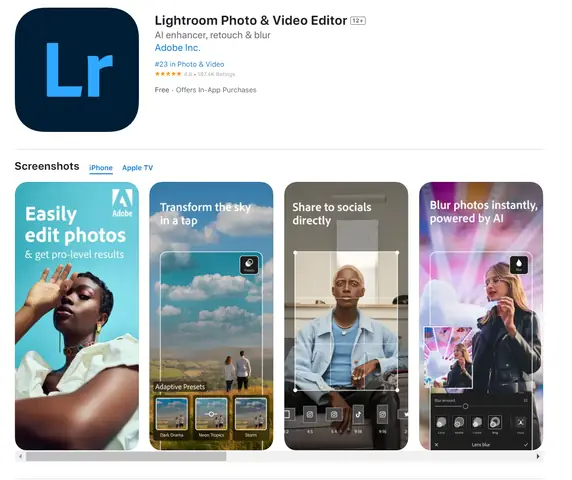
3.1. Adobe Lightroom – Photo & Video Editor
- Giá: Miễn phí + Gói Lightroom Premium (USD 9.99/tháng)
- Ưu điểm:
- Hỗ trợ file RAW và DNG trực tiếp từ iPhone.
- Công cụ chỉnh sửa chi tiết: tone curve, HSL, split toning.
- Sync đám mây, đồng bộ ảnh giữa các thiết bị.
- Preset mạnh mẽ, có thể mua thêm hoặc tạo riêng.
- Nhược điểm: Giao diện hơi phức tạp cho người mới.
Lý do chọn: Lightroom là chuẩn mực trong ngành ảnh số, cung cấp khả năng chỉnh sửa phi phá hủy (non-destructive) và đồng bộ đám mây, rất phù hợp cho những ai muốn quản lý thư viện ảnh chuyên nghiệp trên iPhone.
3.2. VSCO – Photo & Video Editor
- Giá: Miễn phí + VSCO Membership (USD 19.99/năm)
- Ưu điểm:
- Bộ sưu tập filter (preset) nổi tiếng, mang phong cách vintage, film.
- Công cụ chỉnh sửa cơ bản + Curves, HSL.
- Cộng đồng chia sẻ ảnh, khám phá xu hướng.
- Nhược điểm: Một số filter chỉ có trong gói trả phí.
Lý do chọn: VSCO là “điểm đến” của những người yêu thích phong cách cổ điển, film grain. Giao diện sạch sẽ, dễ dùng, thích hợp cho việc tạo nội dung nhanh trên mạng xã hội.
3.3. Snapseed
- Giá: Miễn phí
- Ưu điểm:
- Được phát triển bởi Google, hỗ trợ nhiều công cụ mạnh: Healing, Brush, Perspective, HDR Scape.
- Chỉnh sửa non-destructive, có lịch sử chỉnh sửa.
- Giao diện trực quan, không quảng cáo.
- Nhược điểm: Không có tính năng batch editing.
Lý do chọn: Snapseed là một trong những app miễn phí mạnh mẽ nhất, cung cấp hầu hết các công cụ chỉnh sửa chuyên nghiệp mà không cần trả phí.
3.4. Afterlight 2
- Giá: USD 2.99 (mua một lần)
- Ưu điểm:
- Hơn 100 bộ lọc, texture, frame.
- Công cụ điều chỉnh chi tiết: Curves, Selective Color, Double Exposure.
- Giao diện thân thiện, dễ sử dụng.
- Nhược điểm: Không hỗ trợ file RAW.
Lý do chọn: Afterlight 2 là lựa chọn lý tưởng cho người muốn có nhiều hiệu ứng sáng tạo mà không cần trả phí định kỳ.
5.5. Darkroom – Photo & Video Editor
- Giá: Miễn phí + Darkroom Premium (USD 4.99/tháng)
- Ưu điểm:
- Tối ưu cho iPhone, tốc độ nhanh, hỗ trợ batch editing.
- Công cụ Curves, Color, và các preset mạnh mẽ.
- Hỗ trợ RAW và video.
- Nhược điểm: Một số tính năng chỉ mở trong gói Premium.
Lý do chọn: Darkroom kết hợp giữa tốc độ và tính năng, thích hợp cho những người chỉnh ảnh nhanh chóng nhưng vẫn muốn độ sâu và chất lượng cao.
5.6. Pixelmator Photo
- Giá: USD 9.99 (mua một lần)
- Ưu điểm:
- Được tối ưu cho iPad và iPhone với Apple Pencil.
- AI-powered auto enhancements, công cụ lớp (layers) mạnh mẽ.
- Hỗ trợ RAW, HEIF, và các định dạng khác.
- Nhược điểm: Giao diện có phần “nặng” trên iPhone cũ.
Lý do chọn: Pixelmator Photo mang lại trải nghiệm chỉnh sửa gần gũi với Photoshop nhưng trên thiết bị di động, phù hợp cho người muốn kiểm soát chi tiết sâu.
5.7. Prisma Photo Editor
- Giá: Miễn phí + Prisma Premium (USD 7.99/tháng)
- Ưu điểm:
- Chuyển ảnh thành tranh vẽ theo phong cách nghệ sĩ (Van Gogh, Picasso).
- Các bộ lọc AI độc đáo, tạo cảm giác nghệ thuật.
- Nhược điểm: Không cung cấp công cụ chỉnh sửa truyền thống chi tiết.
Lý do chọn: Nếu bạn muốn tạo ra những bức ảnh “độc đáo” như tranh vẽ, Prisma là công cụ không thể bỏ qua.
5.8. TouchRetouch
- Giá: USD 1.99 (mua một lần)
- Ưu điểm:
- Chức năng xóa vật thể, khuyết điểm nhanh chóng.
- Công cụ Clone Stamp, Healing Brush.
- Nhược điểm: Không có bộ lọc hoặc công cụ chỉnh màu.
Lý do chọn: Đối với người muốn loại bỏ các yếu tố không mong muốn trong ảnh (cây, người, dây điện), TouchRetouch là “cây dao” chuyên dụng.
5.9. Polarr Photo Editor
- Giá: Miễn phí + Polarr Premium (USD 4.99/tháng)
- Ưu điểm:
- Giao diện hiện đại, hỗ trợ batch editing.
- Công cụ AI Auto Enhance, Overlay, Face Retouch.
- Thư viện preset phong phú, có thể tạo và chia sẻ.
- Nhược điểm: Một số tính năng nâng cao chỉ có trong gói Premium.
Lý do chọn: Polarr là sự kết hợp giữa tính năng mạnh mẽ và khả năng tùy biến cao, phù hợp cho cả người mới và chuyên gia.
5.10. Lens Distortions
- Giá: Miễn phí (có mua trong app)
- Ưu điểm:
- Cung cấp các hiệu ứng ánh sáng, lens flare, bokeh, vân tay nắng.
- Thư viện high-quality, phù hợp cho nhiếp ảnh gia muốn “điểm nhấn”.
- Nhược điểm: Không phải là công cụ chỉnh sửa toàn diện, chỉ là bổ trợ.
Lý do chọn: Khi bạn muốn thêm các yếu tố ánh sáng nghệ thuật vào ảnh, Lens Distortions là “bộ sưu tập” không thể thiếu.
4. Cách chọn app chỉnh ảnh phù hợp với nhu cầu cá nhân
4.1. Xác định mục tiêu sử dụng
Có thể bạn quan tâm: Cài Đặt Ip Tĩnh Cho Iphone: Hướng Dẫn Chi Tiết Từ A Đến Z
- Nhiếp ảnh chuyên nghiệp: Lightroom, Pixelmator Photo, Darkroom.
- Chia sẻ nhanh trên mạng xã hội: VSCO, Snapseed, Afterlight 2.
- Hiệu ứng nghệ thuật: Prisma, Lens Distortions.
- Xóa vật thể: TouchRetouch.
4.2. Ngân sách
- Miễn phí: Snapseed, VSCO (có gói trả phí), Polarr (có Premium).
- Mua một lần: Afterlight 2, Pixelmator Photo, TouchRetouch.
- Thuê bao: Lightroom, VSCO, Darkroom, Polarr.
4.3. Độ phức tạp của công cụ
Nếu bạn mới bắt đầu, nên chọn giao diện đơn giản, như VSCO hoặc Snapseed. Đối với người đã có kinh nghiệm, Lightroom và Pixelmator Photo sẽ cung cấp nhiều tùy chọn chi tiết hơn.
4.4. Yêu cầu về file RAW
Nếu bạn thường chụp ở định dạng RAW (đặc biệt là iPhone 14 Pro trở lên), hãy ưu tiên các app hỗ trợ RAW: Lightroom, Darkroom, Pixelmator Photo, Polarr.
5. Hướng dẫn cơ bản chỉnh ảnh đẹp trên iPhone bằng Lightroom (ví dụ thực tế)
Bước 1: Nhập ảnh
Mở Lightroom, nhấn “Add Photos” → Chọn ảnh từ Camera Roll hoặc iCloud. Nếu là file RAW, Lightroom sẽ tự động nhận dạng.
Bước 2: Sử dụng Auto Adjust
Nhấn nút “Auto” để Lightroom tự động cân bằng độ sáng, màu sắc. Đây là bước nhanh giúp ảnh có nền tảng ổn định.
Bước 3: Điều chỉnh Exposure & Contrast
- Exposure: Tăng hoặc giảm để điều chỉnh độ sáng tổng thể.
- Contrast: Tăng để làm nổi bật các chi tiết, giảm để tạo cảm giác mềm mại.
Bước 4: Sử dụng Tone Curve
Chọn “Curve” → Kéo các điểm trên đồ thị để tạo độ sáng/độ tối mong muốn. Đối với ảnh chân dung, thường cần làm “S-curve” để tăng độ tương phản ở trung bình.
Bước 5: Tinh chỉnh màu sắc (HSL)
- Hue: Thay đổi màu sắc cơ bản (ví dụ: làm xanh lá cây chuyển sang vàng).
- Saturation: Tăng/giảm độ bão hòa màu.
- Luminance: Điều chỉnh độ sáng của từng màu riêng lẻ.
Bước 6: Áp dụng Preset (nếu muốn)
Nhấn “Presets” → Chọn một preset phù hợp (ví dụ: “VSCO Film” hoặc “Moody”). Bạn có thể tùy chỉnh lại các thông số sau khi áp dụng preset.
Bước 7: Sửa chữa chi tiết (Spot Removal)
Sử dụng công cụ “Spot Removal” để xóa các khuyết điểm như bụi, vết bẩn.
Bước 8: Xuất ảnh
Nhấn “Export” → Chọn định dạng (JPEG, PNG, hoặc TIFF), độ phân giải, và lưu vào Camera Roll hoặc chia sẻ trực tiếp lên Instagram.
6. Các mẹo nâng cao để ảnh “đẹp hơn” trên iPhone
Chụp RAW: Trên iPhone 12 trở lên, bật tính năng “Apple ProRAW” (cài đặt > Camera > Formats > Apple ProRAW). RAW cho phép chỉnh sửa chi tiết hơn mà không bị mất thông tin.
Sử dụng Grid và Rule of Thirds: Kích hoạt lưới trong cài đặt camera để bố cục ảnh cân đối. Điều này giúp tạo điểm nhấn và tránh “cắt mất” đối tượng quan trọng.
Ánh sáng tự nhiên: Khi có thể, chụp vào giờ “golden hour” (sáng sớm hoặc chiều muộn) để có ánh sáng mềm mại, màu sắc ấm áp.
Sử dụng chế độ Portrait: Đối với ảnh người, chế độ Portrait tạo hiệu ứng bokeh (độ sâu trường ảnh) tự nhiên, giúp chủ thể nổi bật.
Áp dụng “Selective Editing”: Nhiều app như Snapseed, Lightroom cho phép chỉnh sửa từng vùng riêng lẻ (brush). Sử dụng tính năng này để tăng sáng cho mắt, giảm độ sáng nền, v.v.
Thêm texture và grain: Đối với phong cách film, thêm grain nhẹ và texture (bột giấy, vải) sẽ tạo cảm giác “cổ điển”. Lens Distortions và Afterlight 2 có sẵn các preset này.
Lưu preset cá nhân: Khi đã tìm ra một cài đặt ưng ý, hãy lưu thành preset để sử dụng cho các bức ảnh sau, tiết kiệm thời gian.
7. So sánh nhanh các app (bảng tổng hợp)
| App | Miễn phí | Hỗ trợ RAW | Batch Editing | AI Enhancements | Độ phức tạp UI | Giá Premium |
|---|---|---|---|---|---|---|
| Lightroom | ✅ | ✅ | ✅ | ✅ | Trung bình | $9.99/tháng |
| VSCO | ✅ | ❌ | ❌ | ❌ | Dễ | $19.99/năm |
| Snapseed | ✅ | ❌ | ❌ | ❌ | Dễ | – |
| Afterlight 2 | ❌ | ❌ | ❌ | ❌ | Dễ | $2.99 (mua) |
| Darkroom | ✅ | ✅ | ✅ | ✅ | Trung bình | $4.99/tháng |
| Pixelmator Photo | ❌ | ✅ | ❌ | ✅ | Trung bình | $9.99 (mua) |
| Prisma | ✅ | ❌ | ❌ | ✅ | Dễ | $7.99/tháng |
| TouchRetouch | ❌ | ❌ | ❌ | ❌ | Dễ | $1.99 (mua) |
| Polarr | ✅ | ✅ | ✅ | ✅ | Trung bình | $4.99/tháng |
| Lens Distortions | ✅ | ❌ | ❌ | ❌ | Dễ | Mua trong app |
8. Kết luận
Việc chỉnh ảnh đẹp trên iPhone không còn là công việc khó khăn hay tốn thời gian khi bạn sở hữu một công cụ phù hợp. Từ các app miễn phí như Snapseed, VSCO cho đến các phần mềm chuyên nghiệp như Adobe Lightroom và Pixelmator Photo, mỗi lựa chọn đều có ưu nhược điểm riêng, đáp ứng nhu cầu đa dạng của người dùng: từ người mới bắt đầu, người yêu thích chia sẻ nhanh trên mạng xã hội, đến những nhiếp ảnh gia chuyên nghiệp cần kiểm soát chi tiết từng thông số.
Để đạt được bức ảnh “đẹp như nghệ thuật”, không chỉ cần một chiếc iPhone mạnh mẽ mà còn cần hiểu rõ cách sử dụng các công cụ chỉnh sửa, biết lựa chọn preset phù hợp, và luôn thử nghiệm các hiệu ứng sáng tạo. Hãy bắt đầu bằng việc tải một hoặc hai app trong danh sách trên, thực hành chỉnh sửa các bức ảnh mình đã chụp, và dần dần xây dựng phong cách riêng của mình.
Cuối cùng, hãy nhớ rằng công nghệ chỉ là công cụ, còn cảm xúc và cái nhìn nghệ thuật mới là yếu tố quyết định cuối cùng khiến một bức ảnh trở nên thật sự “đẹp”. Chúc bạn sáng tạo thật nhiều và tạo ra những tác phẩm ảnh tuyệt vời trên chiếc iPhone của mình!