Có thể bạn quan tâm: Gửi Ảnh Qua Tin Nhắn Iphone: Hướng Dẫn Chi Tiết Từ A Đến Z
Mở Đầu
Trong môi trường mạng hiện đại, việc cấu hình địa chỉ IP tĩnh (static IP) cho các thiết bị di động, trong đó có iPhone, đang ngày càng trở nên quan trọng đối với nhiều người dùng và doanh nghiệp. Không chỉ giúp ổn định kết nối, IP tĩnh còn hỗ trợ việc quản lý mạng, truy cập từ xa, thiết lập VPN, và các dịch vụ mạng nội bộ như máy chủ in ấn, NAS, hoặc các ứng dụng IoT. Bài viết dưới đây sẽ cung cấp một hướng dẫn chi tiết, từng bước một, về cách cài đặt IP tĩnh cho iPhone trên các loại mạng khác nhau (Wi‑Fi, Ethernet thông qua adapter, và mạng di động). Đồng thời, chúng tôi sẽ giải thích nguyên lý hoạt động, những lưu ý quan trọng, và cách khắc phục các vấn đề thường gặp.
Có thể bạn quan tâm: Chế Độ Slow Motion Trên Iphone: Hướng Dẫn Toàn Diện Và Mẹo Tối Ưu Để Tạo Video Ấn Tượng
1. Kiến Thức Cơ Bản Về Địa Chỉ IP
1.1. IP Động vs IP Tĩnh
- IP Động (Dynamic IP): Được cấp tự động bởi máy chủ DHCP (Dynamic Host Configuration Protocol). Mỗi khi thiết bị kết nối lại, có thể nhận một địa chỉ IP khác.
- IP Tĩnh (Static IP): Người dùng tự định nghĩa một địa chỉ IP cố định cho thiết bị. Địa chỉ này không thay đổi cho đến khi người dùng thay đổi thủ công.
1.2. Lợi Ích Của IP Tĩnh
| Lợi Ích | Mô Tả |
|---|---|
| Ổn Định Kết Nối | Thiết bị luôn có cùng địa chỉ, thuận tiện cho các dịch vụ yêu cầu địa chỉ cố định (VPN, Remote Desktop). |
| Quản Lý Mạng Dễ Dàng | Quản trị viên mạng dễ dàng theo dõi, phân quyền dựa trên IP. |
| Cải Thiện Hiệu Suất | Tránh thời gian chờ DHCP, giảm độ trễ khi kết nối lại. |
| Hỗ Trợ Thiết Bị IoT | Nhiều thiết bị IoT yêu cầu IP cố định để giao tiếp với nhau. |
1.3. Các Thành Phần Cần Xác Định Khi Cài Đặt IP Tĩnh
| Thành Phần | Ý Nghĩa |
|---|---|
| Địa chỉ IP | Địa chỉ 4 phần (ví dụ: 192.168.1.100). |
| Subnet Mask | Xác định dải mạng (ví dụ: 255.255.255.0). |
| Gateway (Cổng Mặc Định) | Địa chỉ router trong mạng (ví dụ: 192.168.1.1). |
| DNS Server | Máy chủ phân giải tên miền (có thể dùng của ISP hoặc Google DNS: 8.8.8.8, 8.8.4.4). |
Có thể bạn quan tâm: Chế Độ Chụp Ban Đêm Iphone: Hướng Dẫn Chi Tiết Để Tận Hưởng Ánh Sáng Đêm Đầy Sắc
2. Điều Kiện Cần Thiết Trước Khi Cài Đặt
- Quyền Quản Trị (Admin) trên router hoặc thiết bị mạng để định danh dải IP không trùng lặp.
- Kiến Thức Cơ Bản Về Địa Chỉ IP của mạng nội bộ (thông thường là 192.168.x.x, 10.x.x.x hoặc 172.16.x.x đến 172.31.x.x).
- Phiên Bản iOS Mới Nhất: Đảm bảo iPhone đang chạy iOS 14 trở lên (các bước cấu hình không thay đổi đáng kể trên các phiên bản mới hơn).
- Adapter Ethernet (nếu cần): Đối với iPhone hỗ trợ Lightning-to-Ethernet hoặc USB‑C‑to‑Ethernet.
3. Cài Đặt IP Tĩnh Trên Mạng Wi‑Fi
3.1. Bước 1: Xác Định Dải IP Được Phân Bổ Bởi DHCP
- Truy cập router: Mở trình duyệt, nhập địa chỉ IP của router (thường là 192.168.1.1 hoặc 192.168.0.1). Đăng nhập bằng tài khoản admin.
- Tìm mục “DHCP Lease” hoặc “LAN Settings”: Xem dải IP mà DHCP đang cấp (ví dụ: 192.168.1.100‑192.168.1.200). Bạn nên chọn một địa chỉ ngoài dải này để tránh xung đột.
3.2. Bước 2: Lưu Thông Tin Cần Thiết
- Gateway: Thông thường là địa chỉ IP của router (ví dụ: 192.168.1.1).
- Subnet Mask: Thông thường là 255.255.255.0 (đối với mạng lớp C). Nếu mạng của bạn có cấu hình khác, ghi lại chính xác.
- DNS: Có thể dùng DNS của ISP, hoặc DNS công cộng như Google (8.8.8.8) hoặc Cloudflare (1.1.1.1).
3.3. Bước 3: Vào Cài Đặt iPhone
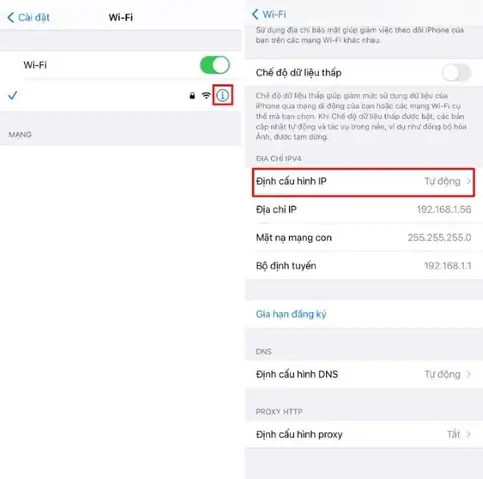
- Mở “Cài Đặt” (Settings) → Wi‑Fi.
- Nhấn vào biểu tượng “i” bên cạnh mạng Wi‑Fi mà bạn đang kết nối.
- Chọn “Cấu Hình IP” (Configure IP) → Tĩnh (Static).
3.4. Bước 4: Nhập Thông Tin IP Tĩnh
| Trường | Giá Trị Cần Nhập | Ghi chú |
|---|---|---|
| IP Address | Địa chỉ IP bạn chọn (ví dụ: 192.168.1.210) | Đảm bảo không trùng với bất kỳ thiết bị nào khác. |
| Subnet Mask | 255.255.255.0 | Hoặc giá trị bạn đã ghi lại. |
| Router | 192.168.1.1 | Địa chỉ gateway. |
| DNS | 8.8.8.8 (hoặc DNS ISP) | Nhập ít nhất một DNS, có thể thêm DNS phụ. |
| DNS 2 (tùy chọn) | 8.8.4.4 | DNS phụ nếu DNS chính không phản hồi. |
Sau khi điền đầy đủ, nhấn “Quay lại” để lưu cài đặt. iPhone sẽ tự động áp dụng và kiểm tra kết nối.
3.5. Bước 5: Kiểm Tra Kết Nối
- Mở Safari và truy cập một trang web để kiểm tra.
- Kiểm tra địa chỉ IP công cộng: Truy cập https://whatismyipaddress.com/ để xác nhận iPhone vẫn có thể ra Internet.
- Ping Router: Vào “Cài đặt” → “Công cụ” → “Ping” (nếu có ứng dụng hỗ trợ) hoặc dùng ứng dụng “Network Analyzer” để ping 192.168.1.1, xác nhận kết nối nội bộ.
3.6. Lưu Ý Khi Sử Dụng IP Tĩnh Trên Wi‑Fi
- Không dùng IP trong dải DHCP để tránh xung đột.
- Nếu router có tính năng “IP Reservation”: Bạn có thể đặt DHCP reservation cho iPhone dựa trên MAC address, giúp iPhone luôn nhận cùng một IP mỗi khi kết nối, mà không cần cấu hình tĩnh trên thiết bị.
- Khi thay đổi mạng Wi‑Fi (ví dụ: chuyển sang mạng nhà khác), bạn cần thay đổi lại cấu hình IP tĩnh cho phù hợp.
4. Cài Đặt IP Tĩnh Khi Dùng Ethernet (Adapter)
4.1. Yêu Cầu Phần Cứng
- iPhone có cổng Lightning: Cần adapter Lightning to USB 3 Camera Adapter + USB‑to‑Ethernet Adapter (Apple hoặc bên thứ ba hỗ trợ).
- iPhone có cổng USB‑C (iPhone 15 trở lên): Dùng USB‑C to Ethernet Adapter trực tiếp.
4.2. Kết Nối Phần Cứng
- Cắm adapter Ethernet vào iPhone.
- Cắm cáp mạng Ethernet từ router hoặc switch vào adapter.
- Kiểm tra biểu tượng “Ethernet” xuất hiện trên thanh trạng thái (thường là biểu tượng dây cáp).
4.3. Cấu Hình IP Tĩnh
Có thể bạn quan tâm: Cách Tắt Giọng Nói Trên Iphone: Hướng Dẫn Chi Tiết Từng Bước
Quy trình tương tự Wi‑Fi, nhưng truy cập Cài Đặt → Ethernet (điểm xuất hiện khi có kết nối Ethernet).
- Mở “Cài Đặt” → “Ethernet”.
- Nhấn vào “Configure IP” → “Static”.
- Nhập các thông tin (IP, Subnet Mask, Router, DNS) như trong phần Wi‑Fi.
4.4. Kiểm Tra
- Mở Safari.
- Ping địa chỉ nội bộ bằng ứng dụng “Network Analyzer”.
4.5. Khi Nào Nên Dùng Ethernet Thay Vì Wi‑Fi
- Môi trường mạng có tín hiệu Wi‑Fi yếu (khu vực xa router, vật cản kim loại).
- Cần tốc độ truyền dữ liệu cao, độ trễ thấp (ví dụ: phát video 4K, chơi game trực tuyến).
- Kết nối máy chủ nội bộ (NAS, máy in) yêu cầu băng thông ổn định.
5. Cài Đặt IP Tĩnh Cho Kết Nối Di Động (Cellular)
Thực tế, iPhone không cho phép cấu hình IP tĩnh trực tiếp cho mạng di động vì các nhà mạng (carrier) quản lý IP động qua hệ thống DHCP/PPP. Tuy nhiên, có một số cách “gián tiếp” để đạt được mục tiêu tương tự:
5.1. Sử Dụng VPN Với IP Tĩnh
- Mua dịch vụ VPN cung cấp IP tĩnh (static VPN IP). Khi kết nối VPN, toàn bộ lưu lượng sẽ xuất hiện từ IP tĩnh đó.
- Cài đặt VPN: “Cài đặt” → “VPN” → “Thêm cấu hình VPN”. Nhập thông tin máy chủ, tên người dùng, mật khẩu, và địa chỉ IP tĩnh được nhà cung cấp VPN cấp.
5.2. Phòng Dịch Vụ “APN Static IP”
Một số nhà mạng doanh nghiệp (ví dụ: Verizon Business, AT&T Business) cung cấp APN đặc biệt cho phép cấp IP tĩnh cho thiết bị di động. Thông thường, dịch vụ này cần ký hợp đồng doanh nghiệp và chi phí cao.
Cách cấu hình:
- Mở “Cài đặt” → “Di động” → “Tùy chọn dữ liệu di động” → “APN”.
- Thêm APN mới: Nhập tên APN, username, password, và địa chỉ IP tĩnh (nếu nhà mạng cung cấp).
- Lưu và kích hoạt.
5.3. Khi Nào Cần IP Tĩnh Trên Mạng Di Động
- Ứng dụng doanh nghiệp nội bộ (ví dụ: hệ thống quản lý tài sản) yêu cầu địa chỉ cố định để phân quyền.
- Kết nối địa chỉ IP cố định tới hệ thống VPN để truy cập tài nguyên nội bộ.
6. Quản Lý và Bảo Trì IP Tĩnh Trên iPhone
6.1. Kiểm Tra Xung Đột IP
- Sử dụng ứng dụng “Fing” hoặc “Network Analyzer” để quét mạng, phát hiện thiết bị có cùng IP.
- Nếu phát hiện xung đột, đổi IP sang địa chỉ khác không trùng.
6.2. Ghi Nhớ Địa Chỉ IP Đã Cấu Hình
- Ghi chú trong “Notes” của iPhone hoặc lưu trên máy tính.
- Tạo danh sách “IP Allocation” trong tài liệu quản trị mạng (Excel, Google Sheets) để theo dõi.
6.3. Khi Thay Đổi Router Hay Mạng
- Khi đổi router (ví dụ: chuyển sang router mới) hoặc đổi dải mạng, bạn phải cập nhật lại thông tin IP tĩnh trên iPhone cho phù hợp.
- Nếu router mới hỗ trợ DHCP reservation, cân nhắc chuyển sang cách này để giảm công sức cấu hình trên thiết bị.
6.4. Bảo Mật Khi Sử Dụng IP Tĩnh
- Không để IP tĩnh lộ ra công chúng: Nếu bạn cần truy cập thiết bị từ Internet, hãy sử dụng port forwarding và firewall để hạn chế truy cập.
- Sử dụng VPN để mã hoá lưu lượng, ngay cả khi địa chỉ IP nội bộ là tĩnh.
- Cập nhật iOS thường xuyên để được bảo vệ trước các lỗ hổng bảo mật.
7. Các Vấn Đề Thường Gặp Và Cách Khắc Phục
| Vấn Đề | Nguyên Nhân | Cách Khắc Phục |
|---|---|---|
| Không kết nối Internet | DNS không đúng hoặc gateway sai | Kiểm tra lại DNS, gateway; thử đổi DNS sang 8.8.8.8. |
| Không thể ping router | IP trùng hoặc subnet mask sai | Đảm bảo IP không trùng, subnet mask đúng (255.255.255.0). |
| Thất bại khi kết nối VPN | IP tĩnh không được router cho phép | Thêm rule “allow static IP” trên router hoặc sử dụng DHCP reservation. |
| Mất kết nối khi di chuyển sang mạng khác | Cấu hình IP tĩnh vẫn giữ giá trị cũ | Khi chuyển mạng, chuyển lại cấu hình sang “Automatic” (DHCP) hoặc thay đổi IP phù hợp. |
| iPhone không hiển thị mục “Ethernet” | Adapter không được hỗ trợ hoặc iOS cũ | Cập nhật iOS, dùng adapter chính hãng Apple hoặc đã được chứng nhận. |
8. So Sánh Với Các Phương Pháp Khác
| Phương Pháp | Độ Phức Tạp | Ổn Định | Bảo Mật | Chi Phí |
|---|---|---|---|---|
| IP Tĩnh Trên iPhone | Trung bình (cần xác định thông số) | Cao (địa chỉ không thay đổi) | Trung bình (cần VPN/Firewall) | Thấp (không tốn phí) |
| DHCP Reservation trên Router | Thấp (cấu hình trên router) | Cao | Cao (router quản lý) | Thấp |
| Sử Dụng VPN IP Tĩnh | Trung bình‑Cao (cần mua dịch vụ VPN) | Cao (VPN luôn cung cấp IP) | Rất cao (mã hoá) | Trung bình‑Cao |
| APN Static IP từ Carrier | Cao (cần hợp đồng doanh nghiệp) | Rất cao | Cao | Cao |
9. Kết Luận
Việc cài đặt IP tĩnh cho iPhone không chỉ đơn thuần là nhập một vài giá trị trong mục cài đặt mạng, mà còn đòi hỏi người dùng hiểu rõ cấu trúc mạng nội bộ, dải địa chỉ IP, và các yếu tố bảo mật liên quan. Khi thực hiện đúng quy trình, bạn sẽ nhận được một thiết bị iPhone với kết nối ổn định, độ trễ thấp, và dễ dàng quản lý trong môi trường doanh nghiệp hoặc gia đình.
Những điểm quan trọng cần nhớ:
- Chọn IP ngoài dải DHCP để tránh xung đột.
- Lưu lại thông tin cấu hình và cập nhật khi thay đổi mạng.
- Sử dụng DNS công cộng (Google, Cloudflare) nếu DNS của ISP không ổn định.
- Xem xét DHCP reservation trên router như một giải pháp thay thế tiện lợi.
- Bảo mật: Luôn sử dụng VPN hoặc firewall khi cần truy cập từ xa.
Hy vọng hướng dẫn chi tiết này sẽ giúp bạn tự tin thiết lập IP tĩnh cho iPhone một cách nhanh chóng và an toàn. Chúc bạn thành công!