La capture d’écran est l’une des fonctionnalités les plus utiles et les plus utilisées sur les appareils Apple. Que vous souhaitiez partager une conversation, conserver une preuve d’une transaction, sauvegarder une information importante ou simplement créer du contenu pour les réseaux sociaux, savoir comment réaliser une capture d’écran rapidement et efficacement sur votre iPhone est indispensable. Dans cet article, nous vous proposons un guide exhaustif qui couvre tout ce que vous devez savoir sur la capture d’écran sur iPhone : les méthodes classiques, les variantes selon les modèles, les astuces avancées, les réglages de confidentialité, la gestion des captures, ainsi que les solutions aux problèmes les plus fréquents.
Có thể bạn quan tâm: Cap Sạc Iphone Giá Rẻ: Lựa Chọn Thông Minh Cho Người Dùng Việt Nam
1. Les bases : comment faire une capture d’écran sur chaque modèle d’iPhone
1.1 iPhone avec bouton Home (iPhone 6s, 6s Plus, SE (1re génération), etc.)
- Étape 1 : Localisez le bouton Home (le bouton circulaire en bas de l’écran) et le bouton Power (ou bouton latéral/superior selon le modèle).
- Étape 2 : Appuyez simultanément sur le bouton Power et le bouton Home, puis relâchez rapidement.
- Résultat : L’écran clignote brièvement, un son d’obturateur se fait entendre (si le son n’est pas en mode silencieux) et une miniature de la capture apparaît dans le coin inférieur gauche pendant quelques secondes.
1.2 iPhone sans bouton Home (iPhone X, XS, XR, 11, 12, 13, 14, 15, SE 2e/3e génération, etc.)
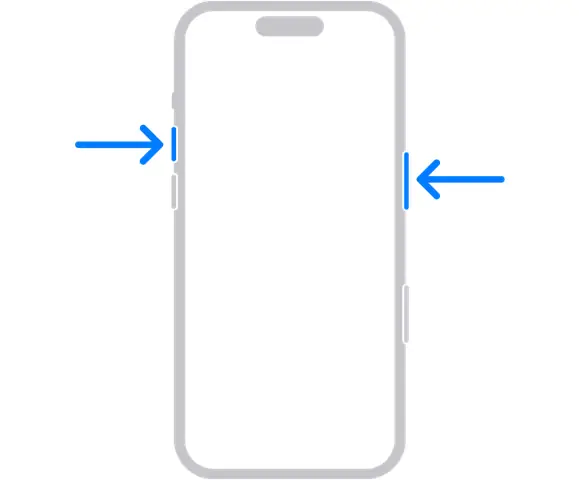
- Étape 1 : Identifiez le bouton Power (situé sur le côté droit) et le bouton Volume + (sur le côté gauche).
- Étape 2 : Appuyez simultanément sur le bouton Power et le bouton Volume +, puis relâchez rapidement.
- Résultat : Même effet visuel et sonore que précédemment, avec la miniature qui apparaît.
1.3 Capture d’écran avec AssistiveTouch (option d’accessibilité)
Pour les utilisateurs ayant des difficultés à manipuler les boutons physiques :
- Activer AssistiveTouch :
- Ouvrez Réglages > Accessibilité > Toucher > AssistiveTouch et activez-le.
- Configurer le raccourci :
- Dans le même menu, choisissez Personnaliser le menu principal > Créer nouveau geste ou sélectionnez Capture d’écran parmi les actions pré‑définies.
- Réaliser la capture :
- Touchez l’icône flottante d’AssistiveTouch, choisissez Appareil > Plus > Capture d’écran.
Cette méthode fonctionne sur tous les modèles, quel que soit le bouton physique.
1.4 Capture d’écran via le Centre de contrôle (iOS 14 et ultérieur)
Depuis iOS 14, Apple a ajouté un bouton de capture d’écran directement dans le Centre de contrôle :
- Ajouter le bouton :
- Allez dans Réglages > Centre de contrôle > Personnaliser les contrôles, puis ajoutez Capture d’écran.
- Utiliser :
- Faites glisser le doigt depuis le coin supérieur droit (ou depuis le bas sur les modèles plus anciens) pour ouvrir le Centre de contrôle, puis touchez l’icône de capture d’écran.
Có thể bạn quan tâm: Cập Nhật Iphone Bằng Itunes: Hướng Dẫn Chi Tiết Từ A Đến Z
2. Que se passe‑t‑il après la capture ? Gestion immédiate
2.1 La miniature et l’outil d’annotation
Après chaque capture, une petite vignette apparaît dans le coin inférieur gauche (ou droit selon la langue). En la touchant :
- Édition : Vous pouvez recadrer, dessiner, ajouter du texte, flouter des parties sensibles, ou appliquer des filtres.
- Partage : Un bouton de partage vous permet d’envoyer immédiatement la capture via Messages, Mail, AirDrop, ou les réseaux sociaux.
- Enregistrement : Appuyez sur OK ou sur l’icône Terminer pour sauvegarder la capture dans l’album Photos → Captures d’écran.
2.2 Organisation dans l’application Photos
Toutes les captures d’écran sont automatiquement classées dans un album dédié :
- Accès : Ouvrez Photos > Albums > Captures d’écran.
- Tri : Vous pouvez créer des dossiers personnalisés, ajouter des favoris, ou les partager en lot.
- Suppression : Un simple glissement vers la gauche puis Supprimer élimine la capture (ou utilisez la corbeille pour une suppression définitive).
2.3 Utilisation de l’application Fichiers (iOS 15+)
Pour les utilisateurs qui souhaitent conserver les captures sous forme de fichiers PDF ou les organiser dans iCloud Drive :
- Ouvrez la capture dans Photos.
- Touchez le bouton Partager > Enregistrer dans Fichiers.
- Choisissez le dossier désiré (iCloud Drive, On My iPhone, etc.) et le format (JPEG ou PDF).
Có thể bạn quan tâm: Không Thể Tắt Iphone X? Hướng Dẫn Chi Tiết Khắc Phục Và Ngăn Ngừa
3. Astuces avancées pour des captures d’écran plus efficaces
3.1 Capture d’écran complète d’une page web (Safari)
Par défaut, la capture d’écran ne saisit que la partie visible à l’écran. iOS propose cependant une fonction de Capture d’écran complète :
- Effectuez une capture d’écran normale sur une page Safari.
- Dans l’outil d’annotation, choisissez Page complète (en haut de l’écran).
- Un aperçu sous forme de PDF apparaîtra, montrant la page entière. Vous pouvez alors Enregistrer dans Fichiers ou Partager.
3.2 Capture d’écran de l’écran de verrouillage
Apple ne permet pas directement de capturer l’écran de verrouillage pour des raisons de sécurité. Cependant, si vous avez besoin d’une capture de la configuration du fond d’écran ou d’un widget, vous pouvez :
- Déverrouiller temporairement votre iPhone, prendre la capture, puis re‑verrouiller immédiatement.
- Utiliser l’option Capture d’écran du Centre de contrôle tout en affichant l’écran de verrouillage (cette méthode fonctionne uniquement sur certains modèles et versions iOS, testée à partir d’iOS 16).
3.3 Capture d’écran d’une application tierce (ex : jeux)
Certaines applications, notamment les jeux, désactivent la capture d’écran pour protéger le contenu. Solutions possibles :
- Mode de capture vidéo : Utilisez la fonction Enregistrement d’écran (Centre de contrôle > Enregistrement d’écran) pour enregistrer une courte vidéo, puis extraire une image à l’aide d’un éditeur vidéo.
- Jailbreak (non recommandé) : Certaines modifications permettent de contourner la restriction, mais elles annulent la garantie et exposent l’appareil à des risques.
3.4 Capture d’écran avec le clavier externe (iPad et iPhone)
Si vous utilisez un clavier Bluetooth ou le Smart Keyboard d’Apple :
- Raccourci : Appuyez simultanément sur Shift + Command + 3 pour une capture d’écran (équivalent à la combinaison physique).
- Raccourci de capture complète : Shift + Command + 4 capture une sélection, et Shift + Command + 5 ouvre le menu de capture d’écran avancé (sur iPadOS, fonctionne également sur iPhone lorsqu’un clavier externe est connecté).
3.5 Automatiser les captures via Raccourcis
L’application Raccourcis d’Apple permet de créer des automatisations :
- Créez un nouveau raccourci → Ajouter une action → Prendre une capture d’écran.
- Ajoutez une action Enregistrer dans l’album ou Envoyer par Mail.
- Assignez le raccourci à une commande vocale Siri (ex. « Siri, capture rapide ») ou à un bouton d’écran via l’outil d’accessibilité.
Cette approche est idéale pour les professionnels qui ont besoin d’un flux de travail constant.
4. Paramètres de confidentialité et de sécurité liés aux captures d’écran
4.1 Désactiver le son de l’obturateur
Có thể bạn quan tâm: Captain America Wallpaper 4k Cho Iphone: Hướng Dẫn Tải, Cài Đặt Và Tối Ưu Hình Ảnh Siêu Đỉnh
Certaines personnes préfèrent que leurs captures restent discrètes :
- Silence : Activez le mode Silencieux (commutateur latéral) ou baissez le volume avant la capture.
- Réglage dédié (iOS 17) : Réglages > Sons et vibrations > Son de capture d’écran > Désactiver.
4.2 Gestion des autorisations d’accès aux photos
Lorsque vous partagez une capture via une application tierce :
- Autorisation : iOS demande l’accès à la photothèque. Vous pouvez choisir Photos sélectionnées pour ne donner accès qu’à l’album Captures d’écran.
- Révocation : Réglages > Confidentialité > Photos > Sélectionnez l’application > Ne pas autoriser.
4.3 Protection des captures contenant des informations sensibles
- Masquage : Utilisez l’outil de flou (dans l’édition) pour cacher les numéros de carte, adresses e‑mail ou autres données privées.
- Suppression sécurisée : Après partage, supprimez la capture et videz la Corbeille (Photos > Albums > Supprimés récemment > Sélectionner > Supprimer tout).
- Authentification : Activez Face ID/Touch ID pour accéder à l’app Photos, réduisant le risque d’accès non autorisé.
5. Résolution des problèmes courants
5.1 La capture d’écran ne fonctionne pas (pas de son, pas de vignette)
| Cause possible | Solution |
|---|---|
| Boutons physiques défectueux | Testez les boutons avec d’autres fonctions (ex. volume, power). Si défectueux, envisagez une réparation ou utilisez AssistiveTouch. |
| Mode Ne pas déranger activé (parfois désactive le son) | Désactivez Ne pas déranger ou activez le son via Réglages > Sons. |
| Mémoire insuffisante | Vérifiez l’espace disponible dans Réglages > Général > Stockage iPhone et libérez de l’espace. |
| Restrictions d’accessibilité activées | Allez dans Réglages > Temps d’écran > Contenu et confidentialité > Restrictions et assurez‑vous que la capture d’écran n’est pas bloquée. |
5.2 La miniature n’apparaît pas après la capture
- Redémarrer l’iPhone (maintenez le bouton Power + Volume Down jusqu’à l’extinction, puis rallumez).
- Mettre à jour iOS : Allez dans Réglages > Général > Mise à jour logicielle.
- Réinitialiser les réglages : Réglages > Général > Réinitialiser > Réinitialiser tous les réglages (ne supprime pas les données, seulement les configurations).
5.3 Capture d’écran floue ou de mauvaise qualité
- Nettoyez l’écran avec un chiffon en microfibre.
- Assurez‑vous que le contenu affiché est bien rendu (certaines vidéos ou animations peuvent être capturées avec un léger flou).
- Utilisez l’option “Page complète” pour les pages web, qui génère un PDF net.
5.4 Le bouton de capture d’écran dans le Centre de contrôle ne fonctionne pas
- Vérifiez les paramètres du Centre de contrôle : assurez‑vous que le bouton Capture d’écran est bien ajouté.
- Redémarrage du Centre de contrôle (fermez le Centre, attendez quelques secondes, ouvrez à nouveau).
- Réinstaller iOS (mode de récupération) en dernier recours si le problème persiste.
6. Alternatives tierces : applications de capture d’écran améliorées
Bien que l’outil natif d’iOS soit puissant, certaines applications offrent des fonctionnalités supplémentaires :
| Application | Fonctionnalités clés | Prix |
|---|---|---|
| Skitch (by Evernote) | Annotations avancées, flou, formes, partage rapide | Gratuit avec achats intégrés |
| Lightshot | Capture instantanée, recherche d’image inversée, stockage cloud | Gratuit |
| Screenshot++ | Capture de défilement (pages longues), édition de GIF | Gratuit (publicité) |
| Tailor | Stitching automatique de captures multiples (utile pour les longues conversations) | Gratuit (premium) |
| Picsew | Capture d’écran de défilement, combinaison d’images, export PDF/PNG | Gratuit (pro disponible) |
Ces applications sont disponibles sur l’App Store et s’intègrent souvent avec le partage natif d’iOS.
7. Bonnes pratiques pour les créateurs de contenu
- Préparer l’écran : Fermez les notifications, désactivez le mode Ne pas déranger et activez le Mode sombre si cela correspond à votre charte graphique.
- Utiliser le mode “Retina” : Les iPhones récents offrent une résolution élevée; assurez‑vous que le contenu affiché est net (évitez le zoom excessif).
- Sauvegarder sur le cloud : Activez iCloud Photos ou un service tiers (Google Photos, Dropbox) pour ne jamais perdre vos captures importantes.
- Nommer les fichiers : Si vous exportez les captures vers Fichiers, donnez‑leur un nom descriptif (ex. « Facture_Mars_2024.png ») pour faciliter la recherche.
- Respecter la vie privée : Avant de publier, vérifiez qu’aucune donnée sensible n’est visible (numéros de téléphone, adresses, etc.).
8. Historique et évolution de la capture d’écran sur iPhone
- iOS 1‑6 : La capture d’écran était réservée aux iPhone avec bouton Home, via Power + Home.
- iOS 7 : Introduction du Mode sombre, qui influence la couleur des captures.
- iOS 11 : Ajout de la capture d’écran complète dans Safari.
- iOS 12‑13 : Amélioration de l’outil d’annotation (surlignage, flou, texte).
- iOS 14 : Bouton dédié dans le Centre de contrôle.
- iOS 15 : Export direct vers Fichiers et prise en charge du Mode Focus (les captures respectent les paramètres de confidentialité).
- iOS 16‑17 : Options de masquage avancé, désactivation du son, et amélioration de la reconnaissance de texte (Live Text) directement après la capture.
Cette évolution montre comment Apple a transformé une simple fonction de saisie d’image en un véritable outil de productivité et de création.
9. FAQ – Questions fréquentes
Q1 : Puis‑je capturer l’écran d’une application protégée (ex. Netflix, Disney+) ?
R : Non. Les applications de streaming désactivent la capture d’écran pour protéger les droits d’auteur. Vous pouvez cependant enregistrer une vidéo via la fonction Enregistrement d’écran, mais la lecture sera souvent bloquée (floutée) à moins d’utiliser un dispositif externe.
Q2 : Pourquoi mon iPhone ne montre‑t‑il pas la miniature après la capture ?
R : Cela peut être dû à un bug logiciel, à la mémoire saturée ou à une restriction de temps d’écran. Redémarrez l’appareil et vérifiez les réglages de Temps d’écran.
Q3 : Comment désactiver définitivement le son de la capture d’écran ?
R : Depuis iOS 17, allez dans Réglages > Sons et vibrations > Son de capture d’écran et désactivez-le. Avant iOS 17, il faut mettre l’iPhone en mode silencieux.
Q4 : Est‑il possible de capturer automatiquement toutes les notifications reçues ?
R : Non, Apple ne propose pas de capture automatique des notifications pour des raisons de confidentialité. Vous pouvez toutefois créer un raccourci qui capture l’écran à intervalles réguliers, mais il ne filtrera pas les notifications spécifiques.
Q5 : Mes captures d’écran s’effacent‑elles automatiquement ?
R : Non, elles restent dans l’album Captures d’écran jusqu’à ce que vous les supprimiez manuellement. Vous pouvez toutefois activer la suppression automatique dans Réglages > Photos > Optimiser le stockage iPhone, qui supprime les médias locaux peu utilisés lorsque l’espace devient critique, mais cela s’applique à toutes les photos, pas uniquement aux captures.
10. Conclusion
La capture d’écran sur iPhone est bien plus qu’une simple fonction de prise d’image ; c’est un outil polyvalent qui, lorsqu’il est maîtrisé, améliore la productivité, facilite la communication et ouvre la porte à la création de contenu. Que vous soyez un utilisateur occasionnel qui veut simplement partager une conversation, un professionnel qui doit documenter des procédures, ou un créateur de contenu à la recherche d’options avancées, les méthodes décrites dans ce guide vous permettront d’exploiter pleinement le potentiel de votre appareil.
Rappelez‑vous de :
- Choisir la méthode adaptée à votre modèle (Power + Home, Power + Volume, AssistiveTouch, Centre de contrôle).
- Utiliser les outils d’annotation pour protéger les informations sensibles et enrichir vos captures.
- Organiser vos captures dans l’album dédié ou dans le cloud pour ne jamais les perdre.
- Appliquer les bonnes pratiques de confidentialité afin de sécuriser vos données.
- Explorer les applications tierces si vous avez besoin de fonctionnalités supplémentaires comme le défilement ou le stitching.
En suivant ces recommandations, vous transformerez chaque capture d’écran en un atout fiable et sécurisé. Profitez donc pleinement de votre iPhone et de toutes les possibilités qu’il offre !