iPhone X là một trong những mẫu smartphone được ưa chuộng nhất của Apple, với thiết kế màn hình toàn phần, nhận diện khuôn mặt Face ID và hiệu năng mạnh mẽ. Tuy nhiên, không phải lúc nào người dùng cũng có thể tắt máy một cách bình thường. Có những trường hợp iPhone X không phản hồi khi nhấn và giữ nút Side + nút Volume, hoặc màn hình treo, khiến bạn không thể tắt thiết bị. Bài viết này sẽ cung cấp cho bạn một hướng dẫn chi tiết, toàn diện, từ các nguyên nhân cơ bản, các cách khắc phục nhanh chóng, cho tới những biện pháp phòng tránh trong tương lai. Hy vọng sau khi đọc xong, bạn sẽ tự tin xử lý mọi tình huống “cannot turn off iPhone X” một cách dễ dàng.
Có thể bạn quan tâm: Không Thể Phát Video Trên Iphone: Nguyên Nhân, Giải Pháp Và Cách Khắc Phục Chi Tiết
1. Nguyên Nhân Thường Gặp Khi Không Thể Tắt iPhone X
Trước khi đề xuất giải pháp, chúng ta cần hiểu tại sao iPhone X lại “bị kẹt” không tắt được. Dưới đây là các nguyên nhân phổ biến:
| STT | Nguyên Nhân | Mô Tả Ngắn |
|---|---|---|
| 1 | Lỗi phần mềm (iOS) | Hệ điều hành gặp sự cố, một ứng dụng gây treo, hoặc cập nhật chưa hoàn tất. |
| 2 | Tắc nghẽn phần cứng | Nút Side (nút nguồn) hoặc nút Volume bị bám, hỏng. |
| 3 | Pin yếu hoặc hỏng | Khi pin quá thấp (<5%), iPhone có thể không phản hồi lệnh tắt máy. |
| 4 | Màn hình bị “đóng băng” | Lỗi UI khiến màn hình không nhận input. |
| 5 | Cài đặt Accessibility | Tính năng AssistiveTouch, VoiceOver có thể làm thay đổi cách tắt máy. |
| 6 | Bảo mật (Activation Lock) | Khi iPhone đang trong trạng thái “Find My iPhone” hoặc “Activation Lock”, có thể xuất hiện thông báo không cho tắt. |
| 7 | Sự cố phần cứng sâu hơn | Bo mạch chủ hoặc chip quản lý nguồn (PMIC) gặp lỗi. |
Hiểu rõ nguyên nhân sẽ giúp bạn lựa chọn phương pháp khắc phục thích hợp, tránh lãng phí thời gian và công sức.
Có thể bạn quan tâm: Không Thể Tải Ảnh Trên Iphone? Nguyên Nhân, Giải Pháp Và Cách Khắc Phục Chi Tiết
2. Cách Khắc Phục Nhanh – “Force Restart” iPhone X
Đây là bước đầu tiên và thường là hiệu quả nhất trong mọi trường hợp “cannot turn off iPhone X”. Khi thực hiện đúng, thiết bị sẽ khởi động lại ngay lập tức mà không cần tắt hoàn toàn.
2.1. Thủ tục “Force Restart”
- Nhấn nhanh và thả nút Volume Up (tăng âm lượng).
- Nhấn nhanh và thả nút Volume Down (giảm âm lượng).
- Nhấn và giữ nút Side (nút nguồn) cho đến khi màn hình hiển thị logo Apple (khoảng 10-15 giây).
Lưu ý: Không nhả nút Side cho đến khi thấy logo Apple. Nếu bạn thả sớm, thiết bị sẽ chỉ vào chế độ Sleep mà không khởi động lại.
2.2. Khi nào nên dùng Force Restart?
- Khi màn hình treo, không phản hồi bất kỳ thao tác nào.
- Khi iPhone X không nhận tín hiệu khi nhấn và giữ nút Side + Volume.
- Khi bạn nghi ngờ có lỗi phần mềm tạm thời (cập nhật iOS mới vừa cài).
Nếu sau khi thực hiện Force Restart, iPhone X vẫn không tắt được, chúng ta cần đi sâu hơn.
Có thể bạn quan tâm: Không Xóa Được Ảnh Trên Iphone: Nguyên Nhân, Giải Pháp Và Cách Khắc Phục
3. Tắt iPhone X Thông Qua Cài Đặt (Settings)
Nếu iPhone X vẫn hoạt động bình thường (có thể chạm, mở ứng dụng), bạn có thể tắt máy từ Settings → General → Shut Down. Đây là cách “bảo mật” nhất, tránh gây mất dữ liệu.
3.1. Các bước thực hiện
- Mở ứng dụng Settings trên màn hình chính.
- Cuộn xuống và chọn General.
- Cuộn tới cuối trang General, bạn sẽ thấy mục Shut Down (tắt máy).
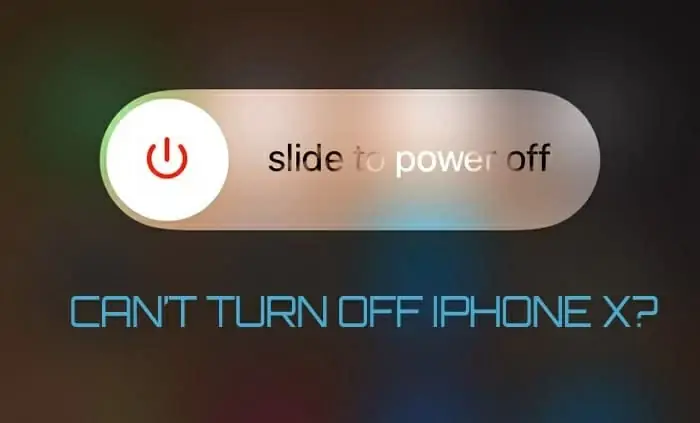
- Kéo thanh trượt Slide to power off sang phải.
Mẹo: Nếu bạn không thấy mục Shut Down, có thể iOS đang ở chế độ Low Power Mode hoặc Guided Access đang bật, hãy tắt chúng trước.
3.2. Khi nào sử dụng cách này?
- Khi iPhone X hoạt động ổn định, không có dấu hiệu treo.
- Khi bạn muốn tắt máy để thực hiện cập nhật phần mềm, hoặc để bảo quản pin lâu dài.
4. Kiểm Tra và Sửa Lỗi Nút Phần Cứng
Nếu các cách trên không giải quyết được, khả năng cao là nút Side hoặc nút Volume gặp vấn đề vật lý.
4.1. Kiểm tra nút Side
- Kiểm tra độ bám: Nhấn nút Side và cảm nhận cảm giác “bị kẹt”. Nếu nút không nhả ra nhanh, có thể bụi bẩn hoặc mòn.
- Kiểm tra phản hồi: Khi nhấn, có nghe tiếng “click” nhẹ không? Nếu không, nút có thể hỏng.
4.2. Kiểm tra nút Volume
Thực hiện tương tự như trên: nhấn nhanh và thả, xem có đáp ứng không. Nếu nút không phản hồi, có thể cần thay thế.
4.3. Cách làm sạch nút (tự làm tại nhà)
- Dùng bông tăm nhẹ nhàng làm sạch quanh các khe hở của nút.
- Sử dụng khí nén (air duster) thổi sạch bụi.
- Không dùng dung dịch lỏng trực tiếp lên nút để tránh gây hỏng bo mạch.
4.4. Khi nào cần mang tới trung tâm bảo hành?
- Nếu nút không click hoặc kẹt ngay cả sau khi làm sạch.
- Nếu iPhone X rơi hoặc bị va đập mạnh.
- Nếu có dấu hiệu điện giật, như màn hình nhấp nháy khi nhấn nút.
Trong trường hợp này, Apple Store hoặc đại lý ủy quyền sẽ thay thế nút hoặc bo mạch nguồn (PMIC) với chi phí tương ứng.
5. Phục Hồi iOS (Recovery Mode) Khi iPhone X Không Đáp Ứng
Nếu iPhone X không thể khởi động bình thường, hoặc phần mềm bị lỗi nghiêm trọng, bạn có thể đưa thiết bị vào Recovery Mode và khôi phục lại iOS.
5.1. Chuẩn bị
- Máy tính (Mac hoặc PC) có iTunes (trên macOS Catalina trở lên dùng Finder).
- Cáp Lightning chính hãng hoặc chất lượng cao.
- Đảm bảo máy tính có kết nối internet ổn định.
5.2. Các bước vào Recovery Mode
- Kết nối iPhone X với máy tính bằng cáp Lightning.
- Force Restart (như mục 2) nhưng tiếp tục giữ nút Side ngay cả khi logo Apple xuất hiện, cho đến khi màn hình hiển thị biểu tượng cắm cáp + iTunes (hoặc Finder).
- Trên máy tính, mở iTunes/Finder và sẽ hiện thông báo: “There is a problem with the iPhone that requires it to be updated or restored.”
- Chọn Update (cập nhật) để cố gắng giữ lại dữ liệu, hoặc Restore (khôi phục) để xóa sạch và cài đặt lại iOS.
Lưu ý: Khi chọn Restore, dữ liệu sẽ bị xóa. Đảm bảo bạn đã sao lưu iCloud hoặc iTunes trước khi thực hiện nếu có thể.
5.3. Khi nào cần Recovery Mode?
- Khi iPhone X không khởi động hoặc stuck vào logo Apple.
- Khi cập nhật iOS thất bại và thiết bị rơi vào trạng thái “Recovery”.
- Khi có lỗi phần mềm nghiêm trọng (ví dụ: jailbreak không thành công).
6. Sử Dụng DFU Mode (Device Firmware Update) – Phương Pháp Cuối Cùng
Nếu Recovery Mode cũng không giải quyết được, bạn có thể đưa iPhone X vào DFU Mode – mức độ sâu hơn, cho phép iTunes/Finder giao tiếp trực tiếp với phần cứng để tải lại firmware.
6.1. Các bước vào DFU Mode
- Kết nối iPhone X với máy tính.
- Force Restart nhanh như bình thường (Volume Up → Volume Down → giữ Side).
- Khi logo Apple xuất hiện, nhả nút Side nhanh chóng và giữ đồng thời nút Side + Volume Down trong 5 giây.
- Nhả nút Side, giữ nút Volume Down thêm 10 giây.
- Màn hình iPhone sẽ đen (không hiển thị logo), nhưng iTunes/Finder sẽ nhận diện một thiết bị trong chế độ DFU.
Sau đó, bạn có thể Restore iPhone để cài đặt lại iOS mới nhất.
6.2. Khi nào nên dùng DFU Mode?
- Khi iPhone X không nhận trong Recovery Mode (iTunes/Finder không phát hiện).
- Khi có lỗi bootloop (liên tục khởi động lại).
- Khi đã thử mọi cách và vẫn không thể tắt hoặc khởi động lại.
7. Kiểm Tra Pin và Nguồn Cung
Pin yếu hoặc hỏng có thể gây ra hiện tượng “cannot turn off iPhone X”. Dưới đây là cách kiểm tra:
Có thể bạn quan tâm: Không Thể Gỡ Ứng Dụng Ra Khỏi Iphone: Nguyên Nhân, Giải Pháp Và Cách Khắc Phục Chi Tiết
7.1. Kiểm tra mức pin nhanh
- Kéo xuống thanh trạng thái (Control Center) bằng cách vuốt từ góc trên bên phải. Nếu pin hiển thị 0% hoặc Battery Health báo “Service Battery”, pin có thể cần thay thế.
7.2. Sạc lại iPhone X
- Sử dụng bộ sạc Apple (5W, 12W hoặc 18W) và cáp Lightning chính hãng.
- Để iPhone sạc ít nhất 15-30 phút, sau đó thử Force Restart lại.
7.3. Khi nào cần thay pin?
- Khi iPhone X không nhận sạc dù cáp và bộ sạc hoạt động tốt.
- Khi pin sụt nhanh trong vòng vài giờ.
- Khi điện áp không ổn định, gây ra treo hệ thống.
Bạn có thể mang đến Apple Store để kiểm tra dịch vụ Battery Service (thay pin).
8. Kiểm Tra Các Cài Đặt Accessibility (Trợ Năng)
Một số tính năng trợ năng có thể làm thay đổi cách tắt máy:
| Tính năng | Ảnh hưởng |
|---|---|
| AssistiveTouch | Tạo nút ảo trên màn hình để tắt máy. |
| VoiceOver | Khi bật, các thao tác cảm ứng có thể bị trễ, gây khó tắt. |
| Guided Access | Khóa thiết bị trong một ứng dụng, không cho phép tắt. |
8.1. Tắt AssistiveTouch
- Settings → Accessibility → Touch → AssistiveTouch → Off.
8.2. Tắt VoiceOver
- Settings → Accessibility → VoiceOver → Off.
8.3. Tắt Guided Access
- Settings → Accessibility → Guided Access → Off.
Sau khi tắt, thử lại cách Force Restart hoặc Shut Down.
9. Khi Nào Nên Liên Hệ Hỗ Trợ Apple
Nếu sau khi thực hiện tất cả các bước trên mà iPhone X vẫn không thể tắt hoặc không phản hồi, hãy cân nhắc:
- Bảo hành còn hạn (AppleCare+ hoặc bảo hành tiêu chuẩn 1 năm).
- Lỗi phần cứng nghiêm trọng (bo mạch nguồn, chip quản lý nguồn).
- Thiết bị đã bị rơi, ẩm ướt hoặc có dấu hiệu cháy nổ.
Bạn có thể đặt lịch hẹn tại Apple Store thông qua Apple Support App hoặc website. Đối với khu vực không có Apple Store, hãy đến đại lý ủy quyền (Authorized Service Provider).
10. Cách Ngăn Ngừa Tình Trạng “Cannot Turn Off iPhone X” Trong Tương Lai
10.1. Bảo Vệ Vật Lý
- Sử dụng ốp lưng chất lượng và các lớp bảo vệ màn hình để giảm va đập.
- Tránh để iPhone X tiếp xúc với nước, bụi bẩn, hoặc nhiệt độ cực đoan (>35°C).
10.2. Cập Nhật iOS Định Kỳ
- Cài đặt tự động hoặc kiểm tra Settings → General → Software Update hàng tuần.
- Các bản cập nhật thường chứa sửa lỗi liên quan tới tắt máy và quản lý pin.
10.3. Quản Lý Ứng Dụng
- Xóa các ứng dụng không dùng hoặc ứng dụng gây treo.
- Kiểm tra Battery Usage trong Settings → Battery để phát hiện ứng dụng tiêu thụ quá mức.
10.4. Định Kỳ Sao Lưu Dữ Liệu
- iCloud Backup: Settings → Apple ID → iCloud → iCloud Backup → Back Up Now.
- iTunes/Finder Backup trên máy tính ít nhất mỗi tháng.
Sao lưu giúp bạn khôi phục nhanh nếu phải thực hiện Restore hoặc DFU.
10.5. Kiểm Tra Pin Thường Xuyên
- Vào Settings → Battery → Battery Health để xem Maximum Capacity và Peak Performance Capability.
- Nếu dung lượng giảm dưới 80%, nên cân nhắc thay pin để tránh các lỗi liên quan tới nguồn.
11. Tổng Kết – Quy Trình Xử Lý “Cannot Turn Off iPhone X” Từ Đơn Giản Đến Phức Tạp
| Bước | Hành động | Mục tiêu |
|---|---|---|
| 1 | Force Restart (Volume Up → Volume Down → Side) | Khởi động lại nhanh, giải quyết lỗi phần mềm tạm thời. |
| 2 | Shut Down qua Settings | Tắt máy một cách an toàn nếu thiết bị còn phản hồi. |
| 3 | Kiểm tra nút Side & Volume (làm sạch, kiểm tra click) | Xác định lỗi phần cứng nút. |
| 4 | Sạc pin và kiểm tra Battery Health | Loại trừ vấn đề pin yếu. |
| 5 | Kiểm tra Accessibility (AssistiveTouch, VoiceOver) | Loại bỏ ảnh hưởng của cài đặt trợ năng. |
| 6 | Recovery Mode (iTunes/Finder) | Cài đặt lại iOS khi phần mềm lỗi nghiêm trọng. |
| 7 | DFU Mode | Cài đặt lại firmware khi Recovery không hoạt động. |
| 8 | Mang tới Apple/đại lý | Thay thế phần cứng (nút, bo mạch) nếu cần. |
Bạn chỉ cần thực hiện theo thứ tự trên, dừng lại khi vấn đề đã được giải quyết. Đừng vội “đập” thiết bị hoặc tự ý tháo rời nếu chưa chắc chắn – điều này có thể làm mất bảo hành.
12. FAQ – Những Câu Hỏi Thường Gặp
Q1: Tôi có thể tắt iPhone X bằng AssistiveTouch không?
A: Có. Vào Settings → Accessibility → Touch → AssistiveTouch → On, sau đó tap biểu tượng AssistiveTouch → Device → Lock → Press and hold “Lock screen” để hiện Slide to power off.
Q2: Khi Force Restart, iPhone X vẫn không phản hồi, có phải pin đã hết?
A: Có khả năng. Kết nối sạc và chờ 15 phút, sau đó thử lại. Nếu vẫn không có phản hồi, có thể pin hỏng hoặc bo mạch nguồn gặp vấn đề.
Q3: Tại sao iPhone X hiển thị biểu tượng “cắm cáp + iTunes” khi tôi muốn tắt?
A: Điều này cho thấy thiết bị đã vào Recovery Mode. Bạn cần Update hoặc Restore qua iTunes/Finder để khôi phục hệ thống.
Q4: Việc sử dụng DFU Mode có làm mất dữ liệu không?
A: DFU Mode chỉ là phương thức tải lại firmware. Khi bạn Restore trong DFU, toàn bộ dữ liệu sẽ bị xóa. Đảm bảo sao lưu trước khi thực hiện.
Q5: Nếu iPhone X của tôi đang trong Find My iPhone, tôi có thể tắt máy không?
A: Bạn vẫn có thể tắt máy bằng Force Restart hoặc Shut Down. Tuy nhiên, nếu thiết bị đang khóa Activation Lock và không thể truy cập, bạn sẽ cần đăng nhập Apple ID để tắt tính năng này.
13. Kết Luận
Việc không thể tắt iPhone X không phải là một vấn đề hiếm gặp, nhưng với quy trình chi tiết và các bước khắc phục ở trên, bạn hoàn toàn có thể tự mình giải quyết hầu hết các trường hợp. Hãy bắt đầu từ Force Restart – cách nhanh nhất và an toàn nhất. Nếu vấn đề vẫn tồn tại, tiến hành kiểm tra phần cứng, pin, và cuối cùng là Recovery/DFU Mode. Đừng quên bảo dưỡng định kỳ, cập nhật iOS và sao lưu dữ liệu để tránh những rắc rối không đáng có.
Nếu bạn đã thử mọi cách mà iPhone X vẫn “cứng đầu”, đừng ngần ngại đưa máy tới trung tâm bảo hành Apple hoặc đại lý ủy quyền để được kiểm tra chuyên sâu. Hy vọng bài viết đã cung cấp đầy đủ thông tin cần thiết, giúp bạn nhanh chóng “turn off” iPhone X và tiếp tục sử dụng thiết bị một cách ổn định, an toàn. Chúc bạn thành công!