Có thể bạn quan tâm: Không Thể Gỡ Ứng Dụng Ra Khỏi Iphone: Nguyên Nhân, Giải Pháp Và Cách Khắc Phục Chi Tiết
1. Giới thiệu tổng quan
Việc cập nhật iPhone bằng iTunes luôn là một trong những phương pháp an toàn và ổn định nhất để nâng cấp hệ điều hành, sửa lỗi hoặc khôi phục lại thiết bị khi gặp sự cố. Mặc dù hiện nay iPhone hỗ trợ cập nhật OTA (Over-The-Air) qua Settings, nhưng iTunes vẫn giữ vai trò quan trọng trong một số trường hợp: khi thiết bị không thể kết nối internet, khi muốn cài đặt phiên bản iOS đặc biệt (như bản beta), hoặc khi muốn tạo bản sao lưu toàn bộ dữ liệu trước khi nâng cấp. Bài viết này sẽ cung cấp cho bạn mọi thông tin cần thiết, từ chuẩn bị môi trường, tải phần mềm, thực hiện cập nhật, đến một số mẹo và lưu ý quan trọng để quá trình diễn ra suôn sẻ.
Có thể bạn quan tâm: Không Thể Phát Video Trên Iphone: Nguyên Nhân, Giải Pháp Và Cách Khắc Phục Chi Tiết
2. Chuẩn bị trước khi cập nhật
2.1 Kiểm tra phiên bản macOS / Windows
iTunes hiện nay đã được tích hợp vào Finder trên macOS Catalina (10.15) trở lên, nhưng nếu bạn sử dụng macOS Mojave (10.14) hoặc các phiên bản Windows, vẫn cần cài đặt iTunes riêng. Đảm bảo rằng:
- macOS: Đối với macOS Catalina trở lên, mở Finder, chọn iPhone trong mục “Locations”. Nếu bạn dùng macOS Mojave hoặc cũ hơn, tải iTunes mới nhất từ trang Apple.
- Windows: Yêu cầu Windows 7 trở lên, 64-bit. Tải iTunes từ Microsoft Store (khuyến nghị) hoặc từ trang Apple để tránh phiên bản có quảng cáo.
2.2 Cập nhật iTunes lên phiên bản mới nhất
Mở iTunes → Help → Check for Updates (Windows) hoặc App Store → Updates (macOS). Đảm bảo iTunes đang ở phiên bản mới nhất để tương thích với các bản iOS mới.
2.3 Sao lưu dữ liệu
Trước khi cập nhật, sao lưu toàn bộ dữ liệu là bước không thể bỏ qua. Bạn có thể:
- Sao lưu iCloud: Settings → Apple ID → iCloud → iCloud Backup → Back Up Now.
- Sao lưu iTunes: Kết nối iPhone → Nhấn “Back Up Now” trong tab Summary (hoặc trong Finder). Đối với sao lưu có mật khẩu, bật “Encrypt local backup” để bảo vệ thông tin sức khỏe, mật khẩu Wi‑Fi, v.v.
2.4 Kiểm tra dung lượng pin và kết nối mạng
- Pin: Đảm bảo iPhone có ít nhất 50% pin hoặc đang sạc. Nếu pin quá thấp, quá trình có thể dừng lại và gây lỗi.
- Mạng: Đối với cập nhật OTA, kết nối Wi‑Fi ổn định là cần thiết. Khi dùng iTunes, chỉ cần cáp USB ổn định, vì iTunes sẽ tải firmware từ máy tính.
2.5 Đảm bảo đủ không gian lưu trữ trên máy tính
Tải firmware (tập tin .ipsw) có kích thước từ 4–5 GB tùy phiên bản iOS. Đảm bảo ổ cứng có ít nhất 10 GB trống để tránh lỗi tải về.
Có thể bạn quan tâm: Không Thể Tải Ảnh Trên Iphone? Nguyên Nhân, Giải Pháp Và Cách Khắc Phục Chi Tiết
3. Cách tải file firmware .ipsw
3.1 Trang web uy tín
- ipsw.me: Cung cấp danh sách tất cả các firmware chính thức và beta cho từng mẫu iPhone. Lựa chọn “Signed” để biết phiên bản còn được Apple ký số và có thể cài đặt.
- Apple Developer: Nếu bạn là nhà phát triển, có thể tải bản beta từ portal.
3.2 Lưu ý khi tải
- Kiểm tra checksum: Đảm bảo file không bị lỗi bằng cách kiểm tra MD5/SHA‑1 trên trang web.
- Đặt tên file: Đặt tên ngắn gọn, ví dụ:
iPhone12_14.8.ipsw.
4. Thực hiện cập nhật iPhone bằng iTunes
4.1 Kết nối iPhone với máy tính
- Sử dụng cáp Lightning chính hãng hoặc cáp MFi chất lượng.
- Mở iTunes (hoặc Finder trên macOS Catalina+).
- Chọn iPhone trong danh sách thiết bị.
4.2 Chế độ DFU vs Recovery
- Recovery Mode: Thích hợp cho việc cập nhật thông thường. Để vào chế độ này:
- Tắt iPhone.
- Nhấn và giữ nút Side (hoặc Power) trong 3 giây.
Giữ thêm nút Volume Down trong 10 giây, sau đó thả nút Power nhưng vẫn giữ Volume Down cho tới khi iTunes thông báo “iPhone đang ở chế độ khôi phục”.
DFU (Device Firmware Update) Mode: Dùng khi iPhone không khởi động được hoặc khi muốn cài đặt sạch (clean install). Các bước chi tiết:
- Kết nối iPhone với máy tính.
- Nhấn và giữ nút Side và Volume Down đồng thời 10 giây.
- Thả nút Side, nhưng tiếp tục giữ Volume Down thêm 5 giây.
- Màn hình sẽ đen, iTunes sẽ nhận diện một thiết bị ở chế độ DFU.
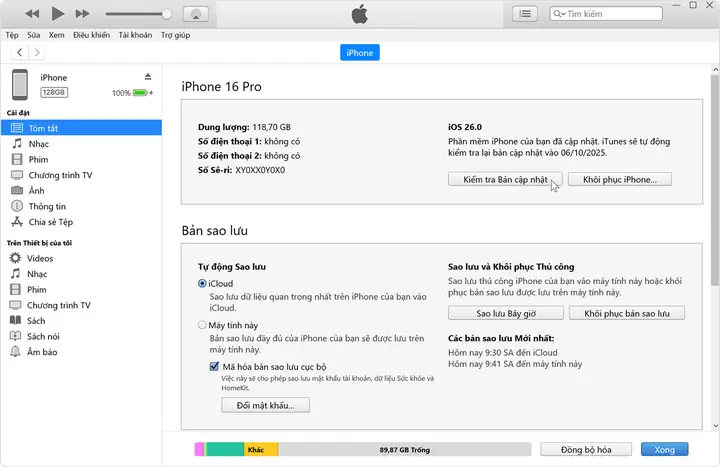
4.3 Cập nhật bằng file .ipsw
Có thể bạn quan tâm: Không Thể Tắt Iphone X? Hướng Dẫn Chi Tiết Khắc Phục Và Ngăn Ngừa
Trong iTunes (hoặc Finder):
- Giữ phím Shift (Windows) hoặc Option (Mac) và nhấp vào nút “Check for Update” hoặc “Restore iPhone”.
- Một cửa sổ sẽ mở ra, cho phép bạn chọn file .ipsw đã tải.
Chọn file và nhấn “Open”.
Update: Giữ lại dữ liệu hiện tại, chỉ nâng cấp hệ điều hành.
- Restore: Xóa toàn bộ dữ liệu, cài đặt sạch iOS mới (sau khi sao lưu, bạn có thể khôi phục lại).
4.4 Quá trình cài đặt
- iTunes sẽ kiểm tra tính hợp lệ của file, sau đó bắt đầu giải nén và cài đặt.
- Đừng ngắt kết nối cáp hoặc tắt máy tính trong quá trình này.
- Khi quá trình hoàn tất, iPhone sẽ khởi động lại và hiển thị màn hình chào mừng.
5. Khắc phục lỗi thường gặp
| Mã lỗi | Nguyên nhân | Cách khắc phục |
|---|---|---|
| 0xE8000015 | iPhone đang trong chế độ Enterprise/MDM | Tháo bỏ cấu hình MDM hoặc liên hệ quản trị viên. |
| 0xE8000075 | Cáp USB không ổn định | Thử cáp khác, cổng USB khác, hoặc cổng USB 2.0. |
| 0xE8000022 | Firmware không được ký | Tải lại phiên bản đã được “signed” từ Apple. |
| 0xE8000011 | Thiết bị đã bật Find My iPhone | Tắt Find My iPhone trong Settings → Apple ID → iCloud. |
| 0xE8000067 | Không đủ không gian trên máy | Giải phóng dung lượng ổ cứng, xóa file tạm. |
| 0xE8000070 | Lỗi phần mềm iTunes | Cập nhật lại iTunes, khởi động lại máy tính. |
5.1 Sử dụng công cụ bên thứ ba
- 3uTools (Windows): Hỗ trợ tải firmware, tạo DFU, và khôi phục nhanh.
- Tenorshare ReiBoot: Giúp thoát chế độ loop hoặc khởi động lại thiết bị.
6. Lưu ý quan trọng sau khi cập nhật
- Kiểm tra lại bản sao lưu: Đảm bảo dữ liệu đã được khôi phục đầy đủ (danh bạ, ảnh, tin nhắn).
- Cập nhật lại các app: Một số ứng dụng có thể yêu cầu cập nhật để tương thích với iOS mới.
- Kiểm tra cài đặt bảo mật: Đặt lại mật khẩu Face ID/Touch ID, bật Find My iPhone nếu chưa bật.
- Kiểm tra hiệu năng pin: Đôi khi iOS mới sẽ thực hiện quá trình tối ưu hoá trong vài giờ đầu, nên không quá lo lắng nếu pin giảm nhanh trong thời gian ngắn.
7. Khi nào nên dùng iTunes thay vì OTA?
- Thiết bị không có kết nối Wi‑Fi ổn định.
- Cần cài bản iOS chưa được Apple ký (beta).
- Muốn tạo bản sao lưu đầy đủ và mã hoá.
- Thiết bị bị “stuck” trong vòng lặp khởi động.
- Muốn hạ cấp (downgrade) phiên bản iOS (chỉ khả thi khi Apple vẫn ký firmware đó).
8. FAQ – Câu hỏi thường gặp
8.1 Tôi có thể hạ cấp iOS bằng iTunes không?
Chỉ khi Apple vẫn đang ký phiên bản cũ. Khi Apple ngừng ký, việc hạ cấp sẽ không thực hiện được.
8.2 Cập nhật qua iTunes có mất dữ liệu không?
Nếu bạn chọn Update, dữ liệu sẽ được giữ nguyên. Nếu chọn Restore, dữ liệu sẽ bị xóa, vì vậy cần sao lưu trước.
8.3 iTunes báo lỗi “This iPhone is not compatible with this version of iOS”?
Có thể bạn đang cố cài phiên bản iOS cho mẫu iPhone khác, hoặc firmware không phù hợp với khu vực. Kiểm tra lại model và tải firmware đúng.
8.4 Tôi có thể cập nhật iPhone bằng iTunes trên máy Linux không?
Apple không hỗ trợ iTunes trên Linux. Tuy nhiên có thể dùng virtual machine chạy Windows/macOS hoặc công cụ dòng lệnh libimobiledevice để thực hiện cập nhật.
8.5 Cần bao lâu để cập nhật iPhone bằng iTunes?
Thời gian tùy thuộc vào tốc độ internet (tải firmware) và tốc độ USB. Trung bình: 15–30 phút cho việc tải, 5–10 phút cho cài đặt.
9. Kết luận
Cập nhật iPhone bằng iTunes vẫn là một trong những phương pháp đáng tin cậy nhất để nâng cấp hệ điều hành, khôi phục thiết bị hoặc cài đặt phiên bản iOS đặc biệt. Bằng cách chuẩn bị kỹ lưỡng – cập nhật iTunes, sao lưu dữ liệu, tải đúng firmware, và thực hiện đúng quy trình (Recovery hoặc DFDF), bạn có thể giảm thiểu tối đa rủi ro và đảm bảo iPhone của mình luôn hoạt động ổn định, an toàn.
Nếu gặp bất kỳ lỗi nào, hãy tham khảo bảng lỗi ở mục 5 hoặc tìm kiếm trợ giúp trên cộng đồng Apple Support. Chúc bạn thành công trong việc cập nhật iPhone bằng iTunes!