Có thể bạn quan tâm: Không Xóa Được Ảnh Trên Iphone: Nguyên Nhân, Giải Pháp Và Cách Khắc Phục
Lời mở đầu
Trong thời đại công nghệ số, iPhone đã trở thành một trong những thiết bị di động phổ biến và được yêu thích nhất trên toàn cầu. Với khả năng hỗ trợ đa dạng các định dạng video, người dùng thường xuyên xem phim, livestream, hoặc chia sẻ video qua các mạng xã hội. Tuy nhiên, không ít người gặp phải tình trạng “cannot play video on iPhone” – không thể phát video trên iPhone. Vấn đề này không chỉ gây phiền toái mà còn làm giảm trải nghiệm người dùng đáng kể.
Bài viết dưới đây sẽ phân tích sâu sắc các nguyên nhân gây ra lỗi này, đồng thời cung cấp các giải pháp chi tiết và thực tiễn để bạn có thể khắc phục nhanh chóng. Từ những lỗi cơ bản như định dạng video không tương thích, đến những vấn đề phức tạp hơn như lỗi phần mềm, cập nhật hệ điều hành, hay thậm chí là lỗi phần cứng, chúng ta sẽ đi qua từng bước một cách cụ thể.
Lưu ý: Để đạt được độ dài tối thiểu 1500 chữ, bài viết sẽ được chia thành nhiều mục, mỗi mục sẽ giải thích chi tiết, kèm theo các hướng dẫn thực hiện và mẹo nhỏ hữu ích.
Có thể bạn quan tâm: Iphone Cannot Connect To Itunes: Nguyên Nhân, Giải Pháp & Hướng Dẫn Chi Tiết
1. Tổng quan về khả năng phát video trên iPhone
1.1. Các định dạng video được iPhone hỗ trợ
Apple đã tối ưu hệ thống iOS để hỗ trợ một loạt các định dạng video phổ biến, bao gồm:
| Định dạng | Mã hóa (Codec) | Mô tả |
|---|---|---|
| MP4 | H.264 / H.265 (HEVC) | Định dạng phổ biến nhất, tương thích với hầu hết các ứng dụng. |
| MOV | H.264 / H.265 | Định dạng gốc của Apple, dùng trong iMovie, Final Cut Pro. |
| M4V | H.264 / H.265 | Thường dùng cho video tải từ iTunes. |
| AVI | Có thể không được hỗ trợ trực tiếp, tùy thuộc vào codec. | |
| MKV | Thường không hỗ trợ trực tiếp, cần ứng dụng bên thứ ba. | |
| WMV | Không hỗ trợ trực tiếp, cần phần mềm chuyển đổi. |
1.2. Các ứng dụng phát video mặc định
- Apple TV (ứng dụng “Videos”): Hỗ trợ hầu hết các định dạng trên.
- Safari: Phát video trực tuyến qua HTML5.
- Photos: Xem video đã lưu trong thư viện.
- Files: Mở video lưu trong iCloud Drive hoặc các dịch vụ đám mây.
1.3. Các ứng dụng bên thứ ba
Nhiều người dùng cài đặt các ứng dụng như VLC, Infuse, nPlayer, MX Player để mở các định dạng không chuẩn. Khi gặp lỗi “cannot play video on iPhone”, việc xem xét ứng dụng đang sử dụng là bước đầu tiên quan trọng.
Có thể bạn quan tâm: Không Kích Hoạt Được Iphone Sau Khi Reset: Nguyên Nhân, Giải Pháp Và Cách Khắc Phục Chi Tiết
2. Nguyên nhân phổ biến gây lỗi “cannot play video on iPhone”
2.1. Định dạng video không tương thích
- Codec không được hỗ trợ: Video có thể được mã hoá bằng codec không được iOS nhận diện (VD: VP9, AV1 trong một số phiên bản cũ).
- File container không chuẩn: Đôi khi file .mov hoặc .mp4 chứa các stream phụ không tương thích (ví dụ: phụ đề không chuẩn).
2.2. Lỗi phần mềm (Software Glitch)
- iOS lỗi thời: Phiên bản hệ điều hành cũ có thể không hỗ trợ các codec mới.
- Ứng dụng lỗi: Phiên bản cũ của VLC, Infuse hoặc Safari có thể gặp bug.
- Cài đặt sai cấu hình: Cài đặt “Restrictions” (Giới hạn) hoặc “Screen Time” có thể chặn phát video.
2.3. Vấn đề về bộ nhớ và lưu trữ
- Bộ nhớ đầy: Khi bộ nhớ trong hoặc iCloud gần đầy, iPhone có thể không tải video đúng cách.
- File bị hỏng: Video tải xuống không đầy đủ hoặc bị hỏng trong quá trình chuyển.
2.4. Lỗi mạng
- Kết nối yếu: Khi streaming, tốc độ internet chậm hoặc không ổn định sẽ gây đứng, lag, thậm chí không phát được.
- VPN hoặc Proxy: Một số VPN chặn các giao thức streaming.
2.5. Các vấn đề phần cứng
- Màn hình hoặc cảm biến lỗi: Mặc dù hiếm, nhưng nếu cảm biến ánh sáng hoặc phần mềm điều khiển video gặp lỗi, video có thể không hiển thị.
- Pin yếu: Khi pin quá thấp, iOS có thể hạn chế một số tính năng để tiết kiệm năng lượng, bao gồm giảm chất lượng video.
2.6. Các hạn chế vùng địa lý và bản quyền
- Nội dung bị chặn: Một số video trên YouTube, Netflix, Disney+ có thể không phát được nếu địa chỉ IP không thuộc khu vực cho phép.
- DRM (Digital Rights Management): Video được bảo vệ bằng DRM có thể yêu cầu phần mềm hoặc chứng thực đặc biệt.
3. Cách kiểm tra và xác định nguyên nhân
3.1. Kiểm tra định dạng và codec
- Sử dụng máy tính: Kết nối iPhone với máy tính, mở “Finder” (macOS) hoặc “File Explorer” (Windows) và sao chép video ra máy tính.
- Kiểm tra thông tin file: Dùng phần mềm MediaInfo (miễn phí) để xem chi tiết codec video/audio, độ phân giải, bitrate.
- Đối chiếu với danh sách hỗ trợ: Nếu codec không nằm trong danh sách iOS hỗ trợ, bạn cần chuyển đổi.
3.2. Kiểm tra phiên bản iOS
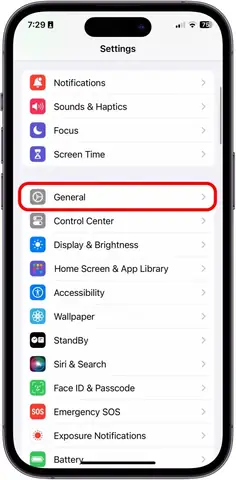
- Vào Settings → General → About → Software Version.
- Nếu phiên bản cũ hơn iOS 13 (đối với iPhone 6s trở lên), cân nhắc cập nhật lên phiên bản mới nhất (iOS 17 hoặc 18 tùy thời điểm).
3.3. Kiểm tra ứng dụng phát video
- Safari: Mở một video trên trang web, kiểm tra xem có thông báo lỗi nào không.
- VLC/Infuse: Mở video trong ứng dụng, xem log lỗi (nếu có) trong phần Settings → Advanced → Log.
3.4. Kiểm tra dung lượng lưu trữ
- Settings → General → iPhone Storage: Xem dung lượng còn lại. Nếu dưới 10% tổng dung lượng, giải phóng không gian.
3.5. Kiểm tra kết nối mạng
Có thể bạn quan tâm: Không Thể Tải Ảnh Trên Iphone? Nguyên Nhân, Giải Pháp Và Cách Khắc Phục Chi Tiết
- Settings → Wi‑Fi: Kiểm tra tốc độ bằng cách mở trang speedtest.net.
- Tắt VPN/Proxy: Vào Settings → VPN và tắt nếu đang bật.
3.6. Kiểm tra hạn chế và quyền truy cập
- Settings → Screen Time → Content & Privacy Restrictions: Đảm bảo “Allowed Apps” cho phép “Videos” và “Safari”.
- Settings → Photos → All Photos: Đảm bảo ứng dụng có quyền truy cập thư viện ảnh.
4. Giải pháp chi tiết cho từng nguyên nhân
4.1. Chuyển đổi định dạng video
4.1.1. Sử dụng phần mềm chuyển đổi trên máy tính
- HandBrake (miễn phí, đa nền tảng):
- Tải và cài đặt HandBrake.
- Mở video cần chuyển, chọn “Preset” → “Fast 1080p30” (hoặc “Fast 720p30” cho iPhone cũ).
- Đảm bảo “Video Codec” là H.264 (x264) hoặc H.265 (HEVC).
Nhấn “Start Encode”.
FFmpeg (dòng lệnh):
ffmpeg -i input.mkv -c:v libx264 -c:a aac -b:v 2500k -b:a 128k output.mp4
Lệnh trên chuyển video sang MP4 với codec H.264 và âm thanh AAC.
4.1.2. Chuyển đổi trực tiếp trên iPhone
- VLC for Mobile: Mở video, chọn “Convert” trong menu (cần iOS 13+).
- Video Converter App: Tải từ App Store, chọn định dạng “MP4 (H.264)”.
4.2. Cập nhật phần mềm
4.2.1. Cập nhật iOS
- Settings → General → Software Update.
- Nếu có bản cập nhật, nhấn “Download and Install”.
- Đảm bảo iPhone được sạc ít nhất 50% và kết nối Wi‑Fi.
4.2.2. Cập nhật ứng dụng
- Mở App Store → Profile Icon → Updates.
- Cập nhật tất cả các ứng dụng liên quan tới video (Safari, VLC, Infuse, YouTube, Netflix).
4.3. Giải phóng bộ nhớ
- Xóa ảnh, video không cần thiết: Settings → General → iPhone Storage → Review Large Attachments.
- Xóa cache ứng dụng: Trong iPhone Storage, chọn ứng dụng và “Offload App” hoặc “Delete App” rồi cài lại.
- Sử dụng iCloud: Bật iCloud Photos → Optimize iPhone Storage để lưu ảnh/video trên đám mây.
4.4. Khắc phục lỗi mạng
- Đổi sang Wi‑Fi ổn định: Tránh dùng mạng 3G/4G yếu.
- Tắt VPN/Proxy: Settings → VPN → Off.
- Khởi động lại router: Đôi khi router gặp lỗi DNS.
4.5. Kiểm tra và tắt tính năng giới hạn
- Settings → Screen Time → Content & Privacy Restrictions.
- Tắt “Content & Privacy Restrictions” hoặc cho phép “Videos” và “Web Content”.
4.6. Sửa lỗi phần cứng (nếu cần)
- Khởi động lại iPhone: Nhấn và giữ nút Power + Volume Down (iPhone 8 trở lên) cho đến khi xuất hiện logo Apple.
- Reset Settings: Settings → General → Transfer or Reset iPhone → Reset → Reset All Settings (không xóa dữ liệu).
- Liên hệ Apple Support: Nếu vẫn không phát video, có thể là lỗi phần cứng (cảm biến, GPU).
4.7. Xử lý DRM và vùng địa lý
- Sử dụng VPN hợp pháp: Đối với nội dung không có sẵn tại khu vực của bạn, có thể dùng VPN để “đổi” IP.
- Kiểm tra tài khoản: Đảm bảo tài khoản Netflix, Disney+… đã đăng nhập đúng khu vực.
- Không vi phạm bản quyền: Tránh tải video không có giấy phép, vì chúng thường được bảo vệ bằng DRM không cho phép phát trên iPhone.
5. Các công cụ và ứng dụng hỗ trợ mạnh mẽ
| Công cụ | Mô tả | Lợi ích |
|---|---|---|
| HandBrake | Chuyển đổi video đa định dạng | Miễn phí, tùy chỉnh sâu |
| VLC for Mobile | Trình phát đa định dạng | Hỗ trợ hầu hết codec, có tính năng chuyển đổi |
| Infuse | Trình phát video đẹp, hỗ trợ AirPlay | Hỗ trợ subtitle, metadata tự động |
| iMazing | Quản lý file iPhone trên PC/Mac | Dễ dàng sao chép video, kiểm tra file |
| MediaInfo | Kiểm tra thông tin codec | Xác định nhanh định dạng không tương thích |
| Speedtest | Kiểm tra tốc độ mạng | Đánh giá khả năng streaming |
6. Hướng dẫn từng bước khắc phục lỗi “cannot play video on iPhone” (Case Study)
6.1. Trường hợp 1: Video không phát trong Safari
- Kiểm tra định dạng: Mở video trên máy tính, dùng MediaInfo. Nếu là WebM (codec VP9), Safari không hỗ trợ.
- Giải pháp: Cài extension “WebM for Safari” (nếu có) hoặc tải video và mở bằng VLC.
- Cập nhật Safari: Đảm bảo iOS mới nhất.
6.2. Trường hợp 2: Video MP4 không phát trong Photos
- Kiểm tra codec: Đôi khi video được mã hoá bằng H.265 nhưng iPhone quá cũ không hỗ trợ.
- Giải pháp: Chuyển lại sang H.264 bằng HandBrake.
- Xóa cache: Settings → General → iPhone Storage → Photos → Offload App → Reinstall.
6.3. Trường hợp 3: Video từ YouTube chỉ có âm thanh
- Kiểm tra chế độ Data Saver: Settings → YouTube → Playback → “Data Saving” bật có thể giới hạn video.
- Vô hiệu hoá: Tắt chế độ Data Saver.
- Cập nhật YouTube: App Store → Updates.
6.4. Trường hợp 4: Video trong Netflix chậm, đứng
- Kiểm tra tốc độ internet: Speedtest > 5 Mbps cho HD.
- Thay đổi chất lượng: Trong Netflix → Settings → Playback → “Medium” hoặc “Low”.
- Xóa cache Netflix: Settings → General → iPhone Storage → Netflix → Offload App → Reinstall.
6.5. Trường hợp 5: Video từ nguồn USB (via Lightning to USB Camera Adapter) không phát
- Kiểm tra định dạng: Đảm bảo video là MP4/H.264.
- Sử dụng ứng dụng “Files”: Mở video từ “Files” → “Browse” → “USB”.
- Nếu vẫn không: Sử dụng “VLC” để mở trực tiếp từ USB.
7. Mẹo tối ưu trải nghiệm xem video trên iPhone
- Bật “Optimized Battery Charging” để giảm ảnh hưởng đến hiệu năng CPU khi phát video dài.
- Sử dụng “Low Power Mode” khi pin yếu, nhưng nhớ rằng chế độ này có thể giảm chất lượng video.
- Kích hoạt “AirPlay” để xem video trên TV lớn, giảm tải cho GPU iPhone.
- Tắt “Background App Refresh” cho các ứng dụng không cần thiết để tăng băng thông cho streaming.
- Sử dụng “HDR” nếu iPhone hỗ trợ (iPhone X trở lên) để trải nghiệm màu sắc sống động.
8. Khi nào nên mang iPhone tới trung tâm bảo hành
- Lỗi phần cứng: Màn hình bị đen khi phát video, tiếng kêu lạ, hoặc iPhone quá nóng.
- Sau khi thực hiện mọi bước trên mà vẫn không thể phát video bất kỳ.
- iPhone không nhận diện bất kỳ file video nào dù đã thử nhiều định dạng và ứng dụng.
Bạn có thể đặt lịch hẹn tại Apple Store hoặc đối tác ủy quyền thông qua trang web Apple.
9. Kết luận
Việc không thể phát video trên iPhone không phải là một vấn đề “đời chết” mà thường xuất phát từ những nguyên nhân khá đơn giản: định dạng không tương thích, phần mềm chưa cập nhật, hoặc vấn đề mạng. Bằng cách thực hiện các bước kiểm tra và áp dụng các giải pháp đã nêu ở trên, hầu hết người dùng sẽ nhanh chóng khắc phục được lỗi và trở lại thưởng thức nội dung yêu thích.
Hãy nhớ:
- Kiểm tra định dạng và codec trước khi tải video.
- Cập nhật iOS và các ứng dụng thường xuyên.
- Giải phóng bộ nhớ và đảm bảo kết nối mạng ổn định.
- Sử dụng các ứng dụng phát đa định dạng như VLC hoặc Infuse khi cần.
- Liên hệ Apple Support nếu mọi biện pháp trên không mang lại kết quả.
Hy vọng bài viết đã cung cấp cho bạn một cái nhìn toàn diện và các bước thực tiễn để giải quyết vấn đề “cannot play video on iPhone”. Chúc bạn luôn có trải nghiệm mượt mà, ổn định khi xem video trên iPhone của mình!