Có thể bạn quan tâm: Có Thể Mở Khóa Iphone Không? Hướng Dẫn Chi Tiết Từ A Đến Z
Mở Đầu
Việc reset (đặt lại) iPhone là một trong những thao tác thường gặp khi người dùng muốn xóa sạch dữ liệu, khôi phục cài đặt gốc, hoặc chuẩn bị bán, tặng máy cho người khác. Tuy nhiên, không phải lúc nào quá trình này cũng diễn ra suôn sẻ. Rất nhiều người dùng đã gặp phải vấn đề “cannot activate iPhone after reset” – tức là sau khi thực hiện reset, iPhone không thể kích hoạt và vẫn hiển thị thông báo lỗi hoặc màn hình “iPhone is locked” mà không cho phép truy cập.
Trong bài viết này, chúng ta sẽ đi sâu vào nguyên nhân, phân tích các trường hợp và đưa ra hướng giải quyết chi tiết cho vấn đề này. Bài viết sẽ cung cấp:
- Giải thích cơ bản về quá trình kích hoạt iPhone và vai trò của Apple Activation Server.
- Các nguyên nhân phổ biến khiến iPhone không thể kích hoạt sau khi reset.
- Các bước chuẩn bị trước khi thực hiện reset để giảm thiểu rủi ro.
- Hướng dẫn chi tiết khắc phục lỗi “cannot activate iPhone after reset” trên các phiên bản iOS khác nhau.
- Cách kiểm tra và sửa lỗi phần cứng nếu vấn đề không phải do phần mềm.
- Lưu ý quan trọng khi sử dụng iTunes, Finder, iCloud và các công cụ bên thứ ba.
- Khi nào cần tới trung tâm bảo hành và cách chuẩn bị khi mang máy tới Apple Store hoặc đại lý ủy quyền.
Có thể bạn quan tâm: Không Thể Tải Ảnh Trên Iphone: Nguyên Nhân, Giải Pháp Và Cách Phòng Ngừa
1. Hiểu Rõ Quá Trình Kích Hoạt iPhone
1.1. Apple Activation Server là gì?
Khi một iPhone mới được bật lên lần đầu hoặc sau khi reset (đặt lại cài đặt gốc), thiết bị sẽ tự động kết nối tới Apple Activation Server để:
- Xác thực IMEI (số nhận dạng duy nhất của thiết bị) và Serial Number.
- Kiểm tra trạng thái Activation Lock (khóa kích hoạt) liên quan đến tài khoản iCloud.
- Đảm bảo thiết bị không bị blacklist (đánh dấu là mất, bị báo cáo là bị đánh cắp).
- Tải về cấu hình thiết bị, các chứng chỉ và các bản cập nhật cần thiết.
Nếu quá trình này thất bại, iPhone sẽ hiển thị thông báo lỗi như “Cannot Activate iPhone”, “iPhone is disabled”, hoặc “iPhone is locked to another carrier”.
1.2. Các yếu tố ảnh hưởng tới quá trình kích hoạt
| Yếu Tố | Mô tả | Tác Động |
|---|---|---|
| Kết nối mạng | Wi‑Fi hoặc mạng di động ổn định | Kết nối yếu hoặc không có internet sẽ khiến Activation Server không phản hồi. |
| Apple ID & iCloud | Tài khoản đã đăng nhập trên thiết bị | Nếu iCloud vẫn còn Activation Lock, người dùng cần nhập Apple ID và mật khẩu cũ. |
| Phiên bản iOS | iOS 12, 13, 14, 15, 16, 17… | Một số bản iOS cũ không hỗ trợ kích hoạt trên các máy mới. |
| Trạng thái thiết bị | Đã bị báo mất, báo cáo là stolen | Thiết bị sẽ bị blacklist và không thể kích hoạt. |
| SIM card | Thẻ SIM được chèn vào | Một số carrier yêu cầu SIM hợp lệ để kích hoạt. |
| Phần cứng | Chip baseband, anten, logic board | Hỏng hóc phần cứng có thể ngăn không cho thiết bị xác nhận với server. |
Có thể bạn quan tâm: Iphone Có Thể Phát Âm Thanh Lossless Không? Tất Cả Những Gì Bạn Cần Biết
2. Nguyên Nhân Phổ Biến Khi iPhone Không Thể Kích Hoạt Sau Khi Reset
2.1. Lỗi Mạng (Network Error)
- Wi‑Fi không ổn định: Khi tín hiệu yếu hoặc router có cài đặt firewall, iPhone không thể kết nối tới Apple Server.
- VPN / Proxy: Một số VPN chặn cổng 443 (HTTPS) mà Apple sử dụng.
- Mạng di động không hỗ trợ: Đối với iPhone 5c trở về trước, một số carrier không cung cấp dịch vụ kích hoạt qua mạng di động.
2.2. Activation Lock (Khóa Kích Hoạt)
- Apple ID chưa được đăng xuất: Khi người dùng reset mà không đăng xuất iCloud, thiết bị vẫn gắn với Apple ID cũ.
- Quên mật khẩu Apple ID: Khi nhập sai mật khẩu nhiều lần, tài khoản bị tạm khóa.
- Thiết bị đã được “Find My iPhone” bật: Khi bật Find My iPhone, Activation Lock sẽ tự động kích hoạt.
2.3. Thiết Bị Bị Đánh Dấu Mất hoặc Bị Đánh Cắp (Blacklisted)
- Báo cáo mất: Nếu thiết bị đã được báo mất trên iCloud, nó sẽ được đưa vào danh sách đen.
- Mua thiết bị đã bị báo mất: Khi mua máy cũ, người bán có thể không tắt Activation Lock.
2.4. Lỗi Firmware / iOS
- iOS không tương thích: Đối với iPhone mới, nếu đang dùng iOS quá cũ (ví dụ iOS 12 trên iPhone 12), quá trình kích hoạt sẽ thất bại.
- File iOS bị hỏng: Khi khôi phục qua iTunes/Finder, file iOS tải về có thể bị lỗi.
2.5. Lỗi Phần Cứng
- Chip baseband hỏng: Không thể giao tiếp với mạng di động.
- Logic board hỏng: Không lưu trữ được dữ liệu IMEI/Serial.
- Cổng Lightning hỏng: Không thể kết nối tới máy tính để thực hiện khôi phục.
2.6. Các Lỗi Phát Sinh Khi Sử Dụng Các Công Cụ Bên Thứ Ba
- Công cụ jailbreak: Nếu thiết bị đã được jailbreak và sau đó reset, các file hệ thống thay đổi có thể gây lỗi.
- Phần mềm khôi phục không chính thức: Sử dụng iMyFone Fixppo, Tenorshare ReiBoot… có thể tạo ra các bản firmware không chuẩn.
3. Các Bước Chuẩn Bị Trước Khi Thực Hiện Reset
Để giảm thiểu nguy cơ cannot activate iPhone after reset, người dùng nên thực hiện các bước sau:
- Kiểm tra kết nối mạng: Đảm bảo Wi‑Fi mạnh, không sử dụng VPN.
- Sao lưu dữ liệu: Sử dụng iCloud hoặc iTunes/Finder để backup.
- Đăng xuất iCloud và iTunes: Vào Settings > Apple ID > Sign Out.
- Tắt Find My iPhone: Nếu không tắt, Activation Lock sẽ vẫn hoạt động.
- Kiểm tra trạng thái thiết bị: Truy cập https://checkcoverage.apple.com để xác nhận không bị blacklist.
- Cập nhật iOS mới nhất: Nếu có thể, cập nhật trước khi reset.
- Chuẩn bị SIM hợp lệ: Đặt thẻ SIM của carrier mà bạn sẽ dùng để kích hoạt.
4. Hướng Dẫn Khắc Phục Lỗi “Cannot Activate iPhone After Reset”
4.1. Kiểm Tra và Sửa Lỗi Mạng
Bước 1: Khởi động lại router, thử kết nối tới một mạng Wi‑Fi khác (có thể là mạng của người bạn hoặc hotspot di động).
Bước 2: Tắt VPN, Proxy, hoặc bất kỳ phần mềm chặn nào trên thiết bị.
Bước 3: Nếu dùng mạng di động, bật Airplane Mode trong 10 giây rồi tắt lại để làm mới kết nối.
4.2. Xử Lý Activation Lock
Trường hợp 1: Bạn là Chủ Sở Hữu Cũ
- Đăng nhập Apple ID: Khi iPhone yêu cầu, nhập Apple ID và mật khẩu đã dùng trước đây.
- Xác thực hai yếu tố (2FA): Nhận mã xác nhận qua iPhone, iPad hoặc máy tính.
- Tắt Activation Lock: Vào Settings > Apple ID > Find My > Find My iPhone > Off.
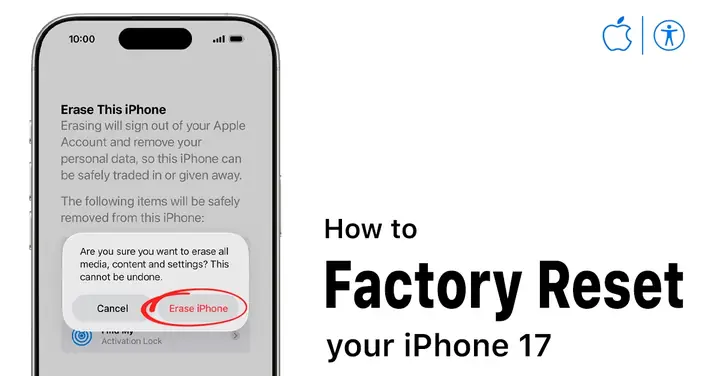
- Thực hiện reset lại: Settings > General > Transfer or Reset iPhone > Erase All Content and Settings.
Trường hợp 2: Bạn Mua Máy Cũ và Không Biết Apple ID
- Liên hệ người bán: Yêu cầu họ xóa thiết bị từ tài khoản iCloud (https://www.icloud.com/find).
- Sử dụng chứng cứ mua hàng: Nếu không thể liên lạc, mang chứng từ tới Apple Store để yêu cầu hỗ trợ. Apple có thể giúp mở khóa nếu chứng minh quyền sở hữu.
4.3. Khôi Phục iOS Qua iTunes / Finder
Lưu ý: Đối với macOS Catalina trở lên, sử dụng Finder; đối với Windows hoặc macOS Mojave trở xuống, sử dụng iTunes.
- Kết nối iPhone với máy tính bằng cáp Lightning chính hãng.
- Mở Finder / iTunes và chọn thiết bị.
- Chuyển sang chế độ Recovery Mode:
- iPhone 8 trở lên: Nhấn nhanh nút Volume Up → Volume Down → giữ nút Side cho tới khi thấy màn hình Recovery.
- iPhone 7/7 Plus: Giữ nút Volume Down + Side.
- iPhone 6s trở xuống: Giữ nút Home + Power.
- Khi xuất hiện tùy chọn Restore hoặc Update, chọn Restore.
- Tải về firmware mới nhất tự động. Đảm bảo máy tính có kết nối internet ổn định.
- Sau khi khôi phục xong, thiết lập lại iPhone và thử kích hoạt.
4.4. Kích Hoạt Bằng SIM Đúng Carrier
Có thể bạn quan tâm: Candy Crush Saga Hack Iphone: Bí Quyết Chiến Thắng, Tăng Điểm Và Nhận Thêm Đậu Phô Mai
- Chèn SIM hợp lệ (cùng carrier mà thiết bị được khóa).
- Nếu iPhone là locked (khóa mạng), sử dụng SIM của carrier gốc hoặc thực hiện unlock qua nhà mạng.
- Khi iPhone yêu cầu “SIM Not Supported”, hãy kiểm tra xem SIM có hoạt động không (đặt vào điện thoại khác thử).
4.5. Sử Dụng iCloud Activation
Nếu không có máy tính, bạn có thể kích hoạt qua iCloud:
- Kết nối Wi‑Fi.
- Khi màn hình “Hello” xuất hiện, chọn ngôn ngữ & khu vực.
- Khi được yêu cầu Apple ID, nhập tài khoản đã đăng ký iCloud trước đây.
- Thực hiện xác thực 2FA.
- Hoàn tất cài đặt và thiết bị sẽ tự động kích hoạt nếu không có lỗi mạng.
4.6. Khắc Phục Khi iPhone Bị “Blacklisted”
- Kiểm tra trạng thái: Truy cập https://www.imei.info/ hoặc trang của nhà mạng để nhập IMEI.
- Nếu máy đã bị báo mất, chỉ có người báo mất (hoặc Apple với giấy tờ pháp lý) mới có thể gỡ blacklist.
- Nếu mua máy cũ, đòi trả lại hoặc đòi bồi thường từ người bán.
4.7. Kiểm Tra và Sửa Lỗi Phần Cứng
Nếu đã thử tất cả các bước trên mà vẫn không kích hoạt, khả năng cao là phần cứng gặp vấn đề.
4.7.1. Kiểm Tra Chip Baseband
- Thử thay SIM: Nếu iPhone không nhận SIM bất kỳ, có thể chip baseband hỏng.
- Kiểm tra mã lỗi: Khi khởi động, nếu thấy “No Service” liên tục, hãy đưa máy tới trung tâm bảo hành.
4.7.2. Kiểm Tra Logic Board
- Màn hình trắng hoặc logo Apple không biến mất: Có thể do board bị hỏng.
- Thử DFU mode: Nếu không vào Recovery, có thể board đã hỏng.
4.7.3. Cổng Lightning
- Thử cáp và cổng khác: Đảm bảo không có bụi bẩn, dây cáp không hỏng.
- Sử dụng cáp chính hãng: Apple hoặc MFi certified.
5. Khi Nào Cần Mang iPhone Đến Trung Tâm Bảo Hành
| Trường Hợp | Lý Do |
|---|---|
| Không nhận SIM nào dù đã thử nhiều loại | Có thể chip baseband hỏng. |
| Màn hình treo vào logo Apple sau khi reset | Logic board hoặc firmware nghiêm trọng. |
| iPhone báo “Activation Lock” và bạn không có Apple ID | Cần chứng minh quyền sở hữu tại Apple Store. |
| IMEI/Serial không khớp khi kiểm tra trên website Apple | Có khả năng máy đã bị thay đổi bo mạch. |
| Đã thử DFU, Recovery, iTunes, Finder mà vẫn lỗi | Đòi hỏi chẩn đoán phần cứng chuyên sâu. |
Khi mang máy tới Apple Store hoặc đại lý ủy quyền, bạn nên chuẩn bị:
- Hóa đơn mua hàng (bản gốc hoặc bản sao có mã QR).
- Thư xác nhận (nếu mua từ người bán cá nhân, có thể cung cấp tin nhắn, email).
- Thiết bị đang gặp lỗi (đi kèm với cáp và charger nếu có).
6. Những Sai Lầm Thường Gặp Khi Đặt Lại iPhone
| Sai Lầm | Hậu Quả | Cách Tránh |
|---|---|---|
| Không tắt Find My iPhone | Activation Lock vẫn hoạt động | Luôn tắt Find My trước khi reset. |
| Reset trong khi không có mạng | iPhone không thể kích hoạt | Đảm bảo Wi‑Fi hoặc mạng di động ổn định. |
| Sử dụng cáp không chuẩn | Không thể kết nối iTunes/Finder | Dùng cáp Lightning chính hãng hoặc MFi. |
| Bỏ qua cập nhật iOS | Firmware cũ không tương thích | Cập nhật iOS lên phiên bản mới nhất. |
| Mua máy đã bị báo mất | Thiết bị không thể kích hoạt | Kiểm tra IMEI trước khi mua. |
7. Tổng Kết: Các Bước Đơn Giản Để Khắc Phục “Cannot Activate iPhone After Reset”
- Kiểm tra mạng – Đảm bảo Wi‑Fi mạnh, tắt VPN.
- Xác nhận không có Activation Lock – Đăng xuất iCloud, tắt Find My.
- Kiểm tra trạng thái thiết bị – Không blacklist, IMEI hợp lệ.
- Thực hiện khôi phục qua iTunes/Finder trong chế độ Recovery hoặc DFU.
- Sử dụng SIM hợp lệ nếu carrier yêu cầu.
- Nếu vẫn lỗi, kiểm tra phần cứng (cổng Lightning, chip baseband) và mang tới trung tâm bảo hành.
8. Câu Hỏi Thường Gặp (FAQ)
Q1: Tôi đã reset iPhone, hiện tại chỉ thấy màn hình “iPhone is disabled”. Tôi có thể làm gì?
A: Đây là dấu hiệu của Activation Lock hoặc lỗi phần mềm. Hãy thử đăng nhập Apple ID cũ, hoặc khôi phục lại iOS qua iTunes/Finder trong chế độ DFU.
Q2: Có cần phải cài lại iOS sau khi reset không?
A: Khi bạn chọn Erase All Content and Settings, iOS sẽ được giữ nguyên. Nếu gặp lỗi kích hoạt, nên restore lại iOS thông qua iTunes/Finder để tải firmware mới nhất.
Q3: iPhone của tôi báo “SIM Not Supported” dù tôi đã cắm SIM của Viettel.
A: Kiểm tra xem iPhone có bị locked vào carrier khác không. Nếu có, bạn cần mở khóa (unlock) qua nhà mạng gốc hoặc Apple.
Q4: Tôi không có máy tính, có cách nào kích hoạt iPhone mà không cần iTunes/Finder không?
A: Có thể dùng iCloud Activation bằng Wi‑Fi và Apple ID đã đăng nhập trước. Nếu thiết bị vẫn không kích hoạt, bạn sẽ cần máy tính để khôi phục firmware.
Q5: Tôi đã thử mọi cách nhưng vẫn không kích hoạt được, có phải iPhone đã bị “bricked”?
A: Khi không thể vào chế độ Recovery hoặc DFU, và iPhone luôn hiển thị logo Apple, khả năng cao là bo mạch (logic board) gặp vấn đề nghiêm trọng. Đưa tới trung tâm bảo hành để kiểm tra.
9. Kết Luận
Việc không thể kích hoạt iPhone sau khi reset là một vấn đề phức tạp, nhưng hầu hết các trường hợp đều có thể giải quyết thông qua việc kiểm tra mạng, đảm bảo không có Activation Lock, và khôi phục iOS bằng công cụ chính thức của Apple. Khi các biện pháp phần mềm không hiệu quả, người dùng nên đánh giá lại phần cứng và cân nhắc mang máy tới trung tâm bảo hành để được hỗ trợ chuyên sâu.
Hy vọng qua bài viết này, bạn đã nắm được:
- Các nguyên nhân gây ra lỗi “cannot activate iPhone after reset”.
- Các bước chuẩn bị để tránh gặp phải lỗi.
- Hướng dẫn chi tiết khắc phục từ phần mềm đến phần cứng.
- Khi nào nên đến trung tâm bảo hành và những gì cần chuẩn bị.
Nếu bạn vẫn còn thắc mắc, hãy để lại bình luận hoặc liên hệ với bộ phận hỗ trợ khách hàng của Apple. Chúc bạn sớm khắc phục được sự cố và sử dụng iPhone một cách trọn vẹn!