Bạn vừa chụp một loạt bức ảnh đẹp trên iPhone, nhưng khi muốn dọn dẹp bộ sưu tập, lại gặp phải thông báo “Cannot delete photos” (không thể xóa ảnh) và không biết phải làm sao? Đây là một vấn đề phổ biến mà nhiều người dùng iPhone gặp phải, dù bạn đang sử dụng iPhone mới nhất hay một mẫu cũ hơn. Bài viết dưới đây sẽ phân tích chi tiết các nguyên nhân gây ra lỗi này, cung cấp các giải pháp khắc phục từ đơn giản đến nâng cao, và đưa ra một số mẹo bảo quản dữ liệu ảnh an toàn, giúp bạn tự tin quản lý thư viện ảnh của mình.
1. Tổng Quan Về Lỗi “Cannot Delete Photos” Trên iPhone
1.1. Định Nghĩa Lỗi
Lỗi “Cannot delete photos” xuất hiện khi người dùng cố gắng xóa một hoặc nhiều ảnh trong ứng dụng Photos (Ảnh) nhưng hệ thống trả về thông báo lỗi và không thực hiện việc xóa. Thông báo này thường kèm theo một biểu tượng dấu chấm hỏi hoặc một thông điệp ngắn gọn như “This photo cannot be deleted”.
1.2. Tầm Quan Trọng Của Việc Xóa Ảnh
Giải phóng dung lượng lưu trữ: Ảnh và video chiếm một phần lớn dung lượng bộ nhớ iPhone, đặc biệt là khi chụp ở độ phân giải cao.
Duy trì thư viện sạch sẽ: Giúp bạn nhanh chóng tìm kiếm và sắp xếp các bức ảnh quan trọng.
Bảo mật: Loại bỏ các ảnh nhạy cảm, không mong muốn hoặc ảnh đã được sao chép sang các thiết bị khác.
1.3. Tần Suất Xảy Ra
iOS 13 trở lên: Lỗi này xuất hiện thường xuyên trong các phiên bản iOS mới, đặc biệt là khi người dùng bật iCloud Photos.
Thiết bị cũ: Các iPhone từ iPhone 5s trở lên có thể gặp lỗi do phần cứng hoặc phần mềm không tương thích.
Sự cố đồng bộ: Khi đồng bộ ảnh qua iCloud, iTunes hoặc các dịch vụ đám mây khác.
2. Các Nguyên Nhân Gây Ra Lỗi “Cannot Delete Photos”
2.1. iCloud Photos Được Bật
Khi iCloud Photos (Ảnh iCloud) được bật, mọi thay đổi (bao gồm xóa ảnh) sẽ được đồng bộ lên iCloud. Nếu kết nối mạng yếu, tài khoản iCloud gặp vấn đề hoặc dung lượng iCloud đã đầy, iPhone có thể không thực hiện được thao tác xóa.
2.2. Ảnh Được Chia Sẻ Hoặc Được Đánh Dấu “Favorites”
Ảnh được chia sẻ: Nếu ảnh đã được chia sẻ qua Shared Albums (Album chia sẻ), người dùng khác có thể đang sử dụng ảnh đó, gây cản trở việc xóa.
Ảnh được đánh dấu “Favorites” (Yêu thích): Một số người dùng cho rằng việc đánh dấu ảnh yêu thích sẽ ngăn không cho xóa, thực tế điều này không phải là nguyên nhân chính, nhưng đôi khi iOS có bug gây ra lỗi này.
2.3. Ảnh Được Lưu Trữ Trong Album “Hidden” (Ẩn)
Nếu ảnh được đặt trong album Hidden, việc xóa có thể gặp khó khăn nếu Face ID/Touch ID chưa được bật để xác thực.
2.4. Lỗi Phần Mềm (iOS Bug)
Phiên bản iOS lỗi thời: Các bản iOS cũ hơn có thể chứa lỗi liên quan đến quản lý file hệ thống.
Cập nhật không thành công: Khi cập nhật iOS, một số file hệ thống có thể bị hỏng, dẫn đến lỗi không thể xóa ảnh.
2.5. Ảnh Được Lưu Trữ Trên Thẻ SD (iPhone không có thẻ SD, nhưng có thể qua Lightning to SD Card Reader)
Nếu bạn đã nhập ảnh từ thẻ SD qua Lightning to SD Card Reader, các ảnh này có thể được gắn thẻ Read-Only (chỉ đọc), làm cho việc xóa trở nên không thể.
2.6. Quyền Truy Cập Ứng Dụng Bên Thứ Ba
Nếu bạn sử dụng các ứng dụng quản lý ảnh (như Google Photos, Dropbox) và chúng đang đồng bộ hoặc khóa ảnh, iPhone có thể không cho phép xóa trực tiếp từ ứng dụng Photos.
2.7. Lỗi Dữ Liệu Đã Hỏng (Corrupted Data)
Các file ảnh bị hỏng hoặc metadata không hợp lệ có thể gây ra lỗi khi thực hiện thao tác xóa.
2.8. Dung Lượng iPhone Đã Đạt Giới Hạn
Khi bộ nhớ gần đầy, iOS có thể gặp khó khăn trong việc thực hiện các thao tác ghi (write) như xóa ảnh.
2.9. Ảnh Được Đánh Dấu “Live Photo” Hoặc “Burst”
Trong một số trường hợp, Live Photos hoặc Burst Photos (chụp liên tiếp) có thể bị lỗi và không thể xóa nếu không được tách ra đúng cách.
3. Kiểm Tra Trước Khi Thực Hiện Các Bước Khắc Phục
Trước khi tiến hành bất kỳ giải pháp nào, bạn nên thực hiện một số bước kiểm tra nhanh để xác định nguyên nhân chính:
Kiểm tra kết nối mạng: Đảm bảo iPhone đang kết nối Wi‑Fi hoặc dữ liệu di động ổn định.
Kiểm tra dung lượng iCloud: Vào Settings > Tên của bạn > iCloud > Manage Storage để xem dung lượng còn lại.
Kiểm tra phiên bản iOS: Vào Settings > General > About > Software Version và cập nhật nếu có bản mới.
Kiểm tra trạng thái album chia sẻ: Mở Photos > Albums > Shared Albums và xem ảnh có nằm trong album chia sẻ không.
Kiểm tra quyền truy cập: Đảm bảo các ứng dụng bên thứ ba không đang sử dụng ảnh (đóng toàn bộ ứng dụng, khởi động lại iPhone).
4. Các Giải Pháp Cơ Bản Để Xóa Ảnh Không Thể Xóa
4.1. Khởi Động Lại iPhone
Cách thực hiện: Nhấn và giữ nút Power và Volume Down (hoặc Home trên các mẫu cũ) cho đến khi thanh trượt xuất hiện, kéo thanh để tắt nguồn, sau đó bật lại.
Lý do: Đôi khi chỉ cần làm mới bộ nhớ tạm để iOS giải phóng các khóa file đang giữ.
4.2. Đăng Xuất Và Đăng Nhập Lại iCloud
Vào Settings > Tên của bạn > Sign Out.
Nhập mật khẩu Apple ID để tắt Find My iPhone.
Khởi động lại iPhone.
Đăng nhập lại bằng Settings > Sign In.
Lưu ý: Đảm bảo bạn đã sao lưu toàn bộ dữ liệu quan trọng (sử dụng iCloud hoặc iTunes) trước khi đăng xuất.
Cách thực hiện:Settings > Tên của bạn > iCloud > Photos → Bật iCloud Photos sang Off.
Khi tắt, iPhone sẽ hỏi bạn muốn Download and Keep Originals (tải về và giữ bản gốc) hoặc Remove from iPhone (xóa khỏi iPhone). Chọn Download and Keep Originals để tránh mất ảnh.
Sau khi tắt, thử xóa lại ảnh.
4.4. Xóa Ảnh Qua Máy Tính (Mac hoặc PC)
Trên Mac (sử dụng Finder)
Kết nối iPhone với Mac bằng cáp Lightning.
Mở Finder, chọn iPhone trong thanh bên.
Chọn Photos và bật Sync Photos nếu chưa bật.
Vào Photos trên máy Mac, tìm ảnh trong Devices > iPhone.
Xóa ảnh trực tiếp từ thư viện Photos trên Mac; thay đổi sẽ đồng bộ lại với iPhone.
Trên PC (sử dụng iTunes)
Kết nối iPhone với PC.
Mở iTunes, chọn iPhone > Photos.
Bật Sync Photos, chọn Selected folders và không chọn thư mục chứa ảnh cần xóa.
Áp dụng và đồng bộ lại; ảnh sẽ bị xóa khỏi iPhone.
4.5. Sử Dụng Ứng Dụng “Files” Để Xóa Ảnh
Nếu ảnh được lưu trong Files (tệp) thay vì Photos, bạn có thể:
Mở Files > Browse > On My iPhone.
Tìm thư mục chứa ảnh và xóa bằng cách kéo sang trái hoặc nhấn Select > Delete.
Settings > General > Reset > Reset Network Settings.
Nhập lại mật khẩu Wi‑Fi và thử lại.
5. Giải Pháp Nâng Cao Khi Các Biện Pháp Cơ Bản Không Hiệu Quả
5.1. Xóa Ảnh Bằng Cách Đặt iPhone Vào Chế Độ DFU (Device Firmware Update)
Cảnh báo: Phương pháp này sẽ xóa toàn bộ dữ liệu trên iPhone. Hãy sao lưu trước khi thực hiện.
Sao lưu iPhone: Sử dụng iCloud hoặc iTunes để sao lưu toàn bộ.
Đặt iPhone vào chế độ DFU:
iPhone 8 trở lên: Nhấn nhanh Volume Up, Volume Down, sau đó giữ Side button cho đến khi màn hình đen, tiếp tục giữ Side button + Volume Down trong 5 giây, sau đó thả Side button nhưng giữ Volume Down cho tới khi iTunes/Finder phát hiện iPhone trong chế độ khôi phục.
iPhone 7/7 Plus: Nhấn và giữ Side button + Volume Down trong 10 giây, sau đó thả Side button nhưng giữ Volume Down cho tới khi iTunes/Finder nhận diện.
iPhone 6s và các mẫu cũ hơn: Nhấn Home + Power trong 10 giây, sau đó thả Power nhưng giữ Home cho tới khi iTunes/Finder nhận diện.
Khôi phục iPhone: Khi iTunes/Finder hiện thông báo “Restore iPhone”, chọn Restore. Quá trình này sẽ cài lại iOS sạch sẽ.
Khôi phục dữ liệu: Khi iPhone khởi động lại, chọn Restore from iCloud backup hoặc Restore from iTunes backup. Ảnh đã xóa sẽ không được khôi phục.
5.2. Sử Dụng Phần Mềm Bên Thứ Ba Để Quản Lý Ảnh
Có một số phần mềm chuyên dụng giúp xóa ảnh bị “khóa”:
iMazing: Cho phép truy cập sâu vào hệ thống file của iPhone, xóa ảnh ngay cả khi iCloud đang bật.
PhoneRescue: Công cụ phục hồi và xóa dữ liệu, hỗ trợ xóa ảnh “khó xóa”.
Tenorshare iCareFone: Quản lý file, ảnh, video, và thực hiện xóa hàng loạt.
Cách thực hiện (ví dụ với iMazing):
1. Tải và cài đặt iMazing trên máy tính.
2. Kết nối iPhone, mở iMazing, chọn Photos.
3. Chọn ảnh cần xóa, nhấn Delete và xác nhận.
4. Đồng bộ lại để cập nhật trên iPhone.
5.3. Kiểm Tra và Sửa Lỗi Ảnh Hỏng Bằng Ứng Dụng “Photos” Trên Mac
Mở Photos trên Mac.
Vào File > Import và nhập ảnh từ iPhone.
Nếu xuất hiện thông báo “This file cannot be imported”, có khả năng ảnh bị hỏng.
Xóa ảnh hỏng trên iPhone bằng cách Select > Delete trong Photos trên Mac; sau khi đồng bộ, ảnh sẽ biến mất trên iPhone.
5.4. Thay Đổi Quyền Ứng Dụng Bên Thứ Ba
Nếu bạn đang sử dụng Google Photos, Dropbox hoặc OneDrive:
Vào Settings > Privacy > Photos.
Tắt quyền Read and Write cho các ứng dụng không cần thiết.
Mở lại Photos và thử xóa lại ảnh.
5.5. Xóa Ảnh Khi iPhone Ở Chế Độ “Low Power Mode”
Đôi khi Low Power Mode (Chế độ tiết kiệm pin) có thể giới hạn một số hoạt động nền, gây ra lỗi xóa ảnh.
Cách tắt:Settings > Battery > Low Power Mode → Tắt.
Sau khi tắt, thử lại việc xóa ảnh.
6. Ngăn Ngừa Lỗi “Cannot Delete Photos” Trong Tương Lai
6.1. Duy Trì Dung Lượng iCloud Đủ
Mua thêm dung lượng: Nếu iCloud thường xuyên đầy, hãy nâng cấp gói lưu trữ.
Xóa các album không cần thiết: Thường xuyên dọn dẹp album iCloud để tránh tràn.
6.2. Cập Nhật iOS Thường Xuyên
Tự động cập nhật:Settings > General > Software Update > Automatic Updates → Bật.
Kiểm tra cập nhật thủ công: Đảm bảo luôn chạy phiên bản iOS mới nhất để tránh lỗi đã được Apple khắc phục.
6.3. Sử Dụng Ứng Dụng Quản Lý Ảnh Đúng Cách
Tránh đồng thời sử dụng quá nhiều ứng dụng quản lý ảnh (Google Photos, iCloud, Dropbox) mà không đồng bộ đúng cách.
Khi di chuyển ảnh giữa các dịch vụ, hãy chắc chắn rằng quá trình đồng bộ đã hoàn tất trước khi xóa ảnh trên iPhone.
Sao lưu máy tính: Sử dụng iTunes/Finder để sao lưu định kỳ.
6.5. Kiểm Tra Ảnh Trước Khi Đưa Vào Album
Khi tạo Shared Album hoặc Hidden Album, hãy chắc chắn không có người khác đang truy cập ảnh.
Tránh đưa ảnh vào Live Photo hoặc Burst nếu không cần thiết, vì chúng có thể gây lỗi đồng bộ.
7. Các Câu Hỏi Thường Gặp (FAQ)
7.1. Tại sao ảnh trong Shared Album không thể xóa?
Nguyên nhân: Khi ảnh được chia sẻ, người chia sẻ gốc có quyền kiểm soát. Nếu bạn không phải là người tạo album, bạn chỉ có thể Leave Album (rời khỏi album) mà không xóa ảnh.
Giải pháp: Yêu cầu người tạo album xóa ảnh hoặc rời khỏi album.
7.2. Có cần phải xóa ảnh trên iCloud để xóa trên iPhone không?
Không nhất thiết. Khi iCloud Photos bật, việc xóa trên iPhone sẽ tự động đồng bộ xóa trên iCloud. Tuy nhiên, nếu iCloud không đồng bộ đúng cách, bạn có thể cần xóa trực tiếp trên iCloud.com.
7.3. Làm sao để xóa ảnh Live Photo bị kẹt?
Mở ảnh, chọn Edit, sau đó Done mà không thực hiện thay đổi nào. Đôi khi thao tác này “reset” trạng thái và cho phép xóa.
7.4. Ảnh bị “cannot delete” nhưng vẫn hiển thị trong Recently Deleted (Đã xóa gần đây)?
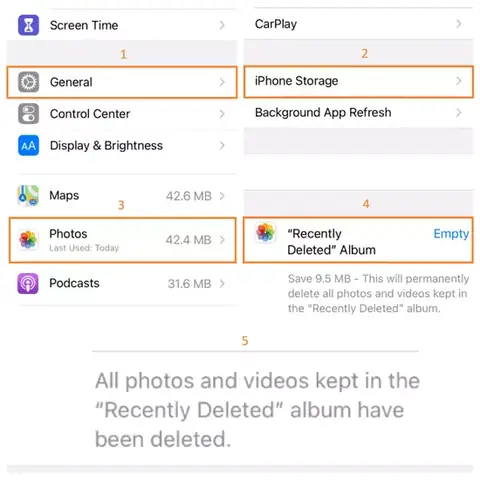
Khi ảnh không thể xóa hoàn toàn, iOS có thể di chuyển chúng vào Recently Deleted. Vào Albums > Recently Deleted, chọn Select, sau đó Delete All để xóa vĩnh viễn.
7.5. Tôi có thể xóa ảnh mà không mất dữ liệu trên iCloud không?
Có. Khi iCloud Photos bật, xóa ảnh trên iPhone sẽ xóa chúng trên iCloud. Nếu muốn giữ ảnh trên iCloud nhưng không muốn chúng chiếm dung lượng iPhone, bạn có thể bật Optimize iPhone Storage (Tối ưu hoá lưu trữ iPhone) trong Settings > Photos. Ảnh sẽ được lưu dưới dạng bản thu nhỏ trên iPhone và bản gốc vẫn tồn tại trên iCloud.
8. Kết Luận
Lỗi “Cannot delete photos” trên iPhone có thể xuất phát từ nhiều nguyên nhân: từ cấu hình iCloud, album chia sẻ, lỗi phần mềm, tới những ảnh bị hỏng hoặc đang được bảo vệ. Tuy nhiên, với các bước kiểm tra và giải pháp từ cơ bản đến nâng cao như đã trình bày, bạn hoàn toàn có thể khắc phục và quản lý thư viện ảnh một cách hiệu quả.
Những điểm quan trọng cần nhớ:
Kiểm tra iCloud và kết nối mạng trước khi thực hiện bất kỳ thao tác nào.
Khởi động lại iPhone và tắt/tắt iCloud Photos để làm mới trạng thái hệ thống.
Sử dụng máy tính (Mac hoặc PC) để xóa ảnh khi iPhone gặp lỗi.
Sao lưu dữ liệu trước khi thực hiện các thao tác nguy hiểm như khôi phục chế độ DFU.
Cập nhật iOS và duy trì dung lượng iCloud để tránh các bug và lỗi đồng bộ.
Hy vọng bài viết đã cung cấp cho bạn một hướng dẫn toàn diện, chi tiết và thực tiễn để giải quyết vấn đề cannot delete photos from iPhone. Chỉ cần kiên nhẫn thực hiện các bước trên, bạn sẽ nhanh chóng lấy lại quyền kiểm soát thư viện ảnh của mình và tiếp tục tận hưởng những khoảnh khắc tuyệt vời mà iPhone mang lại. Chúc bạn thành công!