Có thể bạn quan tâm: Chụp Ảnh Bị Ngược Trên Iphone: Nguyên Nhân, Cách Khắc Phục Và Mẹo Tối Ưu Hình Ảnh
Lời mở đầu
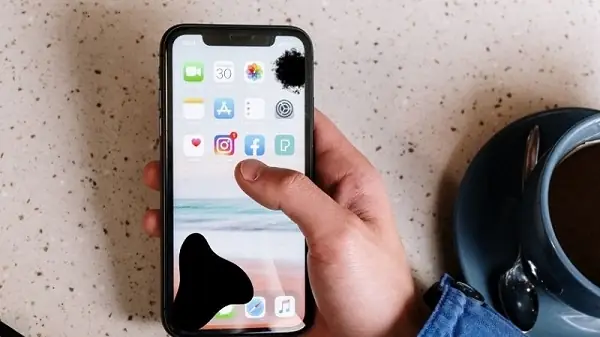
Trong quá trình sử dụng iPhone, không ít người đã gặp phải hiện tượng màn hình iPhone bị chấm đen – những đốm màu đen xuất hiện ngẫu nhiên trên màn hình, gây ảnh hưởng nghiêm trọng đến trải nghiệm và thẩm mỹ. Đối với một thiết bị cao cấp như iPhone, việc xuất hiện các khuyết tật trên màn hình không chỉ làm giảm giá trị sử dụng mà còn gây lo lắng về độ bền và độ tin cậy của sản phẩm. Bài viết dưới đây sẽ cung cấp một cái nhìn toàn diện về vấn đề này, bao gồm:
- Nguyên nhân gây ra chấm đen trên màn hình iPhone.
- Cách khắc phục từ các bước tự làm tại nhà đến việc nhờ đến trung tâm dịch vụ chuyên nghiệp.
- Biện pháp phòng ngừa để tránh tái phát và bảo vệ màn hình iPhone lâu dài.
Hy vọng qua bài viết, bạn sẽ có được những kiến thức cần thiết để xử lý nhanh chóng và hiệu quả khi gặp phải tình trạng màn hình iPhone bị chấm đen.
Có thể bạn quan tâm: Iphone X Camera Bao Nhiêu Mp? Khám Phá Đánh Giá Chi Tiết Tính Năng Camera Của Iphone X
1. Hiểu rõ hiện tượng “chấm đen” trên màn hình iPhone
1.1. Định nghĩa và mô tả
- Chấm đen: Là những điểm màu đen, không sáng, xuất hiện trên bề mặt hiển thị của iPhone. Chúng có thể là một điểm duy nhất, một nhóm điểm hoặc một vùng rộng hơn tùy thuộc vào nguyên nhân gây ra.
- Đặc điểm nhận dạng:
- Kích thước: Từ vài pixel nhỏ đến vài mm.
- Vị trí: Thường xuất hiện ngẫu nhiên, nhưng cũng có thể tập trung ở góc, cạnh hoặc trung tâm màn hình.
- Tính chất: Khi nhìn dưới ánh sáng mạnh (nắng, đèn flash) hoặc trong môi trường tối, chấm đen thường rõ ràng hơn.
1.2. Tầm quan trọng của việc giải quyết nhanh chóng
- Ảnh hưởng tới trải nghiệm người dùng: Các chấm đen làm giảm chất lượng hình ảnh, video và làm cho việc đọc văn bản, lướt web trở nên khó chịu.
- Rủi ro lan rộng: Nếu nguyên nhân là do hỏng phần cứng, chấm đen có thể lan rộng, gây ra hiện tượng “bỏng” hoặc “đứt” màn hình.
- Giá trị tài sản: iPhone là một trong những thiết bị đắt tiền nhất trên thị trường; bất kỳ khuyết điểm nào trên màn hình đều làm giảm giá trị bán lại hoặc đổi mới.
Có thể bạn quan tâm: Camera Góc Rộng Trên Iphone: Khám Phá, Tận Dụng Và Nâng Tầm Trải Nghiệm Chụp Ảnh
2. Nguyên nhân gây ra chấm đen trên màn hình iPhone
2.1. Lỗi phần cứng
2.1.1. Màn hình OLED (Super Retina, Super Retina XDR) hỏng pixel
- Pixel chết (dead pixel): Khi một hoặc một nhóm pixel không nhận được điện, chúng sẽ hiển thị màu đen cố định.
- Pixel “stuck”: Khi một pixel bị kẹt ở màu đen, không thay đổi màu sắc dù có bất kỳ nội dung nào.
2.1.2. Lỗi dây cáp flex (flex cable) kết nối giữa màn hình và bo mạch chủ
- Khi dây flex bị gãy, lỏng hoặc ăn mòn, tín hiệu truyền tới một phần màn hình sẽ bị gián đoạn, dẫn đến hiện tượng chấm đen.
- Thường xảy ra khi iPhone bị rơi mạnh, va đập mạnh vào góc hoặc bị ép ép.
2.1.3. Màn hình LCD (đối với các mẫu iPhone cũ như iPhone 5, 5s)
- Tấm nền (backlight) bị hỏng: Khi bóng đèn nền hoặc bộ điều khiển ánh sáng gặp sự cố, một vùng màn hình sẽ không nhận đủ ánh sáng, tạo ra chấm đen.
- Kết nối T-CON (Timing Controller) bị lỗi: Điều khiển thời gian hiển thị của các pixel, nếu hỏng sẽ gây ra hiện tượng chấm đen hoặc vùng mờ.
2.1.4. Thiết kế mỏng và độ nhạy cao
- Các mẫu iPhone mới (iPhone X trở lên) có màn hình siêu mỏng, vì vậy chúng dễ bị ảnh hưởng bởi áp lực bên ngoài, nhiệt độ cao hoặc va chạm mạnh, dẫn tới hỏng hóc nội bộ.
2.2. Lỗi phần mềm
- Bug hiển thị: Đôi khi, lỗi phần mềm trong iOS hoặc trong một ứng dụng cụ thể có thể gây ra hiện tượng chấm đen tạm thời. Khi khởi động lại thiết bị hoặc cập nhật phần mềm, vấn đề thường được giải quyết.
- Cập nhật iOS không thành công: Nếu quá trình cập nhật bị gián đoạn, một số thành phần hiển thị có thể bị lỗi.
2.3. Yếu tố môi trường
- Nhiệt độ cao: Khi iPhone được để trong môi trường nhiệt độ trên 35°C trong thời gian dài, các lớp dẻo trong màn hình có thể co giãn, gây ra hiện tượng chấm đen.
- Ánh sáng mặt trời trực tiếp: Tiếp xúc lâu dài với tia UV mạnh có thể làm suy giảm chất lượng các lớp màu và chất liệu trong màn hình OLED.
- Độ ẩm: Mưa hoặc môi trường ẩm ướt có thể thấm vào các khe hở, gây ăn mòn dây flex và tạo ra chấm đen.
2.4. Sự cố do nhà sản xuất (defect)
- Một số lô iPhone có thể có lỗi thiết kế hoặc lắp ráp, ví dụ như sự không đồng đều trong quy trình ép dán hoặc độ dày lớp keo không chuẩn, dẫn đến chấm đen xuất hiện sau một thời gian sử dụng.
3. Cách xác định nguyên nhân chính
3.1. Kiểm tra phần mềm
- Khởi động lại (restart) iPhone
- Nhấn và giữ nút Power + nút Volume Down (hoặc nút Home tùy mẫu) cho đến khi xuất hiện logo Apple.
Nếu chấm đen biến mất, có khả năng là lỗi phần mềm.
Chế độ Safe Mode (không có trên iOS nhưng có thể tạm thời tắt các ứng dụng bên thứ ba)
- Tắt tất cả các ứng dụng đang chạy (đóng đa nhiệm).
Kiểm tra xem chấm đen còn xuất hiện trong màn hình chính hay không.
Cập nhật iOS lên phiên bản mới nhất
- Vào Settings > General > Software Update.
- Nếu có bản cập nhật, tải về và cài đặt.
Kiểm tra lại màn hình sau khi cập nhật.
Khôi phục cài đặt gốc (Factory Reset)
- Sao lưu dữ liệu qua iCloud hoặc iTunes.
- Vào Settings > General > Reset > Erase All Content and Settings.
- Sau khi khôi phục, không cài đặt lại các ứng dụng của bên thứ ba ngay; kiểm tra màn hình trước.
- Nếu chấm đen vẫn còn, khả năng cao là phần cứng.
3.2. Kiểm tra phần cứng
- Kiểm tra dưới ánh sáng mạnh
- Đặt iPhone dưới ánh sáng mặt trời hoặc đèn flash.
Nhìn kỹ các chấm đen; nếu chúng không di chuyển và không thay đổi màu sắc, có thể là pixel chết.
Sử dụng ứng dụng kiểm tra màn hình
- Tải ứng dụng như “Dead Pixel Test” hoặc “Screen Test” từ App Store.
Chạy các màu nền trắng, đen, đỏ, xanh để xác định vị trí chính xác và độ rộng của chấm đen.
Kiểm tra bằng cách thay đổi góc nhìn
Khi xoay iPhone, nếu chấm đen di chuyển vị trí (cùng với góc nhìn), có thể là vấn đề do dây flex hoặc kết nối.
Kiểm tra bằng cách sử dụng mã QR hoặc hình ảnh tĩnh
- Hiển thị một hình ảnh màu sắc đồng nhất (ví dụ: toàn màn hình đỏ).
- Nếu chấm đen xuất hiện trên màu đỏ, điều này xác nhận là vấn đề pixel hoặc dây flex.
3.3. Đánh giá mức độ nghiêm trọng
| Mức độ | Mô tả | Hành động đề xuất |
|---|---|---|
| Nhẹ | Chấm đen nhỏ, ít xuất hiện, không ảnh hưởng tới sử dụng chính | Thử cập nhật phần mềm, kiểm tra bằng ứng dụng; nếu không cải thiện, có thể chờ bảo hành. |
| Trung bình | Nhiều chấm đen, xuất hiện thường xuyên, ảnh hưởng tới việc xem video, đọc văn bản | Thực hiện khôi phục cài đặt, nếu không khắc phục, đưa máy tới trung tâm dịch vụ. |
| Nặng | Chấm đen lan rộng, tạo thành vùng đen lớn, ảnh hưởng tới toàn bộ màn hình | Đánh giá cần thay màn hình mới; nếu còn bảo hành, yêu cầu đổi mới hoặc sửa chữa. |
4. Cách khắc phục chấm đen trên màn hình iPhone
4.1. Giải pháp tự làm tại nhà (DIY)
Lưu ý: Các biện pháp dưới đây phù hợp với người có kinh nghiệm cơ bản về sửa chữa điện thoại. Nếu không chắc chắn, nên mang tới trung tâm dịch vụ để tránh gây hỏng hóc nghiêm trọng hơn.
4.1.1. Sử dụng phần mềm “Pixel Fixer”
- Cách thực hiện:
- Tải và cài đặt một trong các ứng dụng “Pixel Fixer” (Free hoặc trả phí) từ App Store.
- Chạy ứng dụng, chọn chế độ “Flashing” (nhấp nháy nhanh các màu).
- Để thiết bị ở chế độ này trong 10-15 phút.
- Nguyên lý: Nhấp nháy nhanh các màu sáng giúp “kích hoạt” lại các pixel chết tạm thời. Hiệu quả này thường chỉ tạm thời và không áp dụng cho pixel “dead” vĩnh viễn.
4.1.2. Dùng phương pháp “Pressure Method” (áp lực nhẹ)
- Cách thực hiện:
- Tắt nguồn iPhone.
- Đặt một miếng vải mềm (microfiber) lên màn hình.
- Dùng đầu ngón tay hoặc dụng cụ nhựa mềm (không kim loại) áp nhẹ lên vị trí chấm đen trong khoảng 5-10 giây.
- Nhận lại iPhone, bật lại và kiểm tra.
- Lưu ý: Phương pháp này chỉ phù hợp với pixel “stuck” (kẹt) và không nên áp dụng quá mạnh để tránh gây vỡ màn hình.
4.1.3. Thay dây flex (nếu có kiến thức hàn)
- Chuẩn bị:
- Dụng cụ tháo màn hình (suction cup, spudger, pentalobe screwdriver).
- Dây flex thay thế chính hãng hoặc chất lượng cao.
- Bàn làm việc sạch, có đèn LED.
- Quy trình:
- Tắt iPhone, tháo ốc pentalobe ở góc dưới.
- Dùng suction cup kéo nhẹ màn hình lên, mở nắp.
- Tháo dây flex cũ (cẩn thận không làm đứt dây).
- Lắp dây flex mới, ép chặt lại.
- Đóng nắp, vặn lại ốc.
- Rủi ro: Nếu không thực hiện đúng, có thể làm hỏng cảm biến Face ID, cảm biến vân tay hoặc gây rò rỉ nước.
4.2. Khi nào nên đem tới trung tâm dịch vụ
Có thể bạn quan tâm: Camera Trước Iphone Bị Mờ: Nguyên Nhân, Cách Khắc Phục Và Bảo Dưỡng Hiệu Quả
- Màn hình bị chấm đen rộng (vùng > 1cm²) hoặc nhiều điểm.
- iPhone còn trong thời gian bảo hành (Apple Warranty hoặc AppleCare+).
- Bạn không tự tin thực hiện DIY hoặc không có đầy đủ dụng cụ.
- Màn hình bị nứt, vỡ kèm chấm đen – cần thay toàn bộ màn hình.
4.3. Quy trình sửa chữa tại Apple Store hoặc trung tâm ủy quyền
- Đặt lịch hẹn (Genius Bar): Truy cập website Apple, chọn “Reserve a Genius Bar Appointment”.
- Mang máy tới: Đưa iPhone kèm theo hóa đơn mua hàng và giấy tờ bảo hành.
- Kiểm tra nhanh: Kỹ thuật viên sẽ thực hiện kiểm tra phần mềm và phần cứng.
- Báo cáo chi phí:
- Nếu lỗi do bảo hành (sản xuất), sửa chữa miễn phí.
- Nếu do va đập, mất bảo hành, sẽ có phí thay màn hình (khoảng 7,000,000 – 12,000,000 VNĐ tùy model).
- Thời gian sửa chữa: Thông thường 2-3 ngày làm việc; có thể nhanh hơn nếu có linh kiện sẵn.
4.4. Sửa chữa tại các cửa hàng sửa chữa uy tín
- Lợi thế: Giá thành thường rẻ hơn Apple (khoảng 60-80% chi phí Apple), thời gian nhanh hơn.
- Rủi ro: Sử dụng linh kiện không chuẩn, có thể ảnh hưởng tới cảm biến Face ID, màu sắc màn hình không đồng nhất.
- Cách lựa chọn:
- Kiểm tra đánh giá trên Google, Facebook, các diễn đàn công nghệ.
- Hỏi về nguồn gốc linh kiện (OEM vs. aftermarket).
- Kiểm tra chính sách bảo hành sau sửa (ít nhất 30 ngày).
5. Phòng ngừa chấm đen trên màn hình iPhone
5.1. Bảo vệ vật lý
- Sử dụng ốp lưng bảo vệ: Chọn loại có độ dày vừa phải, giúp giảm áp lực lên các góc màn hình.
- Màn hình cường lực (Tempered Glass): Ngăn ngừa trầy xước và giảm nguy cơ vỡ màn hình khi rơi.
- Tránh đặt iPhone trong môi trường nhiệt độ cao: Không để trong xe hơi dưới nắng, không để gần nguồn nhiệt.
5.2. Quản lý nhiệt độ và độ ẩm
- Không sử dụng iPhone khi đang sạc trong môi trường quá nóng.
- Sử dụng chế độ “Low Power Mode” khi pin yếu để giảm tải cho phần cứng.
- Đối với các môi trường ẩm ướt, dùng túi chống thấm hoặc bảo vệ bằng vỏ chống nước (nếu không có chuẩn IP).
5.3. Cập nhật phần mềm thường xuyên
- Apple thường phát hành bản vá lỗi hiển thị, đặc biệt là các vấn đề pixel và driver màn hình.
- Bật tính năng Automatic Updates trong Settings > General > Software Update.
5.4. Kiểm tra định kỳ
- Mỗi 6 tháng: Kiểm tra màn hình bằng ứng dụng “Screen Test” để phát hiện sớm các pixel chết.
- Sau mỗi va chạm: Nếu iPhone bị rơi hoặc va mạnh, ngay lập tức kiểm tra toàn bộ màn hình để phát hiện chấm đen sớm.
5.5. Tránh sử dụng các phụ kiện không chuẩn
- Cáp sạc và bộ chuyển đổi không đạt chuẩn có thể gây nhiễu điện áp, ảnh hưởng tới mạch điều khiển màn hình.
- Tai nghe, phụ kiện gắn vào cổng Lightning không chuẩn có thể gây áp lực lên cổng và dây flex.
6. Khi nào nên thay màn hình mới hoàn toàn
- Màn hình bị chấm đen lan rộng (hơn 30% diện tích màn hình) hoặc có nhiều pixel chết.
- Màn hình bị nứt, vỡ kèm chấm đen – gây nguy cơ hỏng các cảm biến.
- iPhone đã hết thời gian bảo hành và chi phí sửa chữa gần bằng chi phí thay mới (đặc biệt với các model mới như iPhone 14, 15).
- Bạn muốn duy trì chất lượng hiển thị chuẩn (độ sáng, màu sắc, độ tương phản) cho công việc thiết kế, chỉnh sửa ảnh/video.
6.1. Lựa chọn màn hình thay thế
| Loại màn hình | Ưu điểm | Nhược điểm | Giá tham khảo (VNĐ) |
|---|---|---|---|
| Màn hình OEM (Original Equipment Manufacturer) | Độ sắc nét, màu chuẩn, hỗ trợ đầy đủ các cảm biến | Giá cao | 10-12 triệu (iPhone 13) |
| Màn hình OEM refurbished | Giá rẻ hơn OEM, chất lượng tương đối | Có thể có dấu hao mòn nhẹ | 7-9 triệu |
| Màn hình aftermarket (thị trường chợ đen) | Giá rẻ nhất | Rủi ro màu không đồng nhất, giảm độ nhạy cảm biến | 5-7 triệu |
6.2. Quy trình thay màn hình
- Đánh giá chi phí: So sánh chi phí thay màn hình tại Apple, trung tâm ủy quyền và cửa hàng sửa chữa.
- Lựa chọn linh kiện: Chọn OEM nếu muốn duy trì chất lượng gốc; chọn refurbished nếu muốn tiết kiệm.
- Kiểm tra bảo hành: Đảm bảo cửa hàng cung cấp bảo hành ít nhất 30-90 ngày cho màn hình mới.
- Đặt lịch thay: Thông thường sẽ mất 1-2 giờ ở cửa hàng uy tín.
7. Câu hỏi thường gặp (FAQ)
7.1. “Chấm đen có tự biến mất sau khi khởi động lại không?”
- Trả lời: Nếu chấm đen xuất hiện do lỗi phần mềm, khởi động lại có thể giải quyết. Tuy nhiên, nếu là pixel chết hoặc dây flex hỏng, chúng sẽ không biến mất.
7.2. “Có cách nào sửa pixel chết mà không phải thay màn hình?”
- Trả lời: Một số phương pháp như “Pixel Fixer” hoặc “Pressure Method” có thể tạm thời kích hoạt lại pixel bị kẹt, nhưng không hiệu quả với pixel chết hoàn toàn. Đối với iPhone, thay màn hình là giải pháp chắc chắn nhất.
7.3. “Apple có chính sách bảo hành cho chấm đen không?”
- Trả lời: Nếu chấm đen xuất hiện trong thời gian bảo hành (1 năm) và được xác định là lỗi sản xuất, Apple sẽ sửa hoặc thay mới miễn phí. Nếu do người dùng gây ra (rơi, va đập), sẽ tính phí.
7.4. “Có nên mua AppleCare+ để bảo vệ màn hình không?”
- Trả lời: AppleCare+ bao gồm 2 lần sửa chữa màn hình với chi phí giảm (khoảng 1,500,000 VNĐ cho mỗi lần). Nếu bạn lo ngại về rủi ro hỏng màn hình, đây là một khoản đầu tư hợp lý.
7.5. “Màn hình iPhone 12 Pro Max có thường gặp chấm đen không?”
- Trả lời: Các mẫu iPhone sử dụng màn hình OLED thường ít gặp pixel chết so với LCD, nhưng vẫn có trường hợp do lỗi dây flex hoặc va đập. Thông thường, tỷ lệ lỗi dưới 0.5% trên toàn bộ sản phẩm.
8. Kết luận
Màn hình iPhone bị chấm đen là một vấn đề không hiếm gặp, nhưng với kiến thức đúng đắn và cách tiếp cận hợp lý, bạn hoàn toàn có thể xác định nguyên nhân, khắc phục kịp thời và ngăn ngừa tái phát. Dưới đây là tóm tắt các bước quan trọng:
- Kiểm tra phần mềm: Cập nhật iOS, khởi động lại, khôi phục cài đặt.
- Xác định nguyên nhân phần cứng: Sử dụng ứng dụng kiểm tra pixel, kiểm tra dưới ánh sáng mạnh.
- Áp dụng giải pháp DIY (Pixel Fixer, Pressure Method) nếu chấm đen nhẹ.
- Nếu lỗi nghiêm trọng, đưa máy tới Apple Store hoặc trung tâm ủy quyền để thay dây flex hoặc màn hình.
- Bảo vệ và phòng ngừa: Sử dụng ốp lưng, kính cường lực, tránh nhiệt độ cao, cập nhật phần mềm định kỳ.
Cuối cùng, hãy nhớ rằng đối với các thiết bị cao cấp như iPhone, việc bảo trì và chăm sóc đúng cách sẽ kéo dài tuổi thọ và duy trì giá trị sử dụng. Khi gặp phải chấm đen trên màn hình, đừng hoảng sợ – hãy làm theo các bước trên để giải quyết nhanh chóng và hiệu quả.
Chúc bạn luôn có một chiếc iPhone hoạt động mượt mà, không bị chấm đen và luôn sẵn sàng đồng hành cùng mọi khoảnh khắc quan trọng trong cuộc sống!