Có thể bạn quan tâm: Camera Góc Rộng Trên Iphone: Khám Phá, Tận Dụng Và Nâng Tầm Trải Nghiệm Chụp Ảnh
1. Giới thiệu chung
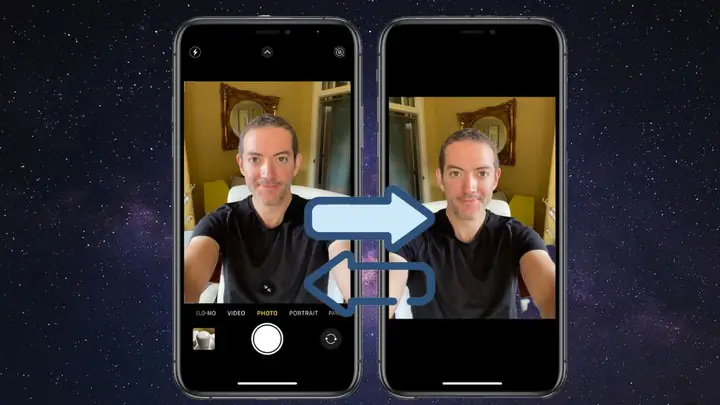
Trong thời đại smartphone đã trở thành “cánh tay” không thể thiếu của người dùng, iPhone luôn là một trong những thiết bị được ưa chuộng nhờ chất lượng camera xuất sắc và hệ điều hành ổn định. Tuy nhiên, không ít người dùng iPhone gặp phải hiện tượng chụp ảnh bị ngược – tức là hình ảnh hiển thị ngược lên, quay 180 độ hoặc xoay sai hướng so với thực tế. Điều này không chỉ gây khó chịu mà còn ảnh hưởng đến việc lưu trữ, chia sẻ và chỉnh sửa ảnh. Bài viết dưới đây sẽ phân tích sâu về các nguyên nhân gây ra hiện tượng này, cung cấp hướng dẫn chi tiết cách khắc phục trên từng phiên bản iOS, đồng thời chia sẻ một số mẹo tối ưu để tránh gặp phải tình trạng “ảnh ngược” trong tương lai.
Có thể bạn quan tâm: Camera Chuyên Nghiệp Cho Iphone: Đánh Giá Toàn Diện Các Giải Pháp Tối Ưu Cho Nhiếp Ảnh Mobile
2. Nguyên nhân gây ảnh bị ngược trên iPhone
2.1. Lỗi phần mềm (iOS)
- Bug trong hệ điều hành: Các bản cập nhật iOS đôi khi có lỗi trong việc xử lý metadata (thông tin EXIF) của ảnh, dẫn tới việc hiển thị ảnh ngược.
- Xung đột ứng dụng: Khi cài đặt ứng dụng chỉnh sửa ảnh hoặc máy ảnh bên thứ ba, chúng có thể ghi đè hoặc thay đổi thông tin định hướng ảnh (orientation flag) mà không cập nhật đúng.
2.2. Metadata EXIF và Orientation Flag
Mỗi bức ảnh được lưu trữ trên iPhone đều chứa một phần metadata gọi là EXIF (Exchangeable Image File Format). Trong EXIF có trường Orientation, xác định hướng hiển thị của ảnh. Nếu giá trị này bị ghi sai (ví dụ: 6 – “Rotate 90° CW” thay vì 1 – “Normal”), ảnh sẽ xuất hiện ngược khi xem trên các thiết bị không đọc đúng flag.
2.3. Cảm biến gia tốc (Accelerometer) và Gyroscope
Camera iPhone dựa vào cảm biến gia tốc và con quay hồi chuyển để xác định hướng khi chụp. Khi các cảm biến này bị lỗi, hoặc khi người dùng chụp trong môi trường có từ trường mạnh (gần nam châm, loa lớn), dữ liệu định hướng có thể bị sai, dẫn tới ảnh ngược.
2.4. Chế độ “Portrait” và “Live Photo”
- Portrait Mode: Khi bật chế độ Portrait, iPhone sử dụng phần mềm để tạo độ sâu trường ảnh. Đôi khi quá trình xử lý này gây ra lỗi trong việc gán orientation.
- Live Photo: Live Photo lưu trữ một đoạn video ngắn kèm theo ảnh tĩnh. Nếu video được quay ngược, ảnh tĩnh cũng có thể nhận thông tin định hướng sai.
2.5. Chuyển ảnh sang máy tính hoặc thiết bị khác
Khi xuất ảnh từ iPhone sang máy tính Windows, macOS hoặc Android, một số phần mềm không nhận diện đúng Orientation flag, gây ra hiện tượng ảnh ngược. Điều này thường xảy ra khi sao chép ảnh qua USB, AirDrop, iCloud Drive, hoặc các dịch vụ đám mây như Google Photos.
2.6. Ứng dụng bên thứ ba
Nhiều ứng dụng chụp ảnh (VSCO, Snapseed, Lightroom Mobile…) và các phần mềm quản lý ảnh (Google Photos, Dropbox) có thể tự động chỉnh sửa metadata hoặc không duy trì orientation khi lưu lại ảnh. Điều này đặc biệt thường gặp khi người dùng bật tính năng “Save as JPEG” trong các ứng dụng này.
Có thể bạn quan tâm: Cách Khắc Phục Khi Camera Iphone Bị Ngược: Hướng Dẫn Chi Tiết Và Giải Pháp Hiệu Quả
3. Kiểm tra nguyên nhân: Xác định ảnh bị ngược do gì?
Trước khi thực hiện các bước khắc phục, người dùng cần xác định rõ nguyên nhân. Dưới đây là quy trình kiểm tra nhanh:
| Bước | Hành động | Kết quả mong đợi |
|---|---|---|
| 1 | Mở ảnh trong Photos trên iPhone | Nếu ảnh hiển thị đúng, vấn đề có thể nằm ở phần mềm khác khi xuất ra. |
| 2 | Chia sẻ ảnh qua AirDrop sang Mac, mở bằng Preview | Nếu ảnh vẫn ngược, lỗi nằm trong metadata. |
| 3 | Sử dụng Files để mở ảnh dưới dạng RAW/HEIC | Kiểm tra orientation flag trong thông tin chi tiết. |
| 4 | Kiểm tra cảm biến bằng Settings > Privacy > Motion & Fitness > bật Fitness Tracking và mở Health > Data Sources > iPhone > Motion | Nếu dữ liệu chuyển động không cập nhật, có thể cảm biến gặp vấn đề. |
| 5 | Kiểm tra qua ứng dụng Exif Viewer (có trên App Store) | Xem trường Orientation: nếu không phải “1 – Normal”, metadata đã bị thay đổi. |
4. Cách khắc phục chụp ảnh bị ngược trên iPhone
4.1. Cập nhật iOS lên phiên bản mới nhất
- Bước 1: Vào Settings > General > Software Update.
- Bước 2: Nếu có bản cập nhật, nhấn Download and Install.
- Lý do: Nhiều lỗi liên quan tới Orientation đã được Apple sửa trong các bản cập nhật iOS 14, 15, 16 và 17.
4.2. Đặt lại cài đặt cảm biến
- Bước 1: Vào Settings > Privacy > Motion & Fitness.
- Bước 2: Tắt Fitness Tracking, khởi động lại iPhone.
- Bước 3: Bật lại Fitness Tracking và kiểm tra lại việc chụp ảnh.
4.3. Sử dụng tính năng “Rotate” trong Photos
Nếu chỉ có một vài ảnh bị ngược, người dùng có thể chỉnh sửa nhanh:
- Mở ảnh trong Photos.
- Nhấn Edit (biểu tượng chỉnh sửa).
- Nhấn Crop & Rotate (biểu tượng vuông có mũi tên quay).
- Nhấn biểu tượng Rotate (mũi tên vòng tròn) cho đến khi ảnh đúng hướng.
- Nhấn Done để lưu.
4.4. Xóa và cài đặt lại ứng dụng máy ảnh bên thứ ba
Nếu bạn sử dụng ứng dụng máy ảnh của bên thứ ba, hãy:
- Gỡ cài đặt ứng dụng.
- Khởi động lại iPhone.
- Cài lại phiên bản mới nhất từ App Store.
- Kiểm tra lại cài đặt trong ứng dụng (đôi khi có tùy chọn “Preserve EXIF” hoặc “Rotate on Save”).
4.5. Sửa metadata bằng ứng dụng Exif Viewer
- Tải Exif Viewer hoặc Metapho từ App Store.
- Mở ảnh cần sửa, xem trường Orientation.
- Nếu không phải “1 – Normal”, chọn Edit > Orientation > Normal.
- Lưu thay đổi và kiểm tra lại.
4.6. Chuyển đổi định dạng ảnh (HEIC → JPEG)
HEIC là định dạng mặc định trên iPhone, nhưng một số phần mềm không hỗ trợ đầy đủ metadata. Đổi sang JPEG sẽ “bắt” orientation vào dữ liệu pixel:
- Cách 1: Vào Settings > Camera > Formats > chọn Most Compatible (JPEG).
- Cách 2: Sử dụng ứng dụng HEIC to JPEG để chuyển đổi từng ảnh.
- Cách 3: Khi xuất ảnh qua iCloud, bật Download and Keep Originals để giữ định dạng gốc, sau đó chuyển đổi bằng công cụ trên máy tính.
4.7. Sử dụng Automator (macOS) hoặc PowerShell (Windows) để tự động sửa orientation
Trên macOS:
#!/bin/bash
# Script: fix_orientation.sh
# Yêu cầu: install exiftool (brew install exiftool) for file in "$@"; do exiftool -Orientation=1 -n "$file"
done
echo "Hoàn thành! Đã đặt Orientation = 1 cho các file."
- Mở Terminal, kéo thả các ảnh vào script, chạy lệnh. Tất cả ảnh sẽ được đặt orientation bình thường.
Trên Windows (PowerShell):
# Cài đặt ExifTool cho Windows (https://exiftool.org/)
Get-ChildItem -Path "C:\Photos" -Filter .jpg -Recurse | ForEach-Object { & "C:\ExifTool\exiftool.exe" -Orientation=1 $_.FullName
}
Write-Host "Hoàn thành! Đã sửa orientation cho tất cả ảnh trong thư mục."
4.8. Reset cài đặt máy (Factory Reset) – biện pháp cuối cùng
Có thể bạn quan tâm: Iphone X Camera Bao Nhiêu Mp? Khám Phá Đánh Giá Chi Tiết Tính Năng Camera Của Iphone X
Nếu sau khi thử tất cả các cách trên mà vẫn chưa giải quyết, có thể iPhone gặp lỗi phần cứng hoặc phần mềm sâu hơn:
- Backup dữ liệu qua iCloud hoặc iTunes.
- Vào Settings > General > Transfer or Reset iPhone > Erase All Content and Settings.
- Thiết lập lại iPhone như mới, đồng thời không khôi phục từ backup (để kiểm tra sạch lỗi).
- Kiểm tra chụp ảnh một vài lần. Nếu vẫn bị ngược, có khả năng là lỗi phần cứng (cảm biến gia tốc) và cần đưa tới trung tâm bảo hành Apple.
5. Phòng ngừa ảnh bị ngược trong tương lai
5.1. Bảo dưỡng cảm biến
- Tránh để iPhone tiếp xúc với từ trường mạnh (điện thoại từ, loa siêu mạnh).
- Đặt iPhone trên bề mặt phẳng khi chụp ảnh, tránh nghiêng mạnh.
5.2. Sử dụng chế độ “Standard” thay vì “Portrait” khi không cần thiết
Portrait Mode yêu cầu xử lý phần mềm phức tạp, tăng khả năng lỗi. Nếu không cần độ sâu, hãy chọn Photo > 1x (standard).
5.3. Kiểm tra và cập nhật các ứng dụng máy ảnh
- Đảm bảo các ứng dụng bên thứ ba luôn được cập nhật.
- Kiểm tra cài đặt “Preserve EXIF” hoặc “Auto Rotate” trong các app.
5.4. Lưu trữ ảnh ở định dạng JPEG khi cần chia sẻ rộng rãi
JPEG ít phụ thuộc vào metadata, do đó ít gặp lỗi orientation khi mở trên các nền tảng khác.
5.5. Định kỳ sao lưu và kiểm tra ảnh
- Khi sao lưu ảnh lên máy tính, mở một vài ảnh để kiểm tra orientation.
- Sử dụng script tự động (như phần 4.7) để chuẩn hoá orientation trước khi lưu trữ.
6. Các công cụ và ứng dụng hỗ trợ
| Tên công cụ | Nền tảng | Chức năng | Ghi chú |
|---|---|---|---|
| Exif Viewer (Metapho) | iOS | Xem và sửa EXIF, Orientation | Giao diện thân thiện |
| Photos (Apple) | iOS/macOS | Chỉnh sửa nhanh, rotate | Có sẵn |
| Adobe Lightroom Mobile | iOS | Chỉnh sửa chuyên sâu, giữ metadata | Cần đăng ký |
| Snapseed | iOS | Chỉnh sửa, tự động sửa orientation | Miễn phí |
| ExifTool | macOS/Windows/Linux | Sửa metadata hàng loạt | Dòng lệnh mạnh |
| HEIC to JPEG Converter | iOS | Chuyển đổi định dạng | Đơn giản, nhanh |
| Automator | macOS | Tạo workflow tự động | Không cần cài thêm |
7. Câu hỏi thường gặp (FAQ)
Q1: Tại sao ảnh chỉ bị ngược khi xem trên Windows mà không trên iPhone?
A: Windows Photo Viewer và một số ứng dụng không đọc đúng trường Orientation trong EXIF, trong khi iPhone luôn dựa vào flag này. Khi flag sai, Windows sẽ hiển thị ảnh đúng chiều pixel (có thể là ngược).
Q2: Có thể tắt hoàn toàn việc ghi Orientation trong EXIF không?
A: Không thể tắt hoàn toàn, vì hệ thống camera cần lưu thông tin này để hiển thị đúng trên các thiết bị. Tuy nhiên, bạn có thể “bắt” orientation vào pixel bằng cách chuyển sang JPEG và xoay ảnh trước khi lưu.
Q3: Ảnh Live Photo bị ngược, nhưng ảnh tĩnh bình thường, nguyên nhân gì?
A: Live Photo lưu trữ một đoạn video ngắn. Nếu video được quay ngược (do cảm biến giật), iPhone sẽ áp dụng cùng orientation cho ảnh tĩnh. Giải pháp: mở Live Photo trong Photos, chọn Edit > Crop & Rotate, xoay lại và lưu.
Q4: Có cần phải reset cài đặt mạng khi gặp lỗi này không?
A: Không. Lỗi này liên quan tới phần mềm camera, metadata và cảm biến, không liên quan tới kết nối mạng.
Q5: Khi chụp ảnh bằng iPhone 13 Pro Max, ảnh luôn bị ngược, còn iPhone 12 thì bình thường, có phải do phần cứng?
A: Có khả năng cảm biến gia tốc hoặc gyroscope trên iPhone 13 Pro Max gặp lỗi. Hãy thử Settings > Privacy > Motion & Fitness, tắt và bật lại, hoặc đưa máy tới trung tâm bảo hành.
8. Kết luận
Hiện tượng chụp ảnh bị ngược trên iPhone không phải là vấn đề hiếm gặp, nhưng với kiến thức đúng và các công cụ hỗ trợ, người dùng hoàn toàn có thể tự khắc phục và ngăn ngừa trong tương lai. Các nguyên nhân chủ yếu bao gồm lỗi phần mềm (iOS, ứng dụng bên thứ ba), metadata EXIF sai, và cảm biến định hướng. Bằng cách cập nhật hệ thống, kiểm tra và chỉnh sửa orientation flag, sử dụng các ứng dụng chuyên dụng hoặc script tự động, bạn sẽ giảm thiểu tối đa khả năng gặp phải ảnh ngược.
Hãy luôn duy trì việc cập nhật iOS, kiểm tra cài đặt máy ảnh và sao lưu ảnh định kỳ để bảo vệ bộ sưu tập hình ảnh quý giá của mình. Khi gặp phải vấn đề khó giải quyết, đừng ngần ngại mang thiết bị tới trung tâm bảo hành Apple để được kiểm tra phần cứng.
Chúc bạn luôn có những bức ảnh đẹp, đúng hướng và đầy cảm hứng!