Có thể bạn quan tâm: Cách Bật Nút Home Trên Iphone: Hướng Dẫn Chi Tiết Từ Cơ Bản Đến Nâng Cao
1. Giới thiệu chung về tính năng dự đoán trên iPhone
Trong những năm gần đây, Apple đã không ngừng cải tiến bàn phím ảo trên iPhone, mang đến cho người dùng những trải nghiệm nhập liệu nhanh chóng, thông minh hơn. Một trong những tính năng nổi bật nhất là Predictive Text – hay còn gọi là “tự động đề xuất từ” – giúp dự đoán các từ hoặc cụm từ mà người dùng có thể muốn gõ tiếp dựa trên ngữ cảnh và lịch sử nhập liệu. Khi tính năng này được bật, một thanh đề xuất sẽ xuất hiện ngay phía trên bàn phím, hiển thị một loạt các từ gợi ý mà người dùng có thể chạm để chèn vào tin nhắn, email, hoặc bất kỳ ứng dụng nào có ô nhập liệu.
Mặc dù tính năng này mang lại nhiều tiện ích, nhưng không phải ai cũng hài lòng với nó. Nhiều người dùng cảm thấy:
- Quá tải thông tin: Thanh đề xuất chiếm không gian trên màn hình, làm giảm kích thước bàn phím và gây khó khăn khi gõ trên các thiết bị có màn hình nhỏ.
- Rủi ro về bảo mật và riêng tư: Đề xuất từ dựa trên dữ liệu cá nhân, lịch sử tin nhắn, email và các tài liệu, khiến một số người lo ngại về việc thông tin nhạy cảm bị lộ ra ngoài.
- Sai lệch hoặc không chính xác: Đôi khi tính năng dự đoán đưa ra những gợi ý không phù hợp, gây phiền toái và làm chậm quá trình gõ.
- Thói quen gõ tay: Một số người dùng thích gõ nhanh và chính xác mà không cần bất kỳ gợi ý nào.
Vì vậy, việc tắt tính năng dự đoán trên iPhone trở thành một nhu cầu phổ biến. Bài viết này sẽ hướng dẫn chi tiết cách tắt tính năng này trên các phiên bản iOS khác nhau, đồng thời giải thích các tùy chọn liên quan, cách xóa lịch sử dự đoán, và những lưu ý quan trọng khi quyết định tắt tính năng này.
Có thể bạn quan tâm: Bật Mic Liên Quân Trên Iphone: Hướng Dẫn Chi Tiết, Mẹo Thủ Và Giải Pháp Khi Gặp Sự Cố
2. Kiểm tra phiên bản iOS hiện tại
Trước khi thực hiện bất kỳ thay đổi nào, bạn cần biết mình đang sử dụng phiên bản iOS nào, vì giao diện cài đặt và các tùy chọn có thể khác nhau giữa các phiên bản. Để kiểm tra:
- Mở Cài đặt (Settings).
- Chọn Cài đặt chung (General).
- Nhấn vào Cập nhật phần mềm (Software Update). Ở đây bạn sẽ thấy phiên bản iOS hiện tại (ví dụ: iOS 17.2).
Nếu iPhone của bạn chưa cập nhật lên phiên bản mới nhất, bạn có thể cân nhắc nâng cấp để có giao diện và tùy chọn mới nhất, hoặc nếu muốn giữ phiên bản cũ, các bước dưới đây vẫn áp dụng cho iOS 14 trở lên.
Có thể bạn quan tâm: Cách Bật Lưới Camera Iphone: Hướng Dẫn Chi Tiết Từ A Đến Z
3. Cách tắt tính năng dự đoán (Predictive Text) trên iPhone
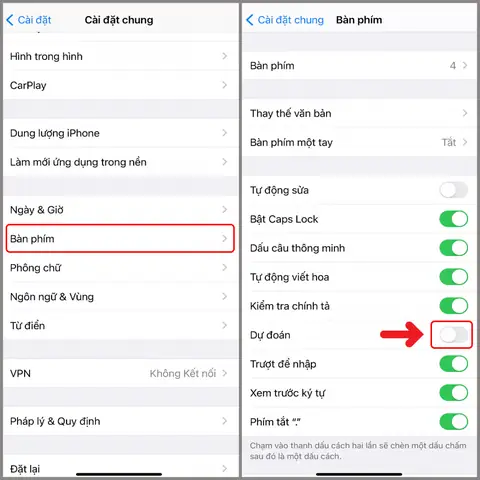
3.1. Tắt dự đoán cho toàn bộ hệ thống (iOS 14 trở lên)
Mở Cài đặt (Settings)
Tìm và chạm vào biểu tượng Cài đặt trên màn hình chính.Chọn “Cài đặt chung” (General)
Trong danh sách, cuộn xuống và nhấn Cài đặt chung.Vào “Bàn phím” (Keyboard)
Tiếp tục cuộn xuống và chọn Bàn phím.Tắt “Dự đoán” (Predictive)
Ở mục Dự đoán, bạn sẽ thấy một công tắc. Đặt công tắc sang tắt (Off). Khi tắt, thanh dự đoán sẽ không còn xuất hiện nữa.
Lưu ý: Khi tắt tính năng dự đoán ở đây, nó sẽ áp dụng cho tất cả các ứng dụng sử dụng bàn phím hệ thống, bao gồm Tin nhắn, Mail, Safari, và các ứng dụng bên thứ ba.
3.2. Tắt dự đoán cho một ứng dụng cụ thể
Một số người dùng chỉ muốn tắt dự đoán trong một số ứng dụng nhất định (ví dụ: khi gõ tài liệu công việc, nhưng muốn giữ dự đoán khi nhắn tin). Đối với iOS, tính năng này không hỗ trợ tắt riêng cho từng ứng dụng trực tiếp từ Cài đặt. Tuy nhiên, bạn có thể:
- Sử dụng bàn phím bên thứ ba: Các bàn phím của bên thứ ba (như Gboard, SwiftKey) cho phép tùy chỉnh riêng biệt cho mỗi ứng dụng. Bạn có thể cài đặt một bàn phím không có tính năng dự đoán và chỉ bật nó khi cần.
- Tắt dự đoán tạm thời: Khi đang gõ trong một ứng dụng, bạn có thể chạm vào biểu tượng bàn phím ở góc dưới bên trái (hoặc biểu tượng 123), sau đó chạm vào công tắc dự đoán (nếu xuất hiện). Tuy nhiên, tùy chọn này chỉ khả dụng trên một số phiên bản iOS và không phải lúc nào cũng hiện ra.
3.3. Tắt dự đoán trên iPad (nếu bạn dùng iPad đồng bộ)
Quy trình tương tự như trên iPhone, nhưng trên iPad:
- Cài đặt → Cài đặt chung → Bàn phím
- Tắt công tắc Dự đoán.
Nếu bạn sử dụng iCloud đồng bộ bàn phím, việc tắt trên iPhone sẽ tự động áp dụng cho iPad.
4. Xóa lịch sử dự đoán và dữ liệu liên quan
Việc tắt tính năng dự đoán không đồng nghĩa với việc xóa dữ liệu đã được lưu trữ. Để bảo vệ quyền riêng tư và giảm thiểu các đề xuất không mong muốn, bạn có thể xóa lịch sử dự đoán.
4.1. Xóa từ điển người dùng (User Dictionary)
- Cài đặt → Cài đặt chung → Bàn phím.
- Cuộn xuống và chọn Xóa từ điển người dùng (Reset Keyboard Dictionary).
- Nhập mã PIN hoặc mật khẩu thiết bị để xác nhận.
Hành động này sẽ xóa tất cả các từ mà iPhone đã học được từ cách bạn gõ, bao gồm cả các từ viết tắt, tên riêng, và các cụm từ thường dùng.
4.2. Xóa dữ liệu Siri & Tìm kiếm
Nếu bạn sử dụng Siri để dự đoán từ, việc xóa dữ liệu Siri cũng hữu ích:
- Cài đặt → Siri & Tìm kiếm.
- Chọn Xóa lịch sử Siri & Đề xuất (Delete Siri & Dictation History).
- Xác nhận hành động.
4.3. Xóa dữ liệu iCloud đồng bộ (nếu có)
Nếu bạn bật Sao lưu iCloud cho bàn phím, dữ liệu dự đoán sẽ được đồng bộ qua iCloud. Để xóa:
- Cài đặt → Apple ID (tên của bạn) → iCloud.
- Chọn Quản lý Dung lượng → Bàn phím (hoặc Sao lưu) → Xóa Dữ liệu.
5. Các tùy chọn thay thế khi tắt dự đoán
Có thể bạn quan tâm: Bật Nfc Trên Iphone X: Hướng Dẫn Chi Tiết Từ Cơ Bản Đến Nâng Cao
5.1. Sử dụng Text Replacement (Thay thế văn bản)
Nếu bạn tắt dự đoán nhưng vẫn muốn nhanh chóng nhập các cụm từ dài, hãy tận dụng tính năng Thay thế văn bản:
- Cài đặt → Cài đặt chung → Bàn phím → Thay thế văn bản.
- Nhấn + để thêm một mục mới.
- Nhập Cụm từ rút gọn (ví dụ: “tt” cho “trân trọng”) và Cụm từ đầy đủ (ví dụ: “Trân trọng”).
- Khi gõ “tt” và nhấn phím cách, iPhone sẽ tự động thay thế bằng “Trân trọng”.
5.2. Cài đặt bàn phím bên thứ ba không có dự đoán
Một số bàn phím của bên thứ ba không hỗ trợ tính năng dự đoán hoặc cho phép tắt nó một cách rõ ràng:
- Gboard (Google Keyboard): Bạn có thể vào Cài đặt → Dự đoán và tắt.
- Microsoft SwiftKey: Tùy chọn Predictive Text có thể tắt trong cài đặt của SwiftKey.
- Fleksy: Không có tính năng dự đoán từ mặc định.
Để cài đặt:
- Mở App Store, tìm kiếm tên bàn phím (ví dụ: “Gboard”).
- Tải và cài đặt.
- Vào Cài đặt → Bàn phím → Bàn phím → Thêm Bàn phím Mới → Chọn bàn phím vừa cài.
- Cho phép Toàn quyền Truy cập nếu cần.
- Vào cài đặt của bàn phím (thường qua ứng dụng riêng) và tắt Predictive Text.
5.3. Sử dụng chế độ “Voice Input” (Nhập giọng nói)
Nếu bạn muốn tránh việc gõ phím hoàn toàn, iPhone cung cấp tính năng Nhập giọng nói. Khi bật bàn phím, chạm vào biểu tượng microphone và nói ra nội dung. Điều này giúp tránh mọi vấn đề liên quan đến dự đoán và lỗi gõ.
6. Những lưu ý khi tắt tính năng dự đoán
- Mất tiện ích gợi ý: Khi tắt, bạn sẽ không còn nhận được đề xuất nhanh cho các từ thường dùng, có thể làm chậm việc nhập liệu nếu không quen với việc gõ trực tiếp.
- Ảnh hưởng đến các ứng dụng bên thứ ba: Một số ứng dụng (ví dụ: Microsoft Teams, Slack) có thể tích hợp riêng tính năng gợi ý từ. Tắt dự đoán hệ thống không ảnh hưởng đến chúng.
- Bảo mật: Tắt dự đoán giúp giảm thiểu nguy cơ dữ liệu cá nhân bị lưu trữ và phân tích, tăng cường bảo mật cho các tin nhắn nhạy cảm.
- Tiết kiệm pin và tài nguyên: Mặc dù không đáng kể, việc tắt một tính năng AI có thể giảm nhẹ việc tiêu thụ CPU và pin.
7. Câu hỏi thường gặp (FAQ)
7.1. Tôi có thể bật lại dự đoán nhanh chóng không?
Có. Chỉ cần vào Cài đặt → Cài đặt chung → Bàn phím và bật lại công tắc Dự đoán. Thanh dự đoán sẽ xuất hiện ngay khi bạn mở bàn phím.
7.2. Khi tắt dự đoán, các từ viết tắt (shortcut) vẫn hoạt động chứ?
Có. Tính năng Thay thế văn bản (Text Replacement) vẫn hoạt động độc lập với dự đoán. Bạn vẫn có thể dùng các shortcut như “brb” → “be right back”.
7.3. Tắt dự đoán có ảnh hưởng đến tính năng autocorrect (tự động sửa lỗi) không?
Không. Autocorrect và Predictive Text là hai tính năng riêng biệt. Bạn có thể tắt dự đoán mà vẫn giữ autocorrect bật để iPhone tự động sửa lỗi chính tả.
7.4. Tại sao thanh dự đoán không biến mất ngay khi tôi tắt nó?
Đôi khi iPhone cần khởi động lại để áp dụng thay đổi. Hãy thử khởi động lại thiết bị (press và giữ nút nguồn + nút giảm âm lượng cho tới khi logo xuất hiện) để chắc chắn tính năng đã tắt hoàn toàn.
7.5. Có cách nào để tắt dự đoán chỉ khi gõ tiếng Việt không?
iOS hiện không hỗ trợ tắt dự đoán dựa trên ngôn ngữ riêng lẻ. Tuy nhiên, bạn có thể tắt dự đoán toàn bộ và sử dụng bàn phím tiếng Việt của bên thứ ba (như Gboard, SwiftKey) với tùy chọn dự đoán riêng.
8. Tổng kết
Việc tắt tính năng dự đoán trên iPhone không chỉ giúp giảm bớt sự phiền toái khi gõ mà còn tăng cường bảo mật và quyền riêng tư cho người dùng. Dù bạn là người thích gõ nhanh, người quan tâm đến bảo mật dữ liệu cá nhân, hay chỉ muốn có không gian gõ sạch sẽ hơn, các bước trong bài viết trên đã cung cấp hướng dẫn chi tiết, từ cách tắt dự đoán toàn hệ thống, xóa lịch sử dự đoán, đến các tùy chọn thay thế như Text Replacement và bàn phím bên thứ ba.
Hãy cân nhắc nhu cầu và thói quen của mình, thực hiện các bước phù hợp, và đừng quên đánh giá lại sau một thời gian sử dụng để quyết định liệu bạn có muốn bật lại tính năng dự đoán hay tiếp tục sử dụng iPhone mà không có nó. Nếu bạn gặp bất kỳ khó khăn nào trong quá trình thiết lập, hãy tham khảo tài liệu hỗ trợ của Apple hoặc liên hệ với bộ phận chăm sóc khách hàng để được trợ giúp nhanh chóng.
Chúc bạn có trải nghiệm gõ văn bản trên iPhone thoải mái và an toàn!