Có thể bạn quan tâm: Cách Bật Lưới Camera Iphone: Hướng Dẫn Chi Tiết Từ A Đến Z
Mở đầu
Trong thời đại smartphone ngày càng đa dạng và phong phú về tính năng, iPhone luôn được xem là một trong những thiết bị hàng đầu nhờ vào hệ điều hành iOS mượt mà, ổn định và giao diện thân thiện. Tuy nhiên, khi người dùng nâng cấp lên các mẫu iPhone mới (như iPhone X, XS, XR, 11, 12, 13, 14 và các phiên bản Pro), Apple đã loại bỏ nút Home vật lý truyền thống và thay thế bằng các cử chỉ (gestures) trên màn hình. Điều này khiến không ít người dùng, đặc biệt là những người mới chuyển sang iPhone, cảm thấy bối rối khi muốn “bật” lại chức năng nút Home để thực hiện các thao tác như quay lại màn hình chính, mở App Switcher, hoặc truy cập Siri.
Bài viết dưới đây sẽ cung cấp cho bạn một hướng dẫn chi tiết, đầy đủ và dễ hiểu về cách bật nút Home trên iPhone, bao gồm:
- Giải thích khái niệm “bật nút Home” trong bối cảnh iPhone không có nút Home vật lý.
- Cách sử dụng AssistiveTouch để tạo nút Home ảo.
- Cách kích hoạt các cử chỉ (gestures) thay thế cho nút Home trên các mẫu iPhone không có nút Home.
- Mẹo và thủ thuật nâng cao để tùy chỉnh trải nghiệm người dùng.
- Giải đáp các câu hỏi thường gặp (FAQ) liên quan.
- Kết luận tổng hợp lại các phương pháp và lời khuyên cuối cùng.
Với hơn 1500 từ, bài viết sẽ cung cấp cho bạn mọi kiến thức cần thiết để “bật” lại nút Home trên iPhone một cách nhanh chóng và hiệu quả, dù bạn đang sử dụng iPhone cũ có nút Home vật lý hay iPhone mới không có nút Home.
Có thể bạn quan tâm: Cách Khoá Ghi Chú Trên Iphone: Hướng Dẫn Chi Tiết Từ A Đến Z
1. Hiểu Đúng Về “Bật Nút Home” Trên iPhone
1.1. Nút Home là gì?
Nút Home truyền thống là một phím vật lý (hoặc cảm ứng) nằm ở phía dưới màn hình trên các mẫu iPhone cũ (iPhone 4S, 5, 5S, 6, 6 Plus, 6S, 6S Plus, 7, 7 Plus, 8, 8 Plus). Khi nhấn, nút Home thực hiện các chức năng:
- Quay về màn hình chính (Home screen).
- Mở App Switcher khi nhấn và giữ.
- Kích hoạt Siri khi nhấn và giữ (trong các phiên bản iOS cũ) hoặc khi nhấn nút Home một lần và nói “Hey Siri”.
1.2. Tại sao iPhone mới không còn nút Home?
Với iPhone X (ra mắt năm 2026), Apple quyết định loại bỏ nút Home vật lý để tối ưu hoá diện tích màn hình và tạo ra thiết kế viền mỏng (bezel-less). Thay vào đó, Apple giới thiệu các cử chỉ (gesture):
- Vuốt lên từ phía dưới để trở về màn hình chính.
- Vuốt lên và dừng lại giữa màn hình để mở App Switcher.
- Vuốt xuống từ góc trên bên phải để mở Control Center.
- Vuốt xuống từ góc trên bên trái để mở Notification Center.
1.3. “Bật nút Home” thực sự có nghĩa là gì?
Trong ngữ cảnh hiện nay, “bật nút Home” thường được hiểu là:
- Kích hoạt tính năng AssistiveTouch để hiển thị một nút Home ảo trên màn hình.
- Cấu hình lại các cử chỉ để chúng hoạt động giống như nút Home truyền thống.
- Sử dụng phần mềm bên thứ ba (nếu có) để tạo các phím tắt hoặc nút ảo.
Có thể bạn quan tâm: Bật Flash Camera Trước Iphone: Hướng Dẫn Chi Tiết, Mẹo Thủ Và Giải Pháp Khi Gặp Sự Cố
2. Sử Dụng AssistiveTouch Để Tạo Nút Home ảo
2.1. AssistiveTouch là gì?
AssistiveTouch là một tính năng truy cập (Accessibility) được tích hợp sẵn trong iOS, cho phép người dùng tạo một nút ảo trên màn hình để thực hiện các thao tác thường dùng mà không cần dùng tới các phím vật lý. Đây là giải pháp tối ưu cho người dùng muốn “bật” lại nút Home trên các iPhone không có nút Home vật lý.
2.2. Các bước bật AssistiveTouch
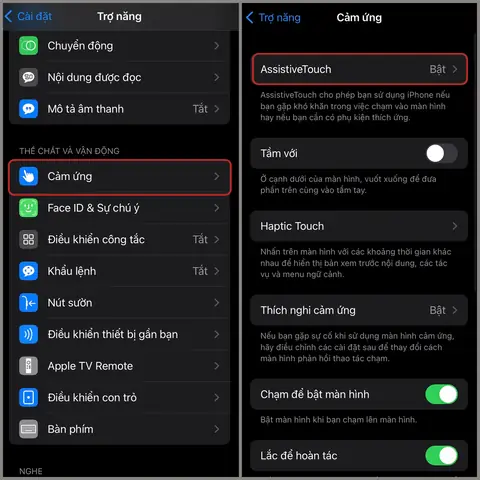
Bước 1: Mở Cài Đặt (Settings)
- Vào Settings (Cài đặt) trên iPhone của bạn.
- Cuộn xuống và chọn Accessibility (Truy cập).
Bước 2: Truy cập vào Touch
- Trong mục Accessibility, chọn Touch (Chạm).
Bước 3: Kích hoạt AssistiveTouch
- Bật công tắc AssistiveTouch lên (turn on). Khi bật, một nút hình tròn sẽ xuất hiện trên màn hình, thường ở góc trên bên trái.
2.3. Tùy chỉnh nút AssistiveTouch để thực hiện chức năng Home
Sau khi bật AssistiveTouch, bạn có thể tùy chỉnh các hành động:
- Single-Tap (Nhấn một lần): Mặc định là “Home”. Nếu không, bạn có thể thay đổi bằng cách:
- Vào Customize Top Level Menu (Tùy chỉnh menu cấp cao nhất) → Single-Tap → Chọn Home.
- Double-Tap (Nhấn hai lần): Bạn có thể gán chức năng App Switcher hoặc Siri.
- Long-Press (Nhấn giữ): Gán chức năng Siri hoặc Lock Screen.
- 3D Touch (Nhấn mạnh): Với iPhone hỗ trợ 3D Touch, bạn có thể gán các hành động khác.
2.4. Di chuyển và ẩn nút AssistiveTouch
- Di chuyển: Nhấn và giữ nút AssistiveTouch, sau đó kéo tới vị trí mong muốn (thường ở góc màn hình để không che khu vực quan trọng).
- Ẩn khi không dùng: Vào Settings > Accessibility > Touch > AssistiveTouch > Idle Opacity và giảm độ trong suốt xuống 0% (hoặc 0.1) để nút chỉ xuất hiện khi bạn chạm vào màn hình.
2.5. Lợi ích và hạn chế của AssistiveTouch
| Lợi ích | Hạn chế |
|---|---|
| Không cần cài đặt phần mềm bên thứ ba. | Nút luôn hiện trên màn hình (có thể gây cản trở). |
| Tích hợp sẵn, không tốn phí. | Không thể thay thế hoàn toàn các cử chỉ nhanh. |
| Tùy chỉnh đa dạng (đa hành động). | Đôi khi phản hồi chậm trên máy cũ. |
3. Cách Sử Dụng Các Cử Chỉ (Gestures) Thay Thế Nút Home Trên iPhone Không Có Nút Home
3.1. Các cử chỉ cơ bản
| Cử chỉ | Chức năng |
|---|---|
| Vuốt lên từ đáy màn hình (đến giữa) | Trở về Home screen |
| Vuốt lên và dừng lại ở giữa | Mở App Switcher |
| Vuốt sang trái hoặc phải trên thanh Dock | Chuyển đổi ứng dụng nhanh |
| Vuốt xuống từ góc trên bên phải | Mở Control Center |
| Vuò |
i xuống từ góc trên bên trái | Mở Notification Center |
| Nhấn và giữ trên biểu tượng app | Mở menu nhanh (Quick Actions) |
3.2. Hướng dẫn thực hành các cử chỉ
- Quay về Home screen: Đặt ngón tay ở dưới cùng của màn hình (gần cạnh dưới) và vuốt lên nhanh, dừng lại ngay khi cảm thấy hơi “đánh dấu”. Đối với iPhone X trở lên, cử chỉ này sẽ đưa bạn trực tiếp về màn hình chính.
- Mở App Switcher: Vuốt lên và giữ (giữ tay trên màn hình) khoảng 0.5 giây sau khi vuốt lên. Bạn sẽ thấy các ứng dụng đang mở hiện ra dưới dạng thẻ.
- Mở Control Center: Vuốt xuống từ góc trên bên phải (gần góc trên cùng của màn hình). Đối với iPhone SE (2026) và các mẫu có nút Home, cử chỉ này sẽ không hoạt động; thay vào đó, bạn cần kéo lên từ dưới cùng.
- Mở Notification Center: Vuốt xuống từ góc trên bên trái (gần thanh trạng thái). Các thông báo sẽ hiện ra.
3.3. Tùy chỉnh cử chỉ (nếu iOS hỗ trợ)
Trong iOS 14 trở đi, Apple cho phép một số tùy chỉnh:
- Cài đặt “Tap to Wake”: Vào Settings > Accessibility > Touch > Tap to Wake để bật/tắt tính năng chạm để bật màn hình.
- Thay đổi thời gian nhấn giữ: Vào Settings > Accessibility > Touch > Touch Accommodations để điều chỉnh độ nhạy và thời gian chạm.
3.4. Khi nào nên dùng cử chỉ thay vì AssistiveTouch?
Có thể bạn quan tâm: Bật Mic Liên Quân Trên Iphone: Hướng Dẫn Chi Tiết, Mẹo Thủ Và Giải Pháp Khi Gặp Sự Cố
- Khi bạn muốn thao tác nhanh, không muốn nút ảo che khu vực.
- Khi bạn đã quen với các cử chỉ và muốn tối ưu hoá tốc độ.
- Khi bạn sử dụng iPhone trong môi trường ít ánh sáng, cử chỉ giúp tránh nhầm lẫn.
4. Mẹo và Thủ Thuật Nâng Cao Để Tối Ưu Hóa Trải Nghiệm Nút Home
4.1. Tạo Shortcut cho hành động “Home”
Bạn có thể sử dụng ứng dụng Shortcuts (Phím tắt) của Apple để tạo một shortcut mở Home screen:
- Mở Shortcuts → Create Shortcut.
- Thêm hành động Open App → Chọn Home (không có, nhưng bạn có thể tạo hành động “Open URL” với
x-apple-home://nếu có). Tuy nhiên, thường không cần vì cử chỉ hoặc AssistiveTouch đã đủ. - Gán shortcut này vào AssistiveTouch → Custom Action → Single-Tap.
4.2. Sử dụng phần mềm bên thứ ba (cẩn thận)
Một số ứng dụng trên App Store (ví dụ: Launcher, Button Mapper) cho phép tạo các nút ảo hoặc gán hành động cho các vùng chạm. Lưu ý:
- Kiểm tra quyền riêng tư: Đảm bảo ứng dụng không yêu cầu quyền truy cập không cần thiết.
- Kiểm tra đánh giá: Chọn ứng dụng có đánh giá cao và được cập nhật thường xuyên.
4.3. Kết hợp với “Back Tap” (iOS 14 trở lên)
iOS 14 giới thiệu tính năng Back Tap: cho phép bạn nhấn đôi hoặc ba lần vào lưng iPhone để thực hiện hành động.
- Vào Settings > Accessibility > Touch > Back Tap.
- Chọn Double Tap hoặc Triple Tap.
- Gán hành động Home (hoặc AssistiveTouch → Home). Khi bật, việc nhấn lưng điện thoại sẽ đưa bạn về màn hình chính.
4.4. Tối ưu hoá cho người dùng lớn tuổi hoặc khuyết tật
- Kích thước nút AssistiveTouch: Vào Settings > Accessibility > Touch > AssistiveTouch > Customize Top Level Menu, chọn Add New Icon, sau đó kéo để tăng kích thước.
- Tăng độ nhạy cử chỉ: Settings > Accessibility > Touch > Touch Accommodations → bật Delay Until Repeat và Ignore Repeat nếu cần.
5. Câu Hỏi Thường Gặp (FAQ)
5.1. Tôi có thể tắt hoàn toàn AssistiveTouch sau khi bật không?
Có. Chỉ cần vào Settings > Accessibility > Touch > AssistiveTouch và tắt công tắc. Nút ảo sẽ biến mất ngay lập tức.
5.2. AssistiveTouch có ảnh hưởng tới hiệu suất pin không?
Trong thực tế, ảnh hưởng rất ít. AssistiveTouch chỉ là một lớp giao diện nhỏ, tiêu thụ tài nguyên hệ thống tối thiểu. Tuy nhiên, nếu bạn để độ trong suốt (opacity) cao và luôn hiển thị, có thể tiêu tốn một chút năng lượng hơn so với không có.
5.3. Khi sử dụng cử chỉ, tôi có thể vô tình mở Control Center khi muốn về Home không?
Có thể, nếu vuốt lên quá mạnh hoặc không dừng đúng chỗ. Để tránh, hãy thực hành cử chỉ chậm rãi và dừng lại ngay khi cảm nhận được phản hồi haptic (rung). Ngoài ra, trong Settings > Face ID & Passcode (hoặc Touch ID & Passcode), bạn có thể tắt Control Center trong khi iPhone đang khóa để tránh tình trạng vô tình mở.
5.4. Tôi có thể tùy chỉnh cử chỉ “Home” trên iPhone SE (2026) không?
iPhone SE (2026) có nút Home vật lý, vì vậy không có cử chỉ “Home”. Tuy nhiên, bạn vẫn có thể bật AssistiveTouch để có nút Home ảo nếu muốn.
5.5. Sử dụng “Back Tap” có gây hỏng phần cứng không?
Back Tap sử dụng cảm biến gia tốc và con quay hồi chuyển, không gây áp lực cơ học lên phần cứng. Vì vậy, việc sử dụng không gây hỏng thiết bị.
6. Kết Luận
Việc “bật nút Home” trên iPhone không còn là một thách thức lớn dù bạn đang sở hữu một mẫu iPhone cũ có nút Home vật lý hay một mẫu mới không có. Nhờ vào:
- AssistiveTouch – cung cấp một nút Home ảo luôn sẵn sàng, tùy chỉnh linh hoạt và dễ sử dụng.
- Các cử chỉ (gestures) – mang lại trải nghiệm mượt mà, không cần nút vật lý và phù hợp với thiết kế viền mỏng hiện đại.
- Back Tap và Shortcuts – mở rộng khả năng tùy chỉnh, giúp người dùng có thể truy cập Home nhanh chóng chỉ bằng một cú chạm vào lưng điện thoại.
Bạn chỉ cần lựa chọn phương pháp phù hợp với thói quen và nhu cầu cá nhân. Đối với người mới chuyển sang iPhone không có nút Home, tôi khuyên bạn bắt đầu với AssistiveTouch để làm quen, sau đó dần dần thực hành các cử chỉ để tối ưu hoá tốc độ và trải nghiệm. Nếu bạn muốn một giải pháp nhanh chóng và không muốn thay đổi cách sử dụng hiện tại, Back Tap là một lựa chọn tuyệt vời.
Cuối cùng, hãy luôn cập nhật iOS mới nhất để nhận được các cải tiến về tính năng truy cập và cử chỉ, đồng thời giữ cho thiết bị của bạn hoạt động ổn định và an toàn. Chúc bạn thành công trong việc “bật” lại nút Home và tận hưởng trọn vẹn những tính năng tuyệt vời mà iPhone mang lại!