Có thể bạn quan tâm: Báo Mất Iphone Trên Icloud: Hướng Dẫn Chi Tiết Để Tìm Lại, Bảo Vệ Dữ Liệu Và Ngăn Ngừa Rủi Ro
Lời mở đầu
Trong thời đại smartphone ngày càng thông minh, 3D Touch từng là một trong những tính năng “độc quyền” của Apple, mang lại trải nghiệm nhấn sâu (press) để truy cập nhanh các chức năng hữu ích. Tuy nhiên, khi iPhone 11 ra mắt vào năm 2026, Apple đã quyết định loại bỏ 3D Touch và thay thế bằng Haptic Touch – một giải pháp dựa trên cảm ứng lâu dài thay vì áp lực. Điều này khiến nhiều người dùng vẫn còn nhớ và mong muốn “bật 3D Touch” trên iPhone 11.
Bài viết dưới đây sẽ:
- Giải thích tại sao iPhone 11 không hỗ trợ 3D Touch.
- Đánh giá lại Haptic Touch và so sánh với 3D Touch.
- Hướng dẫn chi tiết cách kích hoạt Haptic Touch (cách “bật 3D Touch” thực tế trên iPhone 11).
- Đưa ra các phương pháp thay thế nếu bạn vẫn muốn trải nghiệm cảm giác nhấn sâu.
- Trả lời các câu hỏi thường gặp.
Hãy cùng khám phá để không bỏ lỡ bất kỳ tính năng nào trên iPhone 11 của bạn!
Có thể bạn quan tâm: Bảo Hành Tai Nghe Iphone: Hướng Dẫn Toàn Diện Từ A Đến Z
1. 3D Touch là gì? Lịch sử và lý do Apple bỏ nó
1.1. Khái niệm 3D Touch
3D Touch là công nghệ cảm biến áp lực được Apple giới thiệu lần đầu trên iPhone 6S (2026). Khi người dùng nhấn mạnh vào màn hình, thiết bị sẽ nhận biết mức độ áp lực và thực hiện các hành động khác nhau:
| Áp lực | Hành động thường gặp |
|---|---|
| Nhẹ (Tap) | Mở ứng dụng, mở tin nhắn |
| Trung bình (Press) | Xem preview (Peek) nội dung |
| Mạnh (Deep Press) | Mở toàn bộ nội dung (Pop) hoặc thực hiện shortcut |
1.2. Lợi ích của 3D Touch
- Tiết kiệm thời gian: Xem nhanh nội dung mà không cần mở đầy đủ.
- Tùy biến: Người dùng có thể tạo shortcut cho hành động thường dùng.
- Cải thiện trải nghiệm game: Nhận diện áp lực để điều khiển nhân vật.
1.3. Tại sao Apple bỏ 3D Touch?
- Chi phí sản xuất: Cảm biến áp lực làm tăng chi phí linh kiện.
- Độ phức tạp: Không phải tất cả người dùng đều sử dụng tính năng này.
- Phản hồi thị trường: Nhiều người dùng cho rằng tính năng không thực sự cần thiết và gây nhầm lẫn.
- Haptic Touch: Apple thay thế bằng Haptic Touch – dựa trên thời gian nhấn dài và phản hồi rung, giúp giảm chi phí và vẫn cung cấp phần lớn chức năng của 3D Touch.
Có thể bạn quan tâm: Bảo Hành Iphone 11: Tất Cả Những Điều Bạn Cần Biết Để Đảm Bảo Thiết Bị Luôn Hoạt Động Mượt Mà
2. Haptic Touch – “Bản thay thế” của 3D Touch trên iPhone 11
2.1. Định nghĩa Haptic Touch
Haptic Touch là một công nghệ cảm ứng dựa trên thời gian (press‑and‑hold) kết hợp với rung hồi (haptic feedback). Khi bạn nhấn và giữ trên một đối tượng, iPhone sẽ phát ra một rung nhẹ để thông báo rằng hành động đã được nhận diện.
2.2. So sánh nhanh 3D Touch vs Haptic Touch
| Tiêu chí | 3D Touch | Haptic Touch |
|---|---|---|
| Cách nhận diện | Áp lực | Thời gian nhấn |
| Phản hồi | Rung & cảm giác “cứng” | Rung nhẹ |
| Độ chính xác | Cao (có 3 mức) | Thấp hơn (chỉ 2 mức) |
| Chi phí | Cao | Thấp |
| Tính năng hỗ trợ | Peek, Pop, Quick Actions | Quick Actions, Preview (không Pop) |
2.3. Những tính năng Haptic Touch trên iPhone 11
- Preview (Xem nhanh): Nhấn giữ trên tin nhắn, email, liên kết để xem nội dung.
- Quick Actions (Hành động nhanh): Nhấn giữ trên biểu tượng app để mở menu nhanh (ví dụ: nhấn giữ trên biểu tượng Camera để mở “Take Photo” hoặc “Record Video”).
- Live Photos: Nhấn giữ để xem ảnh động.
- Siri Suggestions: Nhấn giữ trên một phần của màn hình để gọi Siri.
3. Cách “bật 3D Touch” (tức là kích hoạt Haptic Touch) trên iPhone 11
Mặc dù iPhone 11 không có 3D Touch, Haptic Touch thường đã được bật sẵn. Tuy nhiên, bạn có thể tùy chỉnh độ nhạy và kiểm tra xem tính năng này đã hoạt động đúng chưa.
3.1. Bước 1: Kiểm tra phiên bản iOS
Đảm bảo iPhone 11 của bạn đang chạy iOS 13 trở lên (tốt nhất là iOS 15 hoặc iOS 16) để có đầy đủ tính năng Haptic Touch.
- Vào Cài đặt > Cài đặt chung > Giới thiệu để xem phiên bản iOS.
3.2. Bước 2: Vào Cài đặt Haptic Touch
- Mở Cài đặt.
- Chọn Âm thanh & Rung (hoặc Sounds & Haptics tùy ngôn ngữ).
- Kéo xuống và tìm Haptic Touch.
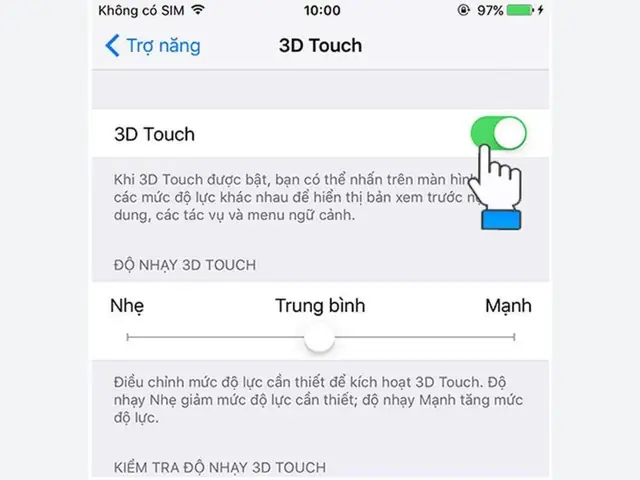
- Bạn sẽ thấy một thanh trượt Độ nhạy (Sensitivity) với hai tùy chọn:
- Mạnh (Firm) – phản hồi nhanh hơn (giống như 3D Touch mạnh).
- Nhẹ (Soft) – cần nhấn lâu hơn để kích hoạt.
3.3. Bước 3: Kiểm tra hoạt động
Apple cung cấp một bản demo trong mục Haptic Touch để bạn thử:
- Nhấn vào Thử nghiệm Haptic Touch (Try Haptic Touch) trong phần cài đặt.
- Nhấn và giữ một trong các mục mẫu (ví dụ: “Apple News”).
- Nếu bạn cảm nhận được rung và thấy menu nhanh xuất hiện, Haptic Touch đang hoạt động bình thường.
3.4. Bước 4: Tùy chỉnh Quick Actions cho các ứng dụng
Bạn có thể tạo hoặc chỉnh sửa các Quick Actions cho các ứng dụng hỗ trợ:
- Nhấn giữ vào biểu tượng ứng dụng trên màn hình chính.
- Khi menu nhanh xuất hiện, chọn Sửa đổi widget hoặc Thêm hành động nhanh (nếu có).
- Một số ứng dụng (như Camera, Messages, Mail) cho phép bạn chọn hành động mặc định khi nhấn giữ.
3.5. Bước 5: Kiểm tra trong các ứng dụng thường dùng
- Tin nhắn: Nhấn giữ một tin nhắn để xem nhanh (preview) hoặc phản hồi nhanh.
- Mail: Nhấn giữ một email để xem nội dung mà không mở toàn bộ.
- Safari: Nhấn giữ một liên kết để xem preview và các tùy chọn mở trong tab mới, chia sẻ, v.v.
Nếu các hành động trên hoạt động, bạn đã bật thành công Haptic Touch – “bật 3D Touch” thực tế trên iPhone 11.
4. Các giải pháp thay thế để mô phỏng 3D Touch trên iPhone 11
Có thể bạn quan tâm: Bảo Vệ Camera Iphone 11: Hướng Dẫn Chi Tiết Để Giữ Gìn Độ Sắc Nét Và Độ Bền Cao Nhất
Nếu bạn vẫn muốn cảm giác “đè mạnh” như 3D Touch, có một số cách tùy chỉnh và ứng dụng bên thứ ba có thể giúp:
4.1. Sử dụng Shortcuts (Phím tắt) để tạo hành động nhanh
Apple Shortcuts cho phép tạo phím tắt và gán chúng vào widget hoặc Siri. Bạn có thể:
- Tạo phím tắt “Gửi tin nhắn nhanh” và đặt vào Widget.
- Khi nhấn giữ widget, bạn sẽ có một menu nhanh (giống Quick Actions).
4.2. Ứng dụng bên thứ ba hỗ trợ “Long Press” nâng cao
Một số ứng dụng như Launcher, TouchActions (nếu có trên App Store) cho phép bạn:
- Tùy chỉnh thời gian nhấn dài để thực hiện hành động.
- Gán các thao tác hệ thống (điều chỉnh độ sáng, bật tắt Wi‑Fi) vào “long press”.
4.3. Jailbreak (không khuyến khích)
Trong cộng đồng jailbreak, có các tweak như 3DTouchEnabler cho phép mô phỏng 3D Touch bằng cách sử dụng cảm biến áp lực trên các thiết bị không hỗ trợ. Lưu ý: Jailbreak có rủi ro bảo mật và có thể làm mất bảo hành.
4.4. Sử dụng Apple Pencil (trên iPad) để thử nghiệm
Nếu bạn sở hữu iPad hỗ trợ Apple Pencil, bạn có thể thử nghiệm 3D Touch trên iPad (một số mẫu iPad Pro đã tích hợp cảm biến áp lực). Kết nối iPad với iPhone qua Sidecar hoặc Universal Control để trải nghiệm đồng thời.
5. Các lưu ý khi sử dụng Haptic Touch
- Độ nhạy: Nếu bạn cảm thấy Haptic Touch phản hồi quá chậm, chuyển sang Mạnh (Firm) trong cài đặt.
- Pin: Haptic Touch không tiêu tốn nhiều pin, nhưng việc nhấn giữ liên tục trong thời gian dài có thể làm giảm thời gian sử dụng nếu bạn thường xuyên dùng tính năng này.
- Rung không hoạt động: Nếu không cảm nhận được rung, kiểm tra Cài đặt > Âm thanh & Rung > Rung khi bấm (Vibrate on Tap) và đảm bảo Ringer không ở chế độ tắt.
- Cập nhật iOS: Apple thường cải thiện Haptic Touch qua các bản cập nhật, vì vậy luôn giữ iPhone 11 ở phiên bản mới nhất.
6. Câu hỏi thường gặp (FAQ)
6.1. iPhone 11 có 3D Touch không?
Không. iPhone 11 chỉ hỗ trợ Haptic Touch, một công nghệ dựa trên thời gian nhấn và rung.
6.2. Tôi có thể bật 3D Touch bằng cách cài phần mềm?
Không có phần mềm nào có thể biến iPhone 11 thành thiết bị có cảm biến áp lực thực sự. Bạn chỉ có thể tối ưu Haptic Touch.
6.3. Haptic Touch có làm chậm máy không?
Không đáng kể. Haptic Touch chỉ kích hoạt khi bạn nhấn giữ, không ảnh hưởng tới hiệu năng chung.
6.4. Làm sao để tắt Haptic Touch?
Vào Cài đặt > Âm thanh & Rung > Haptic Touch và tắt Haptic Touch (bật công tắc sang vị trí “Tắt”).
6.5. Tại sao một số ứng dụng không phản hồi Haptic Touch?
Ứng dụng cần được lập trình để hỗ trợ Haptic Touch. Nếu nhà phát triển chưa cập nhật, tính năng này sẽ không hiện ra.
7. Kết luận
Mặc dù iPhone 11 không còn 3D Touch truyền thống, Haptic Touch vẫn mang lại trải nghiệm tương tự với cách tiếp cận đơn giản hơn và chi phí thấp hơn. Bằng cách:
- Kiểm tra và điều chỉnh độ nhạy trong cài đặt.
- Tận dụng Quick Actions và Preview trong các ứng dụng.
- Sử dụng Shortcuts hoặc ứng dụng bên thứ ba để mở rộng chức năng.
Bạn hoàn toàn có thể “bật 3D Touch” – tức là kích hoạt và tối ưu Haptic Touch – trên iPhone 11, đồng thời khám phá các giải pháp thay thế nếu muốn cảm giác nhấn sâu hơn.
Hy vọng bài viết đã cung cấp đầy đủ thông tin và hướng dẫn chi tiết để bạn tận dụng tối đa tính năng cảm ứng trên iPhone 11. Nếu còn thắc mắc, hãy để lại bình luận hoặc tìm kiếm thêm trên cộng đồng Apple Support. Chúc bạn sử dụng iPhone 11 một cách tiện lợi và thú vị!