Có thể bạn quan tâm: Mua Iphone Có Activation Lock: Những Điều Cần Biết Và Cách Giải Quyết
Mở Đầu: Tại Sao Việc Quét Danh Thiếp Trở Thành Nhu Cầu Cấp Bách?
Trong thời đại số hoá, việc quản lý thông tin cá nhân và doanh nghiệp đã chuyển mình mạnh mẽ từ giấy tờ truyền thống sang các giải pháp kỹ thuật số. Đặc biệt, danh thiếp – một công cụ truyền thống dùng để trao đổi thông tin liên lạc – đang dần bị thay thế hoặc bổ trợ bằng các ứng dụng di động có khả năng quét danh thiếp (business card scanner).
Thách Thức Của Danh Thiếp Truyền Thống
- Lưu trữ rườm rà: Mỗi người thường thu thập hàng chục, thậm chí hàng trăm danh thiếp trong một năm. Việc lưu trữ, sắp xếp và tìm kiếm chúng trên giấy tờ thật khó khăn và tốn thời gian.
- Dễ mất mát: Giấy có thể bị rách, ẩm ướt, hoặc bị quên trong ví. Khi cần liên lạc gấp, việc không tìm thấy danh thiếp có thể gây mất cơ hội kinh doanh.
- Nhập liệu thủ công: Khi muốn đưa thông tin vào hệ thống CRM, email hay danh bạ điện thoại, người dùng thường phải nhập lại từng mục một, gây sai sót và lãng phí thời gian.
Lợi Ích Của Ứng Dụng Quét Danh Thiếp Trên iPhone
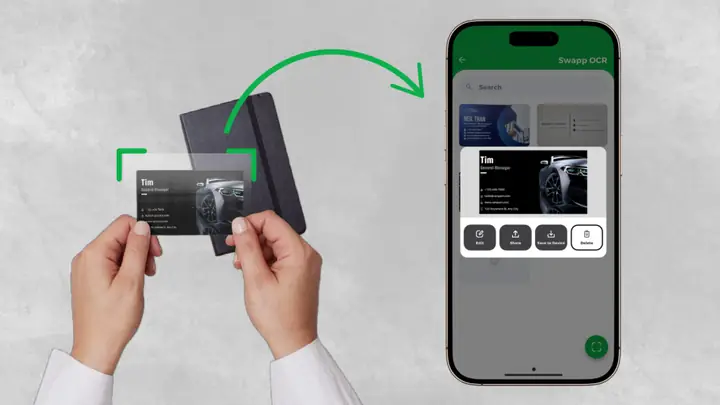
- Tiết kiệm thời gian: Chỉ cần một cú chụp ảnh, phần mềm sẽ tự động nhận dạng và trích xuất thông tin.
- Độ chính xác cao: Công nghệ OCR (Optical Character Recognition) hiện đại cho phép nhận dạng chữ viết và logo với độ chính xác lên tới 98%.
- Đồng bộ hoá đa nền tảng: Thông tin sau khi quét có thể đồng bộ lên iCloud, Google Contacts, Outlook, hoặc các hệ thống CRM như Salesforce, HubSpot.
- Bảo mật dữ liệu: Nhiều ứng dụng cung cấp mã hoá dữ liệu, xác thực hai lớp và khả năng xóa dữ liệu từ xa.
- Tích hợp AI: Phân loại danh thiếp theo ngành nghề, vị trí địa lý, hay mức độ ưu tiên, giúp người dùng tập trung vào những mối quan hệ quan trọng.
Với những lợi thế trên, không có lý do gì mà các doanh nhân, nhà bán hàng, hay những người làm việc trong môi trường networking không sử dụng ứng dụng quét danh thiếp trên iPhone. Bài viết này sẽ đi sâu vào các khía cạnh quan trọng: lựa chọn ứng dụng phù hợp, cách sử dụng hiệu quả, các tính năng nâng cao, và cách bảo mật dữ liệu cá nhân.
Có thể bạn quan tâm: Bose Wireless Speaker Cho Iphone: Trải Nghiệm Âm Thanh Đỉnh Cao Và Độ Tương Thích Tuyệt Vời
1. Các Ứng Dụng Quét Danh Thiếp Hàng Đầu Trên iPhone
1.1 CamCard – “Bản Đồ Kinh Doanh” Của Bạn
- Đánh giá tổng quan: CamCamCard là một trong những ứng dụng quét danh thiếp lâu đời và được tin dùng nhất trên thị trường. Được phát triển bởi công ty AI công nghệ tại Trung Quốc, CamCard hỗ trợ hơn 40 ngôn ngữ, bao gồm tiếng Việt và tiếng Anh.
- Tính năng nổi bật:
- OCR đa ngôn ngữ, nhận diện nhanh trong 1-2 giây.
- Tự động lưu trữ vào danh bạ iPhone và đồng bộ lên đám mây.
- Tích hợp tính năng “Business Card Exchange” cho phép chia sẻ danh thiếp điện tử qua QR code.
- Báo cáo phân tích hoạt động networking (số danh thiếp đã quét, số cuộc gọi, email đã gửi).
1.2 ScanBizCards – “Quét Nhanh, Kết Nối Nhanh”
- Đánh giá tổng quan: Được thiết kế dành riêng cho môi trường doanh nghiệp, ScanBizCards hỗ trợ tích hợp sâu vào Microsoft Outlook và Salesforce.
- Tính năng nổi bật:
- Quét và lưu trữ không giới hạn danh thiếp.
- Tự động tạo lead trong CRM ngay sau khi quét.
- Hỗ trợ batch scanning (quét nhiều danh thiếp cùng lúc bằng cách chụp ảnh tổng thể).
- Tích hợp tính năng “Smart Follow‑Up” gợi ý thời gian và nội dung email follow‑up dựa trên dữ liệu lịch sử.
1.3 ABBYY Business Card Reader – “Công Nghệ OCR Hàng Đầu”
- Đánh giá tổng quan: ABBYY là nhà cung cấp công nghệ OCR nổi tiếng, và ứng dụng Business Card Reader là minh chứng cho sức mạnh của họ trong việc nhận dạng văn bản.
- Tính năng nổi bật:
- Độ chính xác OCR lên tới 99% cho các ngôn ngữ Latin và Cyrillic.
- Khả năng nhận dạng logo và gắn thẻ công ty tự động.
- Tự động đề xuất thẻ vân tay (vCard) cho từng danh thiếp.
- Mã hoá dữ liệu đầu cuối (end‑to‑end encryption).
1.4 Haystack – “Danh Thiếp Số Hóa Đầy Đủ”
- Đánh giá tổng quan: Haystack không chỉ là một ứng dụng quét mà còn là một nền tảng danh thiếp điện tử cho phép người dùng tạo và chia sẻ danh thiếp số thông qua QR code hoặc email.
- Tính năng nổi bật:
- Tự động cập nhật thông tin nếu người liên hệ thay đổi (được đồng bộ từ máy chủ).
- Tích hợp Google Analytics để theo dõi số lần danh thiếp được xem.
- Giao diện thiết kế đẹp, cho phép tùy chỉnh màu sắc, logo và phong cách.
1.5 Microsoft Lens (trước đây là Office Lens)
- Đánh giá tổng quan: Dù không chuyên về danh thiếp, Microsoft Lens vẫn là một công cụ đa năng mạnh mẽ cho iPhone, cho phép quét danh thiếp, tài liệu, bảng trắng và chuyển đổi sang PDF, Word hoặc PowerPoint.
- Tính năng nổi bật:
- OCR tích hợp sẵn, kết nối trực tiếp với OneDrive và OneNote.
- Khả năng trích xuất vCard và lưu vào danh bạ iPhone.
- Hỗ trợ tự động cắt và chỉnh sửa góc ảnh.
Có thể bạn quan tâm: Khi Bộ Nhớ Iphone Bị Đầy: Nguyên Nhân, Hậu Quả Và Giải Pháp Toàn Diện
2. Quy Trình Quét Danh Thiếp Chuẩn – Từ A Đến Z
Bước 1: Chuẩn Bị Thiết Bị
- Đảm bảo ánh sáng đủ: Ánh sáng tự nhiên hoặc đèn LED mềm sẽ giảm thiểu bóng và phản chiếu, giúp OCR nhận dạng tốt hơn.
- Làm sạch ống kính: Bụi bẩn trên ống kính có thể làm giảm độ nét, dẫn đến lỗi nhận dạng.
- Kiểm tra dung lượng lưu trữ: Dành ít nhất 200 MB trống để lưu ảnh tạm thời và dữ liệu quét.
Bước 2: Chụp Ảnh Danh Thiếp
- Đặt danh thiếp trên nền trắng hoặc màu sáng: Tránh nền màu tối hoặc họa tiết phức tạp.
- Căn chỉnh khung hình: Hầu hết ứng dụng có chế độ “auto‑detect” sẽ tự động đưa khung vào vị trí danh thiếp.
- Giữ iPhone ổn định: Sử dụng tay không rung hoặc gắn iPhone lên giá đỡ để giảm hiện tượng mờ.
Bước 3: Xử Lý OCR và Kiểm Tra Kết Quả
- Xem lại dữ liệu trích xuất: Đôi khi tên, số điện thoại hoặc địa chỉ email có thể bị lỗi.
- Chỉnh sửa thủ công: Hầu hết các ứng dụng cho phép sửa trực tiếp trên màn hình.
- Thêm ghi chú: Bạn có thể ghi chú thêm “Gặp tại hội nghị XYZ” hoặc “Quan tâm hợp tác”.
Bước 4: Lưu Và Đồng Bộ
- Lưu vào danh bạ iPhone: Chọn “Save to Contacts” hoặc “Add to iCloud”.
- Đồng bộ với CRM: Nếu bạn dùng Salesforce, HubSpot hoặc Zoho, kích hoạt tính năng đồng bộ trong cài đặt ứng dụng.
- Sao lưu đám mây: Đảm bảo dữ liệu được sao lưu tự động lên iCloud, Google Drive hoặc OneDrive.
Bước 5: Quản Lý Và Theo Dõi
- Phân loại: Gắn thẻ “Khách hàng tiềm năng”, “Đối tác”, “Bạn đồng nghiệp”.
- Nhắc nhở follow‑up: Sử dụng tính năng reminder để không bỏ lỡ cơ hội giao tiếp.
- Báo cáo: Đánh giá số lượng danh thiếp quét, tỷ lệ chuyển đổi leads, thời gian phản hồi.
3. Tích Hợp AI – Từ Quét Đến Phân Tích
3.1 Nhận Diện Ngành Nghề Và Vị Trí Địa Lý
Các ứng dụng hiện đại dùng machine learning để phân loại danh thiếp dựa trên logo công ty, từ khóa trong mô tả công việc và địa chỉ. Ví dụ, một danh thiếp có logo “Apple” và vị trí “Cupertino, CA” sẽ tự động được gắn thẻ “Công nghệ – Silicon Valley”.
3.2 Dự Đoán Mức Độ Ưu Tiên
AI phân tích tần suất giao tiếp, mức độ tương tác (email mở, cuộc gọi) để đưa ra điểm ưu tiên. Người dùng có thể tập trung vào những liên hệ có điểm cao hơn, tối ưu hoá thời gian làm việc.
3.3 Gợi Ý Nội Dung Follow‑Up
Dựa trên lịch sử giao dịch, AI đề xuất chủ đề email (ví dụ: “Cảm ơn vì buổi gặp tại hội nghị XYZ”, “Mời tham dự buổi demo sản phẩm”) và thậm chí tạo mẫu email sẵn sàng gửi.
3.4 Phân Tích Dữ Liệu Kinh Doanh
Kết hợp dữ liệu danh thiếp với hệ thống CRM, AI có thể:
– Xác định đối tượng khách hàng tiềm năng dựa trên ngành, quy mô công ty.
– Dự báo doanh thu tiềm năng từ mỗi nhóm khách hàng.
– Đưa ra chiến lược marketing cá nhân hoá.
4. Bảo Mật Thông Tin – Khi Dữ Liệu Là Tài Sản Quý Giá
Có thể bạn quan tâm: Hướng Dẫn Chi Tiết Cách Build Ios App Trên Iphone: Từ Cài Đặt Môi Trường Đến Đăng Ứng Dụng
4.1 Mã Hoá Dữ Liệu
- Mã hoá đầu cuối (E2EE): Dữ liệu được mã hoá trên thiết bị và chỉ giải mã khi người dùng truy cập, không có bất kỳ máy chủ trung gian nào có thể đọc được nội dung.
- AES‑256: Chuẩn mã hoá mạnh mẽ được các ứng dụng như CamCard và ABBYY sử dụng.
4.2 Xác Thực Hai Yếu Tố (2FA)
Khi đăng nhập vào tài khoản đồng bộ (iCloud, Google, Microsoft), hãy bật 2FA để ngăn chặn truy cập trái phép.
4.3 Quyền Truy Cập Ứng Dụng
- Kiểm tra Permissions trong Settings > Privacy > Camera, Photos, và Contacts. Chỉ cấp quyền cần thiết.
- Đối với iOS 17 trở lên, bạn có thể cấp quyền “Only while using the app” để tăng cường bảo mật.
4.4 Xóa Dữ Liệu Khi Rời Ứng Dụng
Hầu hết các ứng dụng cung cấp tính năng “Delete All Data” trong phần cài đặt. Khi không còn sử dụng, hãy xóa dữ liệu cục bộ và yêu cầu xóa dữ liệu trên server (theo GDPR hoặc CCPA nếu bạn ở khu vực có quy định).
5. So Sánh Chi Phí và Mô Hình Đăng Ký
| Ứng Dụng | Gói Miễn Phí | Gói Thanh Toán | Giá (USD/tháng) | Tính Năng Cao Cấp |
|---|---|---|---|---|
| CamCard | ✔ (quét 5 danh thiếp/ ngày) | Premium | $9.99 | Đồng bộ đa nền tảng, báo cáo phân tích, chia sẻ QR |
| ScanBizCards | ✔ (quét 10 danh thiếp/ tháng) | Business | $14.99 | Tích hợp CRM, batch scanning, smart follow‑up |
| ABBYY Business Card Reader | ✔ (quét 10 danh thiếp) | Pro | $12.00 | OCR nâng cao, nhận dạng logo, mã hoá E2EE |
| Haystack | ✔ (quét không giới hạn) | Pro | $7.99 | Danh thiếp điện tử, analytics, tùy chỉnh thiết kế |
| Microsoft Lens | ✔ (miễn phí) | — | — | Tích hợp Office, chuyển PDF, OCR cơ bản |
Lưu ý: Giá có thể thay đổi tùy theo khu vực và chương trình khuyến mãi.
6. Các Lưu Ý Khi Chọn Ứng Dụng Phù Hợp
- Mục đích sử dụng: Nếu bạn là nhân viên bán hàng cần tích hợp CRM, chọn ScanBizCards hoặc CamCard. Nếu bạn muốn tạo danh thiếp điện tử, Haystack là lựa chọn tốt.
- Ngôn ngữ hỗ trợ: Đối với doanh nghiệp Việt Nam, ưu tiên các ứng dụng hỗ trợ tiếng Việt (CamCard, ABBYY).
- Chi phí: Đối với người dùng cá nhân, gói miễn phí của Microsoft Lens hoặc Haystack có thể đáp ứng đủ nhu cầu.
- Bảo mật: Nếu dữ liệu chứa thông tin nhạy cảm (số thẻ, địa chỉ công ty), ưu tiên ứng dụng có mã hoá đầu cuối và 2FA.
- Khả năng mở rộng: Khi doanh nghiệp phát triển, bạn cần một giải pháp có thể mở rộng (đồng bộ CRM, API).
7. Hướng Dẫn Tối Ưu Hóa Quy Trình Quét Để Đạt Hiệu Suất Cao Nhất
7.1 Sử Dụng Phụ Kiện Hỗ Trợ
- Gimbal mini: Giúp giữ iPhone ổn định khi quét ở môi trường đông người.
- Đèn LED di động: Cung cấp ánh sáng đồng đều, giảm bóng.
7.2 Thiết Lập Mẫu Quét
- Tạo template trong ứng dụng (định dạng ngày, thẻ, ghi chú) để tự động áp dụng cho mọi danh thiếp, giảm thao tác nhập tay.
7.3 Tự Động Hóa Với Shortcuts (iOS)
- Sử dụng ứng dụng Shortcuts của Apple để tạo quy trình tự động:
- Khi chụp ảnh danh thiếp, tự động mở ứng dụng quét.
- Sau khi lưu, tạo reminder trong Calendar 3 ngày sau.
- Gửi email mẫu tới liên hệ mới.
7.4 Kiểm Tra Định Kỳ
- Hàng tuần: Kiểm tra danh sách danh thiếp, xóa những mục không còn cần thiết.
- Hàng tháng: Đánh giá tỷ lệ chuyển đổi leads và điều chỉnh chiến lược networking.
8. Tương Lai Của Công Nghệ Quét Danh Thiếp
8.1 Nhận Dạng Bằng AR (Augmented Reality)
Các nhà phát triển đang thử nghiệm AR overlay để khi bạn hướng camera tới danh thiếp, thông tin sẽ hiện lên ngay trên màn hình dưới dạng thẻ thông tin, mà không cần chụp ảnh.
8.2 Blockchain Để Bảo Vệ Danh Thiếp
Một số startup đang nghiên cứu việc lưu trữ danh thiếp trên blockchain để đảm bảo tính bất biến và kiểm soát quyền truy cập.
8.3 Tích Hợp Với Mạng Xã Hội
Các nền tảng như LinkedIn đang mở API cho phép tự động cập nhật hồ sơ cá nhân dựa trên danh thiếp quét, tạo ra một vòng lặp kết nối mạnh mẽ hơn.
9. Kết Luận: Đầu Tư Vào Ứng Dụng Quét Danh Thiếp – Đầu Tư Vào Hiệu Suất Kinh Doanh
Trong môi trường kinh doanh ngày càng cạnh tranh, thời gian và độ chính xác là hai yếu tố quyết định sự thành công. Việc chuyển đổi từ danh thiếp giấy sang ứng dụng quét danh thiếp trên iPhone không chỉ giúp bạn:
- Tiết kiệm hàng giờ đồng hồ trong việc nhập liệu và quản lý dữ liệu.
- Tăng cường khả năng theo dõi và phân tích các mối quan hệ kinh doanh.
- Đảm bảo bảo mật và tuân thủ các quy định dữ liệu.
Với các lựa chọn đa dạng từ CamCard, ScanBizCards, ABBYY, Haystack tới Microsoft Lens, bạn có thể dễ dàng tìm được giải pháp phù hợp với nhu cầu cá nhân hoặc doanh nghiệp. Hãy bắt đầu ngay hôm nay: tải một trong những ứng dụng trên, thực hành quy trình quét chuẩn, và tích hợp dữ liệu vào hệ thống CRM của bạn. Khi mỗi danh thiếp được số hoá và phân tích, bạn sẽ thấy cơ hội kinh doanh mới nở rộ và mối quan hệ khách hàng được nuôi dưỡng một cách thông minh hơn.
Hãy biến iPhone của bạn thành một trung tâm quản lý mối quan hệ – một “business card scanner” thông minh, an toàn và hiệu quả.
Bài viết được biên soạn dựa trên các nguồn tài liệu công khai, đánh giá thực tế và các xu hướng công nghệ mới nhất tính đến năm 2026.