- Mở Đầu
- 1. Tổng Quan Về Bộ Nhớ iPhone
- 1.1. Các Loại Bộ Nhớ Trên iPhone
- 1.2. Cấu Trúc Lưu Trữ Trên iPhone
- 2. Nguyên Nhân Khiến Bộ Nhớ iPhone Bị Đầy
- 2.1. Ảnh & Video Chất Lượng Cao
- 2.2. Ứng Dụng Tốn Nhiều Không Gian
- 2.3. Cache & Dữ Liệu Tạm Thời
- 2.4. Tin Nhắn & Đính Kèm
- 2.5. Sao Lưu & Đồng Bộ iCloud
- 2.6. Các Tập Tin & Tài Liệu Khác
- 2.7. Lỗi Phần Mềm và Dữ Liệu Rác
- 3. Hậu Quả Khi Bộ Nhớ iPhone Bị Đầy
- 4. Các Giải Pháp Giải Phóng Bộ Nhớ iPhone
- 4.1. Kiểm Tra và Đánh Giá Lượng Dung Lượng Đã Sử Dụng
- 4.2. Xóa Ảnh & Video Không Cần Thiết
- 4.3. Dọn Dẹp Cache và Dữ Liệu Tạm Thời
- 4.4. Gỡ Bỏ Ứng Dụng Không Sử Dụng
- 4.5. Xóa Tin Nhắn và Đính Kèm Lớn
- 4.6. Quản Lý Backup và Đồng Bộ iCloud
- 4.7. Sử Dụng Ứng Dụng Dọn Dẹp Tự Động
- 4.8. Thay Đổi Thói Quen Sử Dụng
- 5. Khi Nào Nên Nâng Cấp Dung Lượng Lưu Trữ Hay Sử Dụng Các Giải Pháp Bổ Sung
- 6. Quy Trình Dọn Dẹp Bộ Nhớ iPhone Từng Bước
- 7. Những Sai Lầm Thường Gặp Khi Dọn Dẹp Bộ Nhớ
- 8. Kết Luận
Có thể bạn quan tâm: Black Friday Iphone Deals 2026: Hướng Dẫn Chi Tiết Để Sở Hữu Siêu Máy Giá Rẻ
Mở Đầu
Trong thời đại công nghệ số, iPhone đã trở thành một trong những chiếc smartphone được ưa chuộng nhất trên thế giới nhờ vào thiết kế tinh tế, hệ điều hành ổn định và hệ sinh thái phong phú. Tuy nhiên, dù bạn đang sở hữu iPhone mới nhất với dung lượng lưu trữ lớn, vấn đề “bộ nhớ iPhone bị đầy” vẫn là nỗi lo thường gặp của không ít người dùng. Khi bộ nhớ trong thiết bị đạt đến mức giới hạn, không chỉ ảnh hưởng đến trải nghiệm sử dụng mà còn gây ra một loạt các vấn đề nghiêm trọng như giảm tốc độ, treo máy, không thể cài đặt ứng dụng mới, thậm chí ảnh hưởng tới việc sao lưu dữ liệu.
Bài viết dưới đây sẽ đi sâu vào phân tích nguyên nhân khiến bộ nhớ iPhone của bạn bị đầy, hậu quả mà nó gây ra, và quan trọng nhất là các giải pháp thực tiễn, chi tiết và hiệu quả giúp bạn giải phóng không gian lưu trữ, tối ưu hoá hiệu năng và duy trì iPhone luôn trong trạng thái tốt nhất.
Có thể bạn quan tâm: Black And White Iphone Wallpaper: Tạo Điểm Nhấn Thời Trang Cho Màn Hình Điện Thoại Của Bạn
1. Tổng Quan Về Bộ Nhớ iPhone
1.1. Các Loại Bộ Nhớ Trên iPhone
Bộ nhớ trong (Internal Storage): Đây là bộ nhớ vật lý được tích hợp sẵn trong iPhone, dùng để lưu trữ hệ điều hành iOS, các ứng dụng, dữ liệu người dùng (ảnh, video, tài liệu) và các tệp tin hệ thống. Khi mua iPhone, người dùng sẽ lựa chọn dung lượng lưu trữ (64GB, 128GB, 256GB, 512GB, 1TB…) và không thể mở rộng thêm bằng thẻ nhớ ngoài.
Bộ nhớ đệm (Cache): Được hệ thống và các ứng dụng tạo ra để lưu trữ tạm thời dữ liệu thường xuyên truy cập, giúp giảm thời gian tải và cải thiện tốc độ hoạt động. Ví dụ: cache của Safari, cache của các ứng dụng mạng xã hội, cache của ứng dụng chỉnh sửa ảnh/video.
Bộ nhớ ảo (Virtual Memory): iOS không có khái niệm swap file như Windows hay macOS, nhưng hệ thống sẽ tự động giải phóng bộ nhớ RAM khi cần thiết. Tuy nhiên, nếu bộ nhớ trong đầy, iOS sẽ gặp khó khăn trong việc tạo không gian tạm thời cho các tác vụ.
1.2. Cấu Trúc Lưu Trữ Trên iPhone
| Thành phần | Mô tả | Tỷ lệ chiếm dụng (ước tính) |
|---|---|---|
| Hệ điều hành iOS | Các tệp hệ thống, cập nhật, bảo mật | 8‑12 GB |
| Ứng dụng | Ứng dụng đã cài đặt và dữ liệu của chúng | 10‑30 % tổng dung lượng |
| Ảnh & Video | Thư viện ảnh, video quay bằng camera | 20‑40 % |
| Tin nhắn & Đính kèm | iMessage, SMS, MMS, file đính kèm | 2‑5 % |
| Tài liệu & Tệp tin | PDF, Word, Excel, v.v. | 1‑3 % |
| Cache & Dữ liệu tạm thời | Safari, ứng dụng, hệ thống | 5‑15 % |
| Backup & Sync | Dữ liệu iCloud, backup iTunes | Biến đổi tùy người dùng |
| Tổng cộng | 100 % | — |
Lưu ý: Tỷ lệ phần trăm trên chỉ là ước tính chung, tùy vào thói quen sử dụng của mỗi người sẽ có sự chênh lệch đáng kể.
Có thể bạn quan tâm: Biểu Tượng Icon Trên Iphone: Lịch Sử, Thiết Kế Và Cách Tùy Chỉnh Để Tối Ưu Trải Nghiệm Người Dùng
2. Nguyên Nhân Khiến Bộ Nhớ iPhone Bị Đầy
2.1. Ảnh & Video Chất Lượng Cao
- Camera 4K, HDR, ProRAW: Các mẫu iPhone mới hỗ trợ quay video 4K ở 60fps, HDR, và chụp ảnh ở định dạng ProRAW (kích thước ảnh có thể lên tới 30‑40 MB). Chỉ một giờ quay video 4K 60fps có thể chiếm khoảng 4‑5 GB.
- Live Photos & Burst Mode: Tự động lưu lại nhiều khung hình, tăng nhanh lượng dữ liệu lưu trữ.
- Sao chép không cần thiết: Nhiều người dùng thường sao chép ảnh/video sang máy tính nhưng quên xóa trên iPhone, dẫn tới lãng phí không gian.
2.2. Ứng Dụng Tốn Nhiều Không Gian
- Ứng dụng mạng xã hội: Facebook, Instagram, TikTok, Snapchat thường lưu cache hình ảnh, video, và dữ liệu offline. Đặc biệt, tính năng “Save to Device” trên TikTok có thể chiếm hàng GB.
- Trò chơi: Các game như PUBG Mobile, Genshin Impact, Call of Duty… có thể yêu cầu 5‑10 GB dung lượng lưu trữ.
- Ứng dụng nhạc & podcast: Spotify, Apple Music tải offline nội dung, mỗi album có thể chiếm 100‑200 MB.
2.3. Cache & Dữ Liệu Tạm Thời
- Safari Cache: Lưu trữ các trang web, hình ảnh, video đã xem.
- Cache của ứng dụng nhắn tin: iMessage, WhatsApp, Telegram lưu trữ tin nhắn, ảnh, video, file đính kèm.
- Cache của các ứng dụng chỉnh sửa ảnh/video: Lightroom, VSCO, CapCut … Tạo ra các file tạm thời lớn.
2.4. Tin Nhắn & Đính Kèm
- Tin nhắn đa phương tiện: Ảnh, video, GIF, file âm thanh gửi/nhận trong iMessage hoặc WhatsApp có thể nhanh chóng tích lũy.
- Tin nhắn nhóm: Khi nhiều người chia sẻ file trong một cuộc trò chuyện nhóm, dung lượng sẽ tăng đáng kể.
2.5. Sao Lưu & Đồng Bộ iCloud
- iCloud Drive: Lưu trữ tài liệu, file, bản sao lưu ứng dụng.
- iCloud Photo Library: Khi bật “Optimize iPhone Storage”, ảnh gốc sẽ được lưu trên iCloud, nhưng nếu tắt, toàn bộ ảnh sẽ chiếm không gian trên thiết bị.
- Backup iPhone: Các bản backup lưu trữ trên iCloud hoặc máy tính có thể chiếm 2‑5 GB.
2.6. Các Tập Tin & Tài Liệu Khác
- PDF, eBook, tài liệu công việc: Đặc biệt đối với người dùng iPad/ iPhone để đọc sách, tài liệu.
- File tải về: Từ Safari, email, các ứng dụng chia sẻ file (Dropbox, Google Drive) nếu mở và lưu trên thiết bị.
2.7. Lỗi Phần Mềm và Dữ Liệu Rác
- Bug của iOS: Đôi khi một lỗi phần mềm có thể khiến các ứng dụng không giải phóng cache đúng cách, gây “memory leak”.
- Dữ liệu rác: Các file tạm thời không được xoá sau khi cài đặt hoặc cập nhật ứng dụng.
3. Hậu Quả Khi Bộ Nhớ iPhone Bị Đầy
| Hậu quả | Mô tả chi tiết |
|---|---|
| Giảm tốc độ hoạt động | Khi bộ nhớ nội bộ gần đầy, iOS không còn đủ không gian tạm thời để tạo các file cache, dẫn tới việc mở ứng dụng chậm, chậm phản hồi. |
| Không thể cài đặt hoặc cập nhật ứng dụng | App Store yêu cầu không ít hơn 100‑200 MB trống để tải và cài đặt ứng dụng mới hoặc cập nhật. |
| Không thể chụp ảnh/video mới | Camera sẽ thông báo “Không đủ dung lượng” và không cho phép lưu ảnh/video mới. |
| Mất dữ liệu khi backup iCloud | Backup sẽ không hoàn thành nếu không đủ dung lượng trên iPhone để tạo bản sao lưu tạm thời. |
| Trẻo, đóng băng (freeze) | Ứng dụng có thể “đóng băng” trong giây lát hoặc toàn bộ hệ thống có thể treo. |
| Rủi ro mất dữ liệu | Khi không còn không gian trống, iOS có thể tự động xoá cache quan trọng, gây mất dữ liệu không mong muốn. |
| Giảm tuổi thọ pin | Hoạt động liên tục của CPU để quản lý bộ nhớ có thể tiêu tốn năng lượng, làm giảm thời lượng pin. |
4. Các Giải Pháp Giải Phóng Bộ Nhớ iPhone
4.1. Kiểm Tra và Đánh Giá Lượng Dung Lượng Đã Sử Dụng
Có thể bạn quan tâm: Thiết Bị Đo Huyết Áp Cho Iphone: Giải Pháp Đo Lường Sức Khỏe Thông Minh Cho Người Dùng Apple
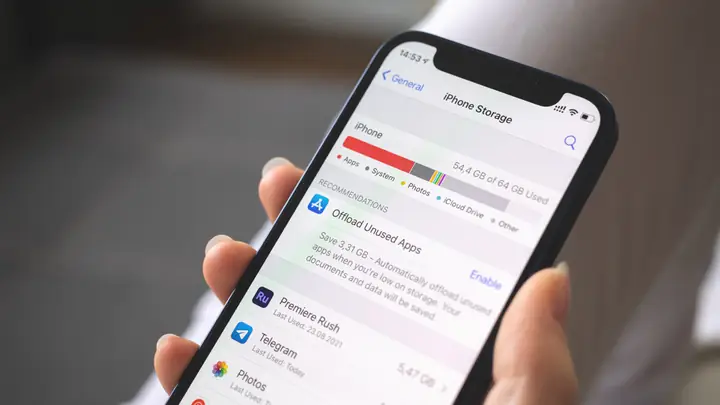
- Mở Settings → General → iPhone Storage.
Ở đây, iOS sẽ hiển thị biểu đồ phân bố dung lượng và gợi ý “Recommendations” như “Offload Unused Apps”, “Review Large Attachments”, “Empty Trash Automatically”.
Sử dụng công cụ bên thứ ba
- Các app như PhoneClean, iMyFone Umate, Tenorshare iCareFone cung cấp chức năng quét sâu, xóa cache, file rác, và hiển thị chi tiết các file chiếm nhiều dung lượng.
4.2. Xóa Ảnh & Video Không Cần Thiết
- Sử dụng iCloud Photos (Optimize iPhone Storage):
Bật tính năng này trong Settings → Photos → Optimize iPhone Storage. Ảnh và video sẽ được lưu dưới dạng bản thu nhỏ trên thiết bị, bản gốc sẽ nằm trên iCloud.
Xóa ảnh/video trùng lặp:
Ứng dụng như Gemini Photos, Remo Duplicate Photos Remover giúp phát hiện và xóa các bản sao không cần thiết.
Chuyển sang máy tính hoặc ổ SSD:
Kết nối iPhone với máy tính, sao chép thư viện ảnh/video, sau đó xóa chúng trên iPhone.
Sử dụng Google Photos hoặc Amazon Photos:
- Tải lên và bật “Free up space” để xóa các file đã sao lưu trên đám mây.
4.3. Dọn Dẹp Cache và Dữ Liệu Tạm Thời
- Safari:
Settings → Safari → Clear History and Website Data.
Ứng dụng Nhắn Tin (iMessage, WhatsApp, Telegram):
- Xóa các tin nhắn, ảnh, video không cần thiết.
WhatsApp: Settings → Storage and Data → Manage Storage → Xóa các chat lớn.
Ứng dụng Mạng Xã Hội:
- Facebook: Settings → Media & Contacts → Clear Cache.
- Instagram: Settings → Account → Cellular Data Use → Clear Cache.
TikTok: Xóa video đã tải về trong mục “Me → Drafts”.
Ứng dụng Chỉnh Sửa Ảnh/Video:
- Lightroom: Xóa các dự án chưa lưu.
- CapCut: Xóa các video tạm thời trong thư mục “Cache”.
4.4. Gỡ Bỏ Ứng Dụng Không Sử Dụng
- Offload Unused Apps:
Tự động gỡ bỏ ứng dụng không dùng trong một thời gian, giữ lại dữ liệu. Kích hoạt trong Settings → iPhone Storage → Recommendations.
Xóa thủ công:
- Nhấn và giữ biểu tượng ứng dụng → Delete App. Đối với các game nặng, việc gỡ bỏ sẽ giải phóng nhiều GB.
4.5. Xóa Tin Nhắn và Đính Kèm Lớn
- iMessage:
Settings → General → iPhone Storage → Messages → Review Large Attachments → Delete.
WhatsApp:
Settings → Storage and Data → Manage Storage → Xem các cuộc trò chuyện chiếm nhiều dung lượng và xóa file media.
Telegram:
- Settings → Data and Storage → Clear Cache → Chọn “Clear All”.
4.6. Quản Lý Backup và Đồng Bộ iCloud
- Kiểm tra backup iCloud:
Settings → Apple ID → iCloud → Manage Storage → Backups → Xóa các backup cũ không cần thiết.
Tắt đồng bộ không cần thiết:
Trong iCloud → iCloud Drive, tắt các app không cần đồng bộ dữ liệu.
Sử dụng Google Drive, OneDrive:
- Đối với tài liệu, sao chép lên dịch vụ lưu trữ đám mây khác và xóa bản sao trên iPhone.
4.7. Sử Dụng Ứng Dụng Dọn Dẹp Tự Động
- Apple’s Built‑in Recommendations:
iOS cung cấp các đề xuất tự động như “Review Large Attachments”, “Delete Old Conversations”, “Reduce Photo Library Size”. Thực hiện các đề xuất này sẽ giúp giảm đáng kể dung lượng.
Ứng dụng bên thứ ba:
- PhoneClean: Xóa cache, logs, temp files.
- iMyFone Umate: Tối ưu hoá dung lượng, xóa ảnh rác, xóa dữ liệu tạm thời.
- CoconutBattery (macOS): Khi kết nối iPhone, cung cấp báo cáo chi tiết về dung lượng lưu trữ và gợi ý dọn dẹp.
4.8. Thay Đổi Thói Quen Sử Dụng
| Thói quen | Hành động đề xuất |
|---|---|
| Quay video 4K thường xuyên | Chuyển sang quay 1080p khi không cần độ phân giải cao, hoặc sao lưu video lên máy tính ngay sau khi quay. |
| Lưu ảnh Offline trên các app | Tắt “Save Original Photos” trong Instagram, TikTok. |
| Tải nhiều trò chơi nặng | Xóa các game không chơi thường xuyên, hoặc dùng “Offload Unused Apps”. |
| Nhận tin nhắn đa phương tiện | Thiết lập tự động xóa các tin nhắn đã xem sau 30 ngày (iMessage → Settings → Keep Messages → 30 days). |
5. Khi Nào Nên Nâng Cấp Dung Lượng Lưu Trữ Hay Sử Dụng Các Giải Pháp Bổ Sung
- Mua iPhone có dung lượng lớn hơn: Nếu bạn thường xuyên quay video 4K, chụp ảnh RAW, hoặc sử dụng iPhone cho công việc sáng tạo (video editing, photography), việc đầu tư vào phiên bản 256GB, 512GB hoặc 1TB sẽ giảm bớt áp lực lưu trữ.
- Sử dụng ổ cứng di động (Lightning/USB‑C): Các thiết bị như SanDisk iXpand, WD My Passport Wireless cho phép lưu trữ và truyền tải ảnh/video trực tiếp mà không cần chiếm dung lượng iPhone.
- Đăng ký iCloud+ 200GB/2TB: Đối với người dùng muốn giữ nguyên bản gốc ảnh/video trên iPhone và đồng thời có sao lưu đám mây, nâng cấp iCloud là giải pháp tiện lợi.
6. Quy Trình Dọn Dẹp Bộ Nhớ iPhone Từng Bước
- Kiểm tra tổng quan:
- Mở Settings → General → iPhone Storage → Xem biểu đồ và các đề xuất.
- Xóa ảnh & video:
- Bật “Optimize iPhone Storage”.
- Xóa các mục không cần thiết hoặc sao chép ra máy tính/đám mây.
- Dọn dẹp cache:
- Safari → Clear History and Data.
- Các app xã hội → Xóa cache trong cài đặt app.
- Xóa tin nhắn & đính kèm:
- iMessage → Review Large Attachments.
- WhatsApp/Telegram → Manage Storage.
- Gỡ bỏ ứng dụng không dùng:
- Offload Unused Apps hoặc xóa thủ công.
- Kiểm tra backup iCloud:
- Xóa backup cũ, tắt đồng bộ không cần.
- Sử dụng app dọn dẹp:
- Chạy PhoneClean hoặc iMyFone Umate để quét và xóa file rác.
- Kiểm tra lại:
- Quay lại iPhone Storage để xác nhận đã giải phóng ít nhất 10‑20% dung lượng trống.
- Thiết lập tự động:
- Bật “Offload Unused Apps” và “Optimize iPhone Storage”.
- Đặt thời gian tự động xóa tin nhắn cũ (30 ngày).
7. Những Sai Lầm Thường Gặp Khi Dọn Dẹp Bộ Nhớ
| Sai lầm | Hậu quả | Cách khắc phục |
|---|---|---|
| Xóa ảnh mà không sao lưu | Mất dữ liệu quý giá | Sử dụng iCloud Photos hoặc sao chép sang máy tính trước khi xóa. |
| Xóa toàn bộ cache của mọi app | Ứng dụng sẽ tải lại dữ liệu, tốn data | Chỉ xóa cache của các app chiếm nhiều dung lượng, để lại những app quan trọng. |
| Không tắt “iCloud Photo Library” khi chuyển sang “Optimize” | Ảnh vẫn chiếm không gian | Đảm bảo đã bật Optimize và đồng bộ hoàn tất. |
| Gỡ bỏ app mà không Offload | Mất dữ liệu app (game progress) | Sử dụng “Offload App” thay vì “Delete App”. |
| Dùng phần mềm không đáng tin cậy | Rủi ro bảo mật, mất dữ liệu | Chỉ sử dụng các app có đánh giá cao, từ App Store hoặc nhà phát triển uy tín. |
8. Kết Luận
Bộ nhớ iPhone bị đầy không chỉ là một vấn đề không thoải mái mà còn ảnh hưởng nghiêm trọng tới hiệu năng, trải nghiệm và thậm chí là độ an toàn dữ liệu của bạn. Tuy nhiên, với hiểu biết sâu sắc về cấu trúc lưu trữ, phân tích nguyên nhân và áp dụng các giải pháp dọn dẹp có hệ thống, bạn hoàn toàn có thể duy trì iPhone trong trạng thái “sạch sẽ”, nhanh chóng và sẵn sàng phục vụ mọi nhu cầu, dù là công việc, học tập hay giải trí.
Hãy thực hiện các bước đánh giá, xóa bỏ, tối ưu và duy trì thói quen sử dụng thông minh như đã trình bày ở trên. Nếu cảm thấy vẫn chưa đủ, việc nâng cấp dung lượng iCloud hoặc đầu tư một chiếc iPhone có bộ nhớ lớn hơn sẽ là giải pháp lâu dài, giúp bạn thoải mái tận hưởng mọi tính năng mạnh mẽ của thiết bị mà không lo lắng về bộ nhớ.
Chúc bạn luôn có một chiếc iPhone “đầy sức sống”, luôn sẵn sàng ghi lại những khoảnh khắc đáng nhớ và thực hiện mọi công việc một cách mượt mà!
