Có thể bạn quan tâm: Best Screen Recorder For Iphone: Hướng Dẫn Chi Tiết Để Chọn Công Cụ Ghi Hình Màn Hình Hoàn Hảo
Giới thiệu chung
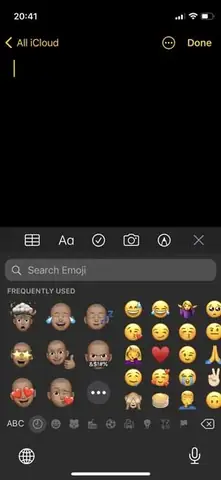
Trong thời đại số hiện nay, việc sử dụng emoji không còn chỉ là một xu hướng mà đã trở thành một phần không thể thiếu trong giao tiếp hàng ngày. Emoji giúp chúng ta truyền tải cảm xúc, làm cho tin nhắn trở nên sinh động và dễ hiểu hơn. Đối với người dùng iPhone, mặc dù hệ thống iOS đã tích hợp sẵn một bộ sưu tập emoji phong phú, nhưng nhiều người vẫn cảm thấy chưa đủ đa dạng hoặc muốn có những tính năng nâng cao hơn như tìm kiếm nhanh, tạo sticker cá nhân, hoặc thậm chí là nhập liệu bằng giọng nói. Chính vì vậy, việc lựa chọn best emoji keyboard for iPhone (bàn phím emoji tốt nhất cho iPhone) trở thành một nhu cầu thiết yếu.
Bài viết dưới đây sẽ cung cấp cho bạn một cái nhìn chi tiết về các lựa chọn hàng đầu, cách cài đặt, những lưu ý về bảo mật và quyền riêng tư, cũng như so sánh tính năng để giúp bạn quyết định được bàn phím emoji phù hợp nhất với nhu cầu cá nhân.
Có thể bạn quan tâm: Best Wireless Earbuds Cho Iphone: Đánh Giá Chi Tiết Và Lựa Chọn Hàng Đầu Năm 2026
1. Tại sao cần một bàn phím emoji thay thế?
1.1. Đa dạng hơn so với bộ sưu tập mặc định
- Hơn 3.000 biểu tượng: Các bàn phím bên thứ ba thường cập nhật nhanh chóng, bao gồm các bộ sưu tập mới như meme, GIF, sticker động, hay các biểu tượng theo xu hướng văn hoá pop.
- Chủ đề tùy chỉnh: Người dùng có thể tải về các gói theme để thay đổi giao diện bàn phím, tạo cảm giác mới mẻ mỗi khi gõ tin.
1.2. Tính năng nâng cao
- Tìm kiếm nhanh: Nhập từ khóa để tìm emoji phù hợp trong giây lát, thay vì phải lướt qua hàng trăm mục.
- Gợi ý tự động: Khi gõ một từ, bàn phím sẽ đề xuất các emoji liên quan ngay lập tức.
- Tạo sticker cá nhân: Chụp ảnh, vẽ tay hoặc chuyển đổi ảnh thành sticker để sử dụng trong các cuộc trò chuyện.
- Hỗ trợ GIF và meme: Một số bàn phím tích hợp thư viện GIF đa dạng, giúp bạn phản hồi nhanh chóng và hài hước hơn.
1.3. Tối ưu hoá tốc độ và trải nghiệm gõ
- Tự động sửa lỗi: Khi gõ tiếng Việt, các bàn phím này hỗ trợ autocorrect và predictive text tốt hơn.
- Công cụ chuyển đổi ngôn ngữ: Dễ dàng chuyển đổi giữa tiếng Anh, tiếng Việt, và các ngôn ngữ khác mà không cần rời bàn phím.
Có thể bạn quan tâm: Best Ai Apps For Iphone: Khám Phá Những Ứng Dụng Trí Tuệ Nhân Tạo Đỉnh Cao Cho Người Dùng Ios
2. Các tiêu chí đánh giá “best emoji keyboard”
Trước khi đi vào danh sách các ứng dụng cụ thể, chúng ta cần hiểu các tiêu chí quan trọng để lựa chọn:
| Tiêu chí | Mô tả | Tầm quan trọng |
|---|---|---|
| Bảo mật & quyền riêng tư | Không thu thập dữ liệu nhạy cảm, mã hoá nội dung nhập. | ★★★★★ |
| Độ phong phú của emoji & sticker | Số lượng, cập nhật thường xuyên, hỗ trợ GIF. | ★★★★ |
| Tính năng tìm kiếm & gợi ý | Tìm kiếm nhanh, đề xuất thông minh. | ★★★★ |
| Giao diện và trải nghiệm người dùng | Thiết kế trực quan, dễ tùy chỉnh. | ★★★ |
| Hiệu suất và tiêu thụ pin | Không làm chậm iPhone, tiêu thụ pin tối thiểu. | ★★★ |
| Miễn phí vs trả phí | Các gói premium có giá trị gì? | ★★ |
| Hỗ trợ ngôn ngữ | Tiếng Việt, tiếng Anh, và các ngôn ngữ khác. | ★★ |
3. Top 7 Best Emoji Keyboard cho iPhone (2026)
3.1. Gboard – Google Keyboard
- Ưu điểm
- Tích hợp Google Search, cho phép tìm kiếm emoji, GIF, và meme ngay trong bàn phím.
- Hỗ trợ glide typing (gõ trượt) cực nhanh, phù hợp cho người dùng muốn tốc độ.
- Bảo mật: Google cam kết không lưu trữ nội dung nhập liệu.
Đa ngôn ngữ: Hỗ trợ hơn 100 ngôn ngữ, bao gồm tiếng Việt.
Nhược điểm
- Giao diện không thể tùy chỉnh theme như các ứng dụng chuyên về emoji.
Một số người dùng báo cáo hiện tượng “lag” nhẹ khi mở nhiều tab cùng lúc.
Cài đặt
- Mở App Store, tìm “Gboard”.
- Nhấn “Get” → “Install”.
- Vào Settings → General → Keyboard → Keyboards → Add New Keyboard → Gboard.
- Bật “Allow Full Access” để kích hoạt tính năng tìm kiếm và đề xuất.
3.2. SwiftKey – Microsoft Keyboard
- Ưu điểm
- AI Predictive Text mạnh mẽ, học thói quen gõ của người dùng và đề xuất emoji phù hợp.
- Theme đa dạng, cho phép tùy chỉnh màu sắc và hình nền.
Hỗ trợ swipe typing và voice input.
Nhược điểm
- Một số người dùng lo ngại về việc Microsoft thu thập dữ liệu hành vi.
Không có thư viện GIF riêng, nhưng có tích hợp Tenor.
Cài đặt
- Tải SwiftKey từ App Store.
- Thêm vào danh sách bàn phím trong Settings.
- Kích hoạt “Full Access” để nhận đề xuất emoji.
3.3. Bitmoji Keyboard
- Ưu điểm
- Tạo avatar cá nhân và sticker động dựa trên hình ảnh của người dùng.
- Thư viện sticker phong phú, cập nhật theo xu hướng mạng xã hội.
Tích hợp Snapchat, dễ dàng chia sẻ sticker trong các nền tảng.
Nhược điểm
- Không có nhiều emoji chuẩn, chủ yếu là sticker cá nhân.
Cần đăng nhập tài khoản Snapchat để sử dụng đầy đủ tính năng.
Cài đặt
- Tải Bitmoji từ App Store.
- Đăng ký hoặc đăng nhập bằng Snapchat.
- Thêm Bitmoji Keyboard vào Settings và cho phép “Full Access”.
3.4. Emoji Keyboard – Cute Emoticons
- Ưu điểm
- Hơn 3.200 emoji bao gồm các bộ sưu tập độc quyền, meme, và biểu tượng động.
- Tính năng search bằng từ khóa nhanh chóng.
Giao diện đơn giản, nhẹ, không gây lag.
Nhược điểm
- Phiên bản miễn phí có quảng cáo, có thể mua bản Pro để loại bỏ.
Không hỗ trợ sticker động hoặc GIF.
Cài đặt
- Tìm “Emoji Keyboard – Cute Emoticons” trên App Store.
- Cài đặt và bật trong Settings → Keyboard → Add New Keyboard.
- Cho phép “Full Access” để sử dụng tính năng tìm kiếm.
3.5. Kika Keyboard
- Ưu điểm
- Thư viện GIF, meme, sticker khổng lồ (hơn 1 triệu nội dung).
- Theme tùy chỉnh theo mùa, sự kiện (Halloween, Giáng sinh…).
Tính năng Auto‑Complete và Predictive Emoji.
Nhược điểm
- Đánh giá bảo mật trung bình, có báo cáo thu thập dữ liệu quảng cáo.
Quảng cáo trong phiên bản miễn phí.
Cài đặt
- Tải Kika Keyboard.
- Thêm vào danh sách bàn phím và bật “Full Access”.
- Tùy chỉnh theme trong app.
3.6. Fleksy – The Fast Keyboard
- Ưu điểm
- Được đánh giá nhanh nhất trên iOS, tốc độ gõ lên tới 200 từ/phút.
- Hỗ trợ extension: có thể cài thêm “Emoji Extension” để mở rộng bộ sưu tập.
Bảo mật tốt, không lưu trữ dữ liệu.
Nhược điểm
- Giao diện mặc định không có nhiều emoji, phụ thuộc vào extension.
Không có tính năng GIF tích hợp sẵn.
Cài đặt
- Cài Fleksy từ App Store.
- Vào Settings → Keyboard → Add New Keyboard → Fleksy.
- Mở Fleksy → Extensions → Tải “Emoji” extension.
3.7. Moji – Emoji Keyboard & GIF Keyboard
- Ưu điểm
- Cập nhật hàng ngày với các bộ sưu tập meme và trending GIF.
- Tính năng Quick Emoji Search và Favorites để lưu emoji yêu thích.
Giao diện dark mode hỗ trợ mắt.
Nhược điểm
- Phiên bản miễn phí có giới hạn số lần tìm kiếm mỗi ngày.
Một số người dùng phản ánh lỗi khi chuyển đổi giữa các ngôn ngữ.
Cài đặt
- Tải Moji từ App Store.
- Thêm vào danh sách bàn phím và bật “Full Access”.
- Đặt Moji làm bàn phím mặc định trong Settings → General → Keyboard → Keyboards.
4. Hướng dẫn chi tiết cài đặt và bật bàn phím emoji trên iPhone
Bước 1: Tải ứng dụng từ App Store
- Mở App Store, nhập tên ứng dụng (ví dụ: “Gboard”) và nhấn Get → Install.
- Đảm bảo bạn đang sử dụng iOS 14 trở lên để tránh các vấn đề tương thích.
Bước 2: Thêm bàn phím vào hệ thống
- Vào Settings → General → Keyboard → Keyboards → Add New Keyboard….
- Tìm tên bàn phím vừa tải (ví dụ: “Gboard”) và chọn Add.
Bước 3: Cho phép “Full Access”
- Sau khi thêm, nhấn vào tên bàn phím trong danh sách và bật Allow Full Access.
- Một cửa sổ cảnh báo sẽ hiện ra, nhấn Allow. Đây là bước quan trọng để bật các tính năng như đề xuất emoji, GIF và đồng bộ hoá.
Bước 4: Đặt làm bàn phím mặc định (tùy chọn)
- Khi gõ tin nhắn, chạm vào biểu tượng globe (hoặc bấm giữ) để chuyển đổi giữa các bàn phím.
- Đặt bàn phím yêu thích lên đầu danh sách để chuyển nhanh hơn.
Bước 5: Tùy chỉnh trong ứng dụng
Có thể bạn quan tâm: Best Crypto Wallet Cho Iphone: Hướng Dẫn Chi Tiết Đánh Giá, Lựa Chọn Và Sử Dụng An Toàn
- Mở ứng dụng bàn phím (thường có biểu tượng riêng).
- Vào Settings → Theme, Emoji packs, GIF source để tùy chỉnh theo sở thích.
5. Bảo mật và quyền riêng tư: Những lưu ý quan trọng
5.1. Tại sao “Full Access” lại gây lo ngại?
Khi bật “Full Access”, bàn phím có thể:
– Truy cập clipboard (bảng nhớ) để sao chép nội dung.
– Gửi dữ liệu nhập tới máy chủ để cải thiện đề xuất.
– Đọc địa chỉ IP và thông tin thiết bị.
5.2. Kiểm tra chính sách bảo mật
- Đọc Privacy Policy trong App Store.
- Kiểm tra xem nhà phát triển có cam kết không lưu trữ nội dung tin nhắn hay không.
- Ưu tiên các ứng dụng có đánh giá cao về bảo mật (ví dụ: Gboard, Fleksy).
5.3. Cách bảo vệ dữ liệu cá nhân
- Tắt clipboard access: Một số ứng dụng cho phép tắt quyền truy cập clipboard trong cài đặt.
- Sử dụng chế độ ẩn danh: Khi gõ thông tin nhạy cảm (mật khẩu, số thẻ), chuyển sang bàn phím mặc định của iOS.
- Cập nhật thường xuyên: Đảm bảo bạn luôn sử dụng phiên bản mới nhất để nhận các bản vá bảo mật.
6. So sánh nhanh các tính năng nổi bật
| Ứng dụng | Emoji (số lượng) | GIF | Sticker cá nhân | Tìm kiếm | Theme | Bảo mật | Giá |
|---|---|---|---|---|---|---|---|
| Gboard | 3.000+ | ✅ (Google) | ❌ | ✅ | ✅ (màu nền) | ★★★★★ | Miễn phí |
| SwiftKey | 3.200+ | ✅ (Tenor) | ❌ | ✅ | ✅ (nhiều) | ★★★★ | Miễn phí + Premium |
| Bitmoji | 2.500+ (chủ yếu sticker) | ❌ | ✅ | ✅ (tên avatar) | ✅ | ★★★★ | Miễn phí |
| Emoji Keyboard – Cute | 3.200+ | ❌ | ❌ | ✅ | ✅ | ★★★★ | Miễn phí (có quảng cáo) |
| Kika | 2.800+ | ✅ (1M+) | ✅ | ✅ | ✅ | ★★★ | Miễn phí (có quảng cáo) |
| Fleksy | 2.500+ (có extension) | ❌ | ❌ | ✅ (extension) | ✅ | ★★★★★ | Miễn phí + In‑app purchase |
| Moji | 3.000+ | ✅ | ❌ | ✅ | ✅ (dark mode) | ★★★★ | Miễn phí (gói Pro) |
7. Lời khuyên cuối cùng: Chọn bàn phím phù hợp với nhu cầu
- Nếu bạn ưu tiên bảo mật và tốc độ → Gboard hoặc Fleksy là lựa chọn hàng đầu.
- Nếu bạn muốn sticker cá nhân và avatar → Bitmoji sẽ mang lại trải nghiệm độc đáo.
- Nếu bạn là fan của GIF và meme → Kika hoặc Moji cung cấp kho nội dung khổng lồ.
- Nếu muốn gõ nhanh và dự đoán thông minh → SwiftKey với AI Predictive Text là tốt nhất.
- Nếu bạn muốn một bàn phím nhẹ, không quảng cáo → Emoji Keyboard – Cute (mua phiên bản Pro) hoặc Fleksy.
8. Câu hỏi thường gặp (FAQ)
Q1: Tôi có thể dùng nhiều bàn phím emoji cùng lúc không?
A: Có. iOS cho phép cài đặt và chuyển đổi giữa bất kỳ số lượng bàn phím nào. Bạn chỉ cần nhấn biểu tượng globe để chuyển.
Q2: Bàn phím emoji có ảnh hưởng tới thời lượng pin không?
A: Bàn phím nặng như Kika (có nhiều GIF) có thể tiêu thụ pin nhiều hơn so với các bàn phím nhẹ như Gboard hay Fleksy. Tuy nhiên, ảnh hưởng thường không đáng kể nếu không sử dụng liên tục trong thời gian dài.
Q3: Có cách nào để tắt quảng cáo trong các bàn phím miễn phí?
A: Thông thường, chỉ có phiên bản trả phí (Pro) mới loại bỏ quảng cáo. Bạn có thể mua trong‑app purchase để nâng cấp.
Q4: Khi bật “Full Access”, liệu dữ liệu của tôi có bị chia sẻ với bên thứ ba không?
A: Điều này phụ thuộc vào chính sách riêng của mỗi nhà phát triển. Đọc kỹ Privacy Policy và ưu tiên các ứng dụng có cam kết không lưu trữ nội dung.
Q5: Tôi có thể tạo emoji riêng cho mình không?
A: Một số bàn phím như Bitmoji và Moji cho phép tạo sticker cá nhân dựa trên ảnh hoặc vẽ tay. Đối với emoji chuẩn, iOS không cho phép tạo mới, nhưng bạn có thể dùng các ứng dụng tạo sticker và chia sẻ dưới dạng hình ảnh.
9. Kết luận
Việc lựa chọn best emoji keyboard for iPhone không chỉ là vấn đề về số lượng biểu tượng mà còn liên quan đến bảo mật, tốc độ, và trải nghiệm người dùng. Từ các bàn phím mạnh mẽ như Gboard và SwiftKey, đến những ứng dụng sáng tạo như Bitmoji và Kika, mỗi lựa chọn đều có ưu và nhược điểm riêng.
Hãy cân nhắc các tiêu chí đã nêu, thử nghiệm một vài ứng dụng (hầu hết đều miễn phí) và quyết định dựa trên nhu cầu cá nhân: bạn cần độ an toàn, sự đa dạng, hay công cụ sáng tạo? Khi đã tìm được “bàn phím emoji” phù hợp, việc giao tiếp qua tin nhắn sẽ trở nên sinh động, thú vị và hiệu quả hơn bao giờ hết.
Chúc bạn tìm được bàn phím ưng ý và tận hưởng những tin nhắn đầy màu sắc!