- Mở Đầu: Tại Sao Bạn Cần Một Screen Recorder Cho iPhone?
- 1. Các Tiêu Chí Đánh Giá “Best Screen Recorder for iPhone”
- 2. Top 7 Ứng Dụng Screen Recorder Cho iPhone (2026)
- 2.1. Apple’s Built‑In Screen Recorder (iOS 14+ )
- 2.2. TechSmith Capture (trước đây là “Camtasia for iOS”)
- 2.3. DU Recorder – Screen Recorder, Video Editor
- 2.4. Record it! :: Screen Recorder
- 2.5. ScreenFlow (iOS Companion App)
- 2.6. Go Record: Screen Recorder
- 2.7. LumaFusion (kèm tính năng ghi màn hình)
- 3. So Sánh Chi Tiết Các Ứng Dụng
- 4. Hướng Dẫn Cài Đặt Và Sử Dụng Screen Recorder Cơ Bản
- 4.1. Kích Hoạt Built‑in Screen Recorder
- 4.2. Cài Đặt DU Recorder (Ví dụ)
- 4.3. Sử Dụng Record it! Để Thêm Reaction
- 5. Lời Khuyên Để Tối Ưu Hóa Chất Lượng Ghi Hình
- 6. So Sánh Giá Trị Đầu Tư
- 7. Kết Luận: “Best Screen Recorder for iPhone” Là Gì?
- Hành Động Ngay Hôm Nay
Có thể bạn quan tâm: Best Ai Apps For Iphone: Khám Phá Những Ứng Dụng Trí Tuệ Nhân Tạo Đỉnh Cao Cho Người Dùng Ios
Mở Đầu: Tại Sao Bạn Cần Một Screen Recorder Cho iPhone?
Trong thời đại số, việc chia sẻ nội dung video từ điện thoại di động đã trở thành một nhu cầu thiết yếu. Đặc biệt với người dùng iPhone, việc ghi lại màn hình để tạo tutorial, livestream, quay game, hoặc lưu lại các cuộc gọi FaceTime, video TikTok, Instagram Reels… đều đòi hỏi một công cụ screen recorder mạnh mẽ, dễ sử dụng và không gây tốn tài nguyên.
Mặc dù iOS đã tích hợp sẵn tính năng Screen Recording trong Control Center, nhưng nhiều người vẫn tìm đến các ứng dụng bên thứ ba để có thêm các tính năng nâng cao như chỉnh sửa video trực tiếp, chèn watermark, ghi âm đa kênh, hoặc xuất file ở độ phân giải cao hơn. Bài viết này sẽ cung cấp cho bạn một cái nhìn toàn diện về các lựa chọn “best screen recorder for iPhone”, phân tích ưu nhược điểm, và hướng dẫn cách lựa chọn phù hợp nhất với nhu cầu cá nhân.
Có thể bạn quan tâm: Best Apps On Iphone X: Khám Phá Những Ứng Dụng Đỉnh Cao Giúp Bạn Tối Ưu Hóa Trải Nghiệm
1. Các Tiêu Chí Đánh Giá “Best Screen Recorder for iPhone”
Trước khi đi sâu vào từng ứng dụng, chúng ta cần xác định những tiêu chí quan trọng để đánh giá một công cụ ghi màn hình trên iPhone:
| Tiêu chí | Mô tả | Tại sao quan trọng |
|---|---|---|
| Chất lượng video | Độ phân giải (720p, 1080p, 4K), tốc độ khung hình (fps) | Đảm bảo video sắc nét, mượt mà, phù hợp với nền tảng chia sẻ |
| Tính năng ghi âm | Ghi âm nội bộ (system audio), ghi âm microphone, hỗ trợ đa kênh | Giúp người dùng bổ sung lời bình, âm nhạc nền hoặc ghi lại âm thanh trò chơi |
| Khả năng chỉnh sửa | Cắt, ghép, chèn văn bản, hiệu ứng, watermark | Tiết kiệm thời gian sau khi quay, không cần chuyển sang phần mềm khác |
| Giao diện người dùng | Đơn giản, trực quan, không gây rối | Người mới dùng có thể nhanh chóng làm quen |
| Độ ổn định & hiệu năng | Không gây lag, không tiêu tốn pin quá mức | Đảm bảo trải nghiệm mượt mà, không làm gián đoạn quá trình ghi |
| Giá cả & mô hình thanh toán | Miễn phí, trả phí một lần, hoặc thuê bao | Phù hợp với ngân sách và nhu cầu sử dụng lâu dài |
| Quyền riêng tư & bảo mật | Không thu thập dữ liệu cá nhân không cần thiết | Đảm bảo an toàn thông tin người dùng |
| Hỗ trợ đa nền tảng | Cho phép xuất file sang PC, Mac, hoặc đám mây | Dễ dàng lưu trữ, chỉnh sửa và chia sẻ |
Với các tiêu chí này, chúng ta sẽ tiến hành đánh giá chi tiết các ứng dụng screen recorder phổ biến nhất trên iPhone.
Có thể bạn quan tâm: Best Adventure Games For Iphone: Top Picks, Tips & How To Choose The Perfect Game
2. Top 7 Ứng Dụng Screen Recorder Cho iPhone (2026)
2.1. Apple’s Built‑In Screen Recorder (iOS 14+ )
- Mô tả: Tính năng gốc được tích hợp trong Control Center, cho phép ghi video màn hình cùng âm thanh microphone.
- Ưu điểm:
- Miễn phí 100%, không cần tải thêm app.
- Không tốn dung lượng lưu trữ khi ghi lên iCloud (nếu bật).
- Độ ổn định cao, không gây xung đột với hệ thống.
- Nhược điểm:
- Không hỗ trợ chỉnh sửa trực tiếp, chỉ cung cấp video thô.
- Không có tùy chọn chèn watermark, chọn độ phân giải 4K.
- Không thể ghi âm thanh hệ thống (system audio) – chỉ ghi được microphone.
- Kết luận: Phù hợp cho người dùng chỉ cần ghi nhanh, không cần tính năng nâng cao.
2.2. TechSmith Capture (trước đây là “Camtasia for iOS”)
- Mô tả: Ứng dụng của nhà sản xuất phần mềm chỉnh sửa video nổi tiếng Camtasia, hỗ trợ ghi màn hình cùng các công cụ chỉnh sửa cơ bản.
- Ưu điểm:
- Ghi âm nội bộ (system audio) và microphone đồng thời.
- Cho phép cắt video, thêm chú thích, đánh dấu trong quá trình ghi.
- Tích hợp đồng bộ với phần mềm Camtasia trên PC/Mac, dễ dàng chuyển file để chỉnh sửa sâu hơn.
- Nhược điểm:
- Giao diện hơi phức tạp cho người mới.
- Giá: Gói trả phí $9.99/tháng hoặc mua trọn gói $49.99.
- Kết luận: Lựa chọn lý tưởng cho những người đã quen với hệ sinh thái Camtasia và cần tính năng đồng bộ mạnh mẽ.
2.3. DU Recorder – Screen Recorder, Video Editor
- Mô tả: Ứng dụng đa năng được đánh giá cao trên App Store, cung cấp cả chức năng ghi màn hình và chỉnh sửa video.
- Ưu điểm:
- Hỗ trợ độ phân giải lên tới 1080p @ 60fps, và cả 4K (trên một số model iPhone mới).
- Cho phép chèn logo, watermark, text, emoji, bokeh.
- Ghi âm đa kênh: system audio + microphone.
- Miễn phí với một số tính năng trả phí (Premium $9.99/tháng).
- Nhược điểm:
- Quảng cáo trong phiên bản miễn phí có thể gây phiền.
- Đôi khi xuất file chậm khi dùng độ phân giải cao.
- Kết luận: Phù hợp cho người dùng muốn một công cụ “tất cả trong một” với chi phí hợp lý.
2.4. Record it! :: Screen Recorder
- Mô tả: Ứng dụng đơn giản, tập trung vào ghi màn hình và chia sẻ nhanh lên mạng xã hội.
- Ưu điểm:
- Giao diện cực sạch, dễ sử dụng.
- Cho phép thêm phản hồi (reaction) trực tiếp sau khi ghi (thêm lời bình, biểu cảm).
- Tích hợp lên TikTok, Instagram, YouTube chỉ với một nút.
- Miễn phí với tùy chọn nâng cấp Premium $4.99/tháng để bỏ quảng cáo và mở tính năng 4K.
- Nhược điểm:
- Chỉnh sửa cơ bản; không có tính năng cắt ghép phức tạp.
- Không hỗ trợ ghi âm hệ thống (chỉ microphone).
- Kết luận: Lựa chọn tuyệt vời cho người muốn tạo nội dung nhanh và chia sẻ ngay lập tức.
2.5. ScreenFlow (iOS Companion App)
- Mô tả: Phiên bản di động của phần mềm ScreenFlow nổi tiếng trên macOS, hỗ trợ ghi và đồng bộ video.
- Ưu điểm:
- Độ ổn định cao, không gây treo.
- Ghi âm hệ thống + microphone đồng thời.
- Kết nối AirDrop hoặc iCloud để chuyển file nhanh tới Mac để chỉnh sửa.
- Nhược điểm:
- Không có tính năng chỉnh sửa mạnh trên iPhone, chỉ chuyển sang macOS.
- Giá: $14.99 cho phiên bản đầy đủ.
- Kết luận: Dành cho người dùng Mac chuyên nghiệp, muốn ghi trên iPhone và chỉnh sửa trên máy tính.
2.6. Go Record: Screen Recorder
- Mô tả: Ứng dụng tập trung vào việc ghi video game và livestream.
- Ưu điểm:
- Hỗ trợ 60fps và 4K trên các thiết bị mới.
- Tích hợp overlay (chèn hình ảnh, logo) và chế độ picture‑in‑picture.
- Ghi âm đa kênh (system + mic) và thêm comment trong thời gian thực.
- Nhược điểm:
- Giao diện phức tạp hơn so với các ứng dụng đơn giản.
- Giá: $7.99/tháng cho tính năng Premium.
- Kết luận: Thích hợp cho game thủ và streamer muốn tạo nội dung chất lượng cao.
2.7. LumaFusion (kèm tính năng ghi màn hình)
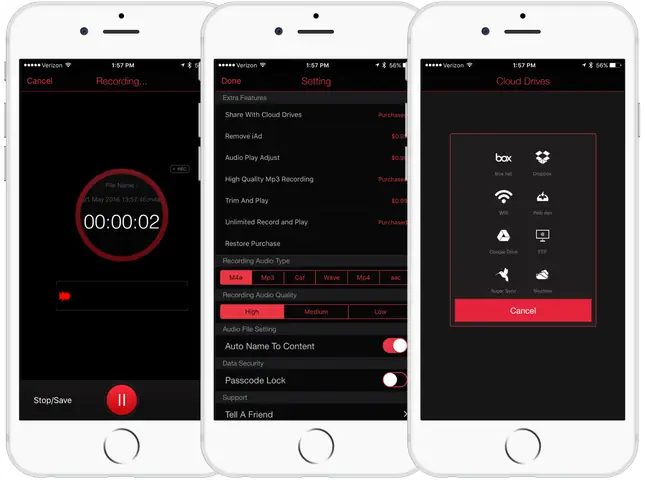
Có thể bạn quan tâm: Best Wireless Earbuds Cho Iphone: Đánh Giá Chi Tiết Và Lựa Chọn Hàng Đầu Năm 2026
- Mô tả: Dù không phải là một screen recorder thuần túy, LumaFusion cho phép import video quay màn hình và chỉnh sửa chuyên nghiệp.
- Ưu điểm:
- Công cụ chỉnh sửa mạnh mẽ: đa track, hiệu ứng, keyframe, màu sắc.
- Hỗ trợ xuất 4K và định dạng ProRes.
- Không quảng cáo, trả một lần $29.99.
- Nhược điểm:
- Không có tính năng ghi màn hình riêng; cần sử dụng tính năng ghi của iOS hoặc app khác.
- Kết luận: Nếu bạn đã có video quay và muốn chỉnh sửa chuyên nghiệp, LumaFusion là công cụ không thể thiếu.
3. So Sánh Chi Tiết Các Ứng Dụng
| Ứng dụng | Độ phân giải tối đa | FPS | Ghi âm hệ thống | Chỉnh sửa trên iPhone | Giá (tháng / một lần) | Quảng cáo | Đánh giá chung |
|---|---|---|---|---|---|---|---|
| Built‑in iOS | 1080p | 30 | ❌ | ❌ | Miễn phí | ❌ | ★★★☆☆ |
| TechSmith Capture | 1080p | 60 | ✅ | ✅ (cơ bản) | $9.99/tháng hoặc $49.99 | ❌ | ★★★★☆ |
| DU Recorder | 4K | 60 | ✅ | ✅ (nâng cao) | Miễn phí / $9.99 | ✅ | ★★★★☆ |
| Record it! | 1080p (Premium 4K) | 30‑60 | ❌ | ✅ (cơ bản) | Miễn phí / $4.99 | ✅ | ★★★★☆ |
| ScreenFlow Companion | 1080p | 60 | ✅ | ❌ | $14.99 | ❌ | ★★★★☆ |
| Go Record | 4K | 60 | ✅ | ✅ (trung bình) | $7.99 | ✅ | ★★★★☆ |
| LumaFusion (chỉnh sửa) | 4K | 60 | N/A | ★★★★★ | $29.99 | ❌ | ★★★★★ (cho chỉnh sửa) |
4. Hướng Dẫn Cài Đặt Và Sử Dụng Screen Recorder Cơ Bản
4.1. Kích Hoạt Built‑in Screen Recorder
- Mở Settings → Control Center → Customize Controls.
- Nhấn “+” bên cạnh Screen Recording để thêm vào Control Center.
- Kéo xuống Control Center (vuốt từ góc trên bên phải trên iPhone X trở lên, hoặc từ dưới lên trên trên các model cũ).
- Nhấn lâu vào biểu tượng Screen Recording → bật Microphone Audio nếu muốn ghi tiếng nói.
- Chạm Start Recording; đếm ngược 3 giây sẽ bắt đầu.
- Để dừng, mở lại Control Center và nhấn biểu tượng đỏ, hoặc chạm vào thanh trạng thái màu đỏ ở trên cùng và nhấn “Stop”.
4.2. Cài Đặt DU Recorder (Ví dụ)
- Tải DU Recorder từ App Store.
- Mở app → cho phép Screen Recording và Microphone trong Settings → Privacy → Microphone và Screen Recording.
- Trong app, nhấn Start Recording → chọn Resolution (1080p/4K) và FPS (30/60).
- Khi ghi xong, nhấn Stop và chọn Edit để cắt, chèn chữ, hoặc Save để lưu vào Photos.
- Để chia sẻ, nhấn Share → chọn nền tảng (YouTube, TikTok, Instagram, v.v.).
4.3. Sử Dụng Record it! Để Thêm Reaction
- Khởi chạy Record it! và chọn Record.
- Đặt Timer nếu muốn đếm ngược trước khi bắt đầu.
- Khi hoàn tất, vào Library → chạm Add Reaction → ghi lời bình hoặc sử dụng emoji.
- Chọn Export → Share trực tiếp lên TikTok hoặc lưu vào Camera Roll.
5. Lời Khuyên Để Tối Ưu Hóa Chất Lượng Ghi Hình
- Đóng các ứng dụng nền không cần thiết để giảm tải CPU và tránh lag.
- Bật chế độ Low Power Mode chỉ khi bạn không cần ghi âm hệ thống (để tiết kiệm pin).
- Kiểm tra dung lượng lưu trữ trước khi quay video dài; video 4K @60fps nhanh chóng chiếm hàng GB.
- Sử dụng Airplane Mode nếu không cần internet để tránh thông báo làm gián đoạn.
- Cài đặt độ phân giải phù hợp với mục đích: 1080p đủ cho YouTube, 4K chỉ khi bạn cần chất lượng siêu cao (ví dụ: demo sản phẩm).
- Kiểm tra quyền microphone: nếu muốn ghi âm hệ thống, cần sử dụng các app hỗ trợ (DU Recorder, Go Record).
- Lưu video ở định dạng MP4 (hầu hết các app đều mặc định) để dễ dàng upload lên mọi nền tảng.
6. So Sánh Giá Trị Đầu Tư
| Ứng dụng | Chi phí hàng năm (ước tính) | Lợi ích chính | Đối tượng phù hợp |
|---|---|---|---|
| Built‑in iOS | 0 VND | Nhanh, ổn định | Người dùng cơ bản |
| TechSmith Capture | ~120 USD | Đồng bộ với Camtasia, ghi âm hệ thống | Nhà giáo dục, marketer |
| DU Recorder | 0 – 120 USD | Đa tính năng, chỉnh sửa mạnh | Influencer, TikToker |
| Record it! | 0 – 60 USD | Phản hồi nhanh, chia sẻ xã hội | Người mới, nội dung ngắn |
| ScreenFlow Companion | 15 USD | Đồng bộ Mac, ổn định | Người dùng Mac chuyên nghiệp |
| Go Record | 0 – 96 USD | 4K, overlay, game | Game thủ, streamer |
| LumaFusion | 30 USD (một lần) | Chỉnh sửa chuyên nghiệp | Video editor, filmmaker |
7. Kết Luận: “Best Screen Recorder for iPhone” Là Gì?
Không có một công cụ duy nhất phù hợp cho mọi người dùng iPhone. Việc lựa chọn “best screen recorder” phụ thuộc vào:
- Mục đích sử dụng: Ghi nhanh, tutorial, gaming, hay sản xuất video chuyên nghiệp.
- Ngân sách: Bạn có sẵn sàng trả phí hàng tháng hay muốn dùng miễn phí?
- Yêu cầu kỹ thuật: Độ phân giải 4K, ghi âm hệ thống, hay chỉ cần microphone?
- Môi trường làm việc: Bạn cần đồng bộ với Mac/PC hay muốn chỉnh sửa ngay trên điện thoại?
Nếu bạn chỉ cần ghi nhanh, không chỉnh sửa, thì Screen Recording tích hợp là đủ. Nếu bạn là creator nội dung muốn chỉnh sửa, chèn watermark và xuất 4K, DU Recorder hoặc Go Record là lựa chọn tốt nhất với chi phí hợp lý. Đối với người dùng doanh nghiệp hoặc giáo viên muốn đồng bộ với phần mềm chuyên nghiệp, TechSmith Capture hoặc ScreenFlow Companion sẽ đáp ứng nhu cầu.
Cuối cùng, hãy thử nghiệm một vài ứng dụng (hầu hết đều có bản miễn phí hoặc trial) để cảm nhận giao diện và hiệu năng trên thiết bị của mình. Khi đã tìm được “best screen recorder for iPhone” phù hợp, bạn sẽ có thể tạo ra những video chất lượng cao, thu hút người xem và nâng tầm thương hiệu cá nhân hoặc doanh nghiệp.
Hành Động Ngay Hôm Nay
- Xác định mục tiêu video của bạn (tutorial, gaming, review…).
- Chọn ứng dụng dựa trên bảng so sánh trên.
- Tải và cài đặt từ App Store, cấp quyền cần thiết.
- Thử quay một đoạn ngắn, kiểm tra chất lượng âm thanh và hình ảnh.
- Chỉnh sửa nhanh (cắt, chèn text) và đăng lên nền tảng mong muốn.
Chúc bạn thành công trong hành trình tạo nội dung video chuyên nghiệp trên iPhone!
