Có thể bạn quan tâm: Background App Refresh Trên Iphone: Tất Cả Những Điều Bạn Cần Biết Và Cách Tối Ưu Hóa
Giới thiệu
Trong thời đại di động hiện nay, việc chuyển đổi giữa các hệ điều hành smartphone là điều khá phổ biến. Nhiều người dùng iPhone quyết định chuyển sang Android vì nhu cầu cá nhân, công việc hoặc vì muốn trải nghiệm một hệ sinh thái mở hơn. Một trong những vấn đề quan trọng nhất mà người dùng gặp phải khi chuyển đổi là sao chép danh bạ (contacts) từ iPhone sang Android. Nếu danh bạ của bạn chứa hàng ngàn liên hệ, việc nhập lại thủ công sẽ tốn rất nhiều thời gian và công sức. Bài viết này sẽ cung cấp cho bạn những phương pháp hiệu quả, nhanh chóng và an toàn nhất để chuyển danh bạ từ iPhone sang Android, đồng thời giải đáp các thắc mắc thường gặp trong quá trình thực hiện.
Lưu ý: Bài viết này được cập nhật dựa trên các phiên bản iOS 16/17 và Android 12/13/14, vì vậy các bước hướng dẫn có thể thay đổi nhẹ tùy vào phiên bản phần mềm bạn đang sử dụng.
Có thể bạn quan tâm: Cách Sao Lưu Ảnh Từ Iphone: Hướng Dẫn Chi Tiết Để Bảo Vệ Kỷ Niệm Quý Giá
Mục lục
- Chuẩn bị trước khi chuyển danh bạ
- Phương pháp 1: Sử dụng iCloud để đồng bộ sang Android
- Phương pháp 2: Dùng Google Account để nhập danh bạ
- Phương pháp 3: Sử dụng ứng dụng bên thứ ba (My Contacts Backup, SHAREit, etc.)
- Phương pháp 4: Sử dụng iTunes/Finder để xuất file VCF và nhập vào Android
- Xử lý các lỗi thường gặp khi sao chép danh bạ
- Bảo mật và sao lưu danh bạ trước khi thực hiện chuyển đổi
- Kết luận
Có thể bạn quan tâm: Hướng Dẫn Chi Tiết Cách Back Up Danh Bạ Iphone: Bảo Vệ Dữ Liệu Liên Lạc Của Bạn Một Cách An Toàn Và Hiệu Quả
Chuẩn bị trước khi chuyển danh bạ
Trước khi bắt tay vào việc sao chép danh bạ, bạn nên thực hiện một số bước chuẩn bị cơ bản để đảm bảo quá trình diễn ra suôn sẻ:
| Bước | Mô tả |
|---|---|
| Kiểm tra kết nối Internet | Đảm bảo iPhone và Android đều được kết nối mạng Wi‑Fi ổn định để đồng bộ dữ liệu. |
| Cập nhật phần mềm | Cập nhật iOS và Android lên phiên bản mới nhất để tránh lỗi không tương thích. |
| Đăng nhập tài khoản | Đảm bảo bạn đã đăng nhập iCloud trên iPhone và Google Account trên Android. |
| Sao lưu danh bạ hiện tại | Thực hiện sao lưu danh bạ trên iPhone (iCloud hoặc iTunes) và trên Android (Google Contacts) để phòng trường hợp dữ liệu bị mất. |
| Kiểm tra dung lượng lưu trữ | Đảm bảo tài khoản Google có đủ dung lượng để chứa toàn bộ danh bạ (thông thường không vấn đề vì danh bạ chỉ chiếm ít dung lượng). |
| Xác định nguồn danh bạ | Kiểm tra xem danh bạ của bạn có được lưu trên iCloud, Gmail, Outlook hay các tài khoản khác. Điều này ảnh hưởng tới phương pháp chuyển. |
Phương pháp 1: Sử dụng iCloud để đồng bộ sang Android
Bước 1: Đảm bảo danh bạ đã được đồng bộ lên iCloud
- Mở Settings trên iPhone.
- Chạm vào Tên của bạn > iCloud.
- Bật Contacts (Danh bạ). Nếu đã bật, danh bạ của bạn sẽ tự động đồng bộ lên iCloud.
Bước 2: Truy cập iCloud trên máy tính
- Mở trình duyệt web (Chrome, Edge, Safari…) và truy cập iCloud.com.
- Đăng nhập bằng Apple ID của bạn.
- Chọn Contacts (Danh bạ). Tại đây bạn sẽ thấy toàn bộ danh bạ đã đồng bộ.
Bước 3: Xuất file VCF từ iCloud
- Trong giao diện Contacts, chọn tất cả danh bạ (bấm Ctrl+A trên Windows hoặc Cmd+A trên Mac).
- Nhấn vào biểu tượng cogwheel (cài đặt) ở góc dưới bên trái, chọn Export vCard….
- Một file .vcf sẽ được tải về máy tính của bạn.
Bước 4: Nhập file VCF vào Google Contacts
- Mở Google Contacts: truy cập contacts.google.com và đăng nhập bằng tài khoản Google mà bạn sẽ dùng trên Android.
- Ở thanh bên trái, chọn Import (Nhập).
- Nhấn Select file và duyệt tới file .vcf vừa tải về, sau đó Import.
- Đợi quá trình nhập hoàn tất. Tất cả danh bạ từ iPhone sẽ hiện ra trong Google Contacts.
Bước 5: Đồng bộ Google Contacts trên Android
- Trên điện thoại Android, vào Settings > Accounts > Google.
- Chọn tài khoản Google bạn vừa nhập danh bạ.
- Bật Sync Contacts (Đồng bộ danh bạ).
- Đợi vài phút, danh bạ sẽ xuất hiện trong ứng dụng Contacts của Android.
Ưu điểm: Phương pháp này không cần cài đặt phần mềm bên thứ ba, dữ liệu được lưu trữ an toàn trên đám mây Google.
Nhược điểm: Cần một máy tính để thực hiện xuất file VCF từ iCloud.
Phương pháp 2: Dùng Google Account để nhập danh bạ trực tiếp từ iPhone
Nếu bạn không muốn dùng máy tính, có thể đồng bộ danh bạ iPhone trực tiếp lên Google bằng cách thêm tài khoản Google vào iPhone.
Bước 1: Thêm tài khoản Google vào iPhone
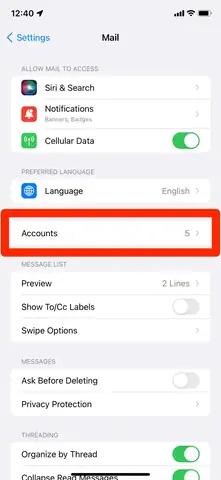
- Mở Settings > Passwords & Accounts (hoặc Mail > Accounts trên iOS mới).
- Chọn Add Account > Google.
- Nhập địa chỉ email và mật khẩu Google, sau đó Next.
- Khi yêu cầu quyền truy cập, bật Contacts (Danh bạ) và Mail (nếu muốn).
- Nhấn Save.
Bước 2: Đồng bộ danh bạ sang Google
- Sau khi bật Contacts, iPhone sẽ tự động đồng bộ danh bạ hiện có lên tài khoản Google.
- Kiểm tra trên máy tính bằng cách truy cập contacts.google.com; bạn sẽ thấy danh bạ đã xuất hiện.
Bước 3: Đăng nhập tài khoản Google trên Android
- Trên Android, vào Settings > Accounts > Add account > Google.
- Đăng nhập bằng cùng tài khoản Google đã thêm vào iPhone.
- Bật Sync Contacts và đợi quá trình đồng bộ hoàn tất.
Ưu điểm: Không cần máy tính, chỉ cần kết nối Wi‑Fi.
Nhược điểm: Nếu danh bạ trên iPhone đã được đồng bộ với một tài khoản iCloud khác, có thể sẽ tạo ra bản sao trùng lặp. Cần kiểm tra và gỡ bỏ các bản sao sau khi đồng bộ.
Phương pháp 3: Sử dụng ứng dụng bên thứ ba
Có nhiều ứng dụng hỗ trợ sao chép danh bạ nhanh chóng, dưới đây là một số lựa chọn phổ biến và hướng dẫn chi tiết.
Có thể bạn quan tâm: Hướng Dẫn Chi Tiết Cách Backup Ứng Dụng Iphone Lên Máy Tính: Các Phương Pháp, Công Cụ Và Lưu Ý Quan Trọng
3.1 My Contacts Backup (iOS)
My Contacts Backup là một ứng dụng miễn phí trên App Store, cho phép tạo file VCF và gửi qua email.
Các bước thực hiện:
- Tải và cài đặt My Contacts Backup từ App Store.
- Mở ứng dụng, nhấn Backup. Ứng dụng sẽ tạo file .vcf chứa toàn bộ danh bạ.
- Nhấn Email và gửi file tới địa chỉ email của bạn (hoặc trực tiếp tới email Google).
- Trên Android, mở email, tải file VCF, sau đó mở file để Import contacts (hoặc dùng Google Contacts > Import như ở Phương pháp 1).
3.2 SHAREit (iOS & Android)
SHAREit cho phép truyền dữ liệu qua Wi‑Fi Direct, không cần internet.
Các bước thực hiện:
- Cài đặt SHAREit trên cả iPhone và Android (tải từ App Store và Google Play).
- Mở ứng dụng trên iPhone, chọn Send > Contacts và chọn các liên hệ muốn chuyển.
- Trên Android, mở SHAREit, chọn Receive. Hai thiết bị sẽ kết nối và danh bạ sẽ được truyền ngay.
- Kiểm tra danh bạ trên Android; nếu không tự động nhập, mở file VCF trong thư mục Received và chọn Import.
3.3 Samsung Smart Switch (đối với thiết bị Samsung)
Nếu bạn chuyển sang một chiếc Samsung Galaxy, Smart Switch là công cụ chính thức của Samsung.
Các bước thực hiện:
- Tải Smart Switch trên iPhone (có trên App Store).
- Trên Android (Samsung), mở Smart Switch và chọn Receive data > iPhone/iPad.
- Chọn Cable (cắm cáp Lightning sang USB‑OTG) hoặc Wireless (qua Wi‑Fi).
- Làm theo hướng dẫn để sao chép danh bạ và các dữ liệu khác (tin nhắn, ảnh, v.v.).
Lưu ý: Khi dùng ứng dụng bên thứ ba, luôn kiểm tra quyền truy cập và chính sách bảo mật để tránh rò rỉ thông tin cá nhân.
Phương pháp 4: Sử dụng iTunes/Finder để xuất file VCF và nhập vào Android
Bước 1: Kết nối iPhone với máy tính
- Windows: Cài đặt iTunes (phiên bản mới nhất).
- macOS Catalina trở lên: Mở Finder và chọn iPhone trong thanh bên.
Bước 2: Sao lưu iPhone (tùy chọn)
- Trong iTunes/Finder, chọn Back Up Now để sao lưu toàn bộ dữ liệu, bao gồm danh bạ.
Bước 3: Xuất danh bạ ra file VCF
iTunes/Finder không hỗ trợ xuất danh bạ trực tiếp, vì vậy bạn cần dùng một phần mềm trung gian như CopyTrans Contacts (Windows) hoặc iMazing (macOS/Windows).
Sử dụng CopyTrans Contacts (Windows)
- Tải và cài đặt CopyTrans Contacts.
- Kết nối iPhone, mở phần mềm, chọn Export contacts > Export as vCard (.vcf).
- Lưu file VCF vào máy tính.
Sử dụng iMazing (macOS/Windows)
- Tải và cài đặt iMazing.
- Kết nối iPhone, chọn Contacts > Export to vCard.
- Lưu file.
Bước 4: Nhập file VCF vào Android
- Cách 1: Kết nối Android với máy tính, sao chép file VCF vào bộ nhớ trong, sau đó mở Contacts > Settings > Import/Export > Import from .vcf file.
- Cách 2: Gửi file VCF qua email hoặc Google Drive, mở trên Android và chọn Import.
Ưu điểm: Phương pháp này cho phép bạn kiểm soát hoàn toàn dữ liệu và không phụ thuộc vào đám mây.
Nhược điểm: Cần phần mềm trung gian và một máy tính.
Xử lý các lỗi thường gặp khi sao chép danh bạ
| Lỗi | Nguyên nhân | Cách khắc phục |
|---|---|---|
| Danh bạ không đồng bộ sau khi bật Sync Contacts | Tài khoản Google chưa bật đồng bộ danh bạ hoặc kết nối mạng yếu. | Vào Settings > Accounts > Google, bật Sync Contacts, kiểm tra Wi‑Fi. |
| Danh bạ trùng lặp | Đã đồng bộ cùng một danh bạ từ nhiều nguồn (iCloud, Gmail, Outlook). | Trên Google Contacts, sử dụng tính năng Merge & fix để hợp nhất các bản sao. |
| Một số liên hệ bị thiếu | Liên hệ được lưu trong tài khoản khác (ví dụ: Outlook) hoặc không được đồng bộ với iCloud. | Kiểm tra các tài khoản khác trên iPhone (Settings > Contacts > Accounts) và bật đồng bộ. |
| Không thể nhập file VCF trên Android | File VCF bị hỏng hoặc quá lớn. | Mở file VCF bằng Notepad để kiểm tra cấu trúc; nếu quá lớn, chia thành nhiều file nhỏ (mỗi 500 liên hệ). |
| Lỗi “Too many contacts” khi đồng bộ | Google Contacts giới hạn 25.000 liên hệ cho mỗi tài khoản. | Xóa bớt các liên hệ không cần thiết hoặc chia danh bạ thành nhiều tài khoản Google. |
| Không nhận được email chứa file VCF | Email bị chặn do kích thước tệp hoặc lọc spam. | Sử dụng dịch vụ lưu trữ đám mây (Google Drive, Dropbox) để chia sẻ link tải file. |
Bảo mật và sao lưu danh bạ trước khi thực hiện chuyển đổi
- Sao lưu iCloud:
Vào Settings > Tên > iCloud > iCloud Backup và bật Back Up Now. Điều này sẽ lưu toàn bộ danh bạ và dữ liệu quan trọng.
Sao lưu Google Contacts:
Truy cập Google Contacts, vào More > Export và lưu file CSV hoặc VCF vào máy tính/đám mây.
Mã hóa file VCF:
Nếu bạn lo ngại về bảo mật khi gửi file VCF qua email, có thể nén file thành ZIP và đặt mật khẩu.
Kiểm tra quyền ứng dụng:
Khi sử dụng ứng dụng bên thứ ba, chỉ cấp quyền Contacts và Storage khi cần, sau khi hoàn thành, bạn có thể thu hồi quyền trong Settings > Privacy > Contacts (iOS) hoặc Settings > Apps > Permissions (Android).
Xóa danh bạ trên iPhone (nếu muốn):
- Sau khi chắc chắn danh bạ đã chuyển sang Android, bạn có thể xóa danh bạ trên iPhone bằng cách vào Settings > Contacts > Accounts, tắt iCloud Contacts và chọn Delete from My iPhone. Hãy sao lưu trước khi thực hiện.
Kết luận
Việc sao chép danh bạ từ iPhone sang Android không còn là một thách thức khó khăn nữa nhờ vào các công cụ đồng bộ mạnh mẽ và đa dạng hiện nay. Tùy thuộc vào nhu cầu và điều kiện của bạn—có máy tính hay không, muốn sử dụng đám mây hay không—bạn có thể lựa chọn một trong bốn phương pháp sau:
- iCloud → Google Contacts: Phù hợp nếu bạn muốn lưu trữ danh bạ trên đám mây Google và có máy tính.
- Thêm tài khoản Google trực tiếp trên iPhone: Nhanh chóng, không cần máy tính.
- Ứng dụng bên thứ ba (My Contacts Backup, SHAREit, Smart Switch): Tiện lợi, hỗ trợ truyền dữ liệu không qua mạng.
- iTunes/Finder + phần mềm trung gian: Kiểm soát tối đa, không phụ thuộc vào internet.
Hãy luôn sao lưu danh bạ trước khi thực hiện bất kỳ thao tác nào để tránh mất mát dữ liệu. Đừng quên kiểm tra lại danh bạ trên Android sau khi đồng bộ để đảm bảo không có thông tin nào bị thiếu hoặc trùng lặp. Khi đã hoàn thành, bạn sẽ có một danh bạ đầy đủ, sẵn sàng cho mọi cuộc gọi, tin nhắn và kết nối mới trên thiết bị Android của mình.
Chúc bạn chuyển đổi suôn sẻ và tận hưởng trải nghiệm mới trên Android!