Trong thời đại công nghệ ngày càng phát triển, Apple Watch đã trở thành một phụ kiện không thể thiếu đối với nhiều người dùng iPhone. Nó không chỉ giúp bạn xem thời gian, đo nhịp tim, theo dõi sức khỏe mà còn là một công cụ giao tiếp, thông báo và thậm chí là một trợ lý cá nhân. Tuy nhiên, không ít người dùng gặp phải vấn đề Apple Watch bị ngắt kết nối với iPhone (apple watch disconnected from iphone). Khi mất kết nối, bạn sẽ không nhận được thông báo, không thể trả lời tin nhắn, thậm chí không thể đồng bộ dữ liệu sức khỏe. Bài viết dưới đây sẽ phân tích chi tiết các nguyên nhân gây ra hiện tượng này, đưa ra các bước khắc phục cụ thể và những biện pháp phòng ngừa để tránh tình trạng tái diễn.
Có thể bạn quan tâm: Iphone Xs Bị Khai Tử: Nguyên Nhân, Hậu Quả Và Các Giải Pháp Thay Thế
1. Tổng quan về cách kết nối Apple Watch và iPhone
Trước khi đi sâu vào vấn đề ngắt kết nối, chúng ta cần hiểu cơ chế hoạt động của kết nối giữa Apple Watch và iPhone:
| Thành phần | Chức năng | Công nghệ sử dụng |
|---|---|---|
| Bluetooth | Truyền dữ liệu nhanh, nhận thông báo, gọi điện | BLE (Bluetooth Low Energy) |
| Wi‑Fi | Khi Bluetooth không có tín hiệu, đồng bộ dữ liệu qua mạng | 802.11ac/ax |
| Cellular (đối với Apple Watch Series 3 trở lên) | Gọi, nhắn tin, sử dụng dữ liệu khi iPhone không ở gần | LTE/5G |
| Handoff & Continuity | Chuyển đổi liền mạch giữa các thiết bị Apple | iCloud, Apple ID |
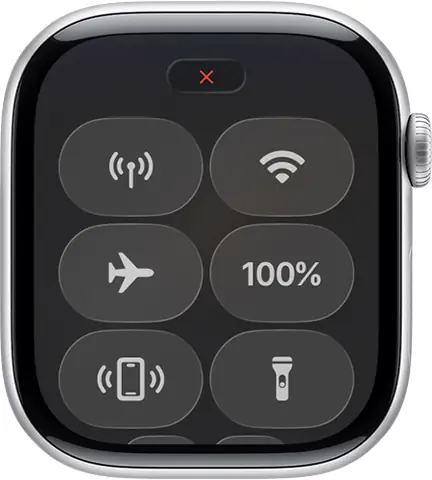
Apple Watch thường duy trì kết nối Bluetooth với iPhone trong phạm vi 10‑30 mét. Khi ra khỏi phạm vi, nó tự động chuyển sang Wi‑Fi (nếu cùng mạng) hoặc cellular (đối với mẫu có LTE). Nếu cả ba phương thức này đều không khả dụng, đồng bộ sẽ bị gián đoạn và bạn sẽ nhận được thông báo “Apple Watch disconnected from iPhone”.
Có thể bạn quan tâm: Apple Iphone Se 2 (2026): Đánh Giá Toàn Diện Và Những Điều Bạn Cần Biết
2. Nguyên nhân phổ biến gây ra “Apple Watch disconnected from iPhone”
2.1. Vấn đề phần mềm (iOS & watchOS)
- Phiên bản không tương thích: Khi iPhone đang chạy iOS mới nhưng Apple Watch vẫn ở phiên bản watchOS cũ, chúng có thể gặp lỗi giao tiếp.
- Cập nhật không hoàn chỉnh: Khi quá trình cập nhật bị gián đoạn (điện mất, mạng yếu) sẽ để lại các file hệ thống lỗi.
- Xung đột ứng dụng bên thứ ba: Một số app (ví dụ: VPN, ứng dụng quản lý Bluetooth) có thể can thiệp vào kết nối.
2.2. Lỗi phần cứng
- Antenna Bluetooth hỏng: Đối với iPhone hoặc Apple Watch có vấn đề về anten.
- Pin yếu: Khi pin của một trong hai thiết bị giảm mạnh, chúng sẽ ưu tiên tiết kiệm năng lượng, giảm tần suất truyền dữ liệu.
- Nhiệt độ cực đoan: Nhiệt độ quá cao hoặc quá thấp có thể làm giảm hiệu suất Bluetooth.
2.3. Môi trường xung quanh
- Nhiễu sóng: Các thiết bị Wi‑Fi, router, lò vi sóng, Bluetooth khác trong cùng tần số có thể gây nhiễu.
- Vật cản vật lý: Tường bê tông, kim loại, kính phản chiếu có thể làm suy giảm tín hiệu.
- Khoảng cách quá xa: Khi vượt quá phạm vi Bluetooth (thường ~30m) và không có Wi‑Fi chung, sẽ mất kết nối.
2.4. Cài đặt không đúng
- Bluetooth hoặc Wi‑Fi bị tắt: Đơn giản nhưng thường xảy ra khi người dùng vô tình tắt.
- Chế độ máy bay: Khi bật trên iPhone hoặc Apple Watch.
- Quyền kết nối: Nếu người dùng từ chối quyền “Bluetooth” hoặc “Wi‑Fi” trong Settings > Privacy.
2.5. Lỗi cấu hình mạng
- Mạng Wi‑Fi 2.4GHz vs 5GHz: Apple Watch chỉ hỗ trợ một số chuẩn và có thể không tự động chuyển sang băng tần phù hợp.
- Router không cho phép thiết bị mới: MAC filtering hoặc DHCP giới hạn số thiết bị.
- Cài đặt VPN hoặc Proxy: Gây xung đột trong việc định tuyến dữ liệu giữa hai thiết bị.
Có thể bạn quan tâm: Iphone Repair Shop Near Me: Hướng Dẫn Chi Tiết Tìm Kiếm, Đánh Giá Và Lựa Chọn Dịch Vụ Sửa Chữa Iphone Uy Tín Gần Như Bạn
3. Các bước khắc phục “Apple Watch disconnected from iPhone”
Bước 1: Kiểm tra nhanh các thiết lập cơ bản
- Bật Bluetooth và Wi‑Fi trên cả iPhone và Apple Watch.
- Trên iPhone: Settings > Bluetooth > bật.
Trên Apple Watch: Settings > Bluetooth > bật (thường tự động bật khi đồng hồ khởi động).
Tắt chế độ máy bay (Airplane Mode) nếu đang bật.
Đảm bảo cả hai thiết bị đều được sạc hoặc pin trên mức 20% trở lên.
Bước 2: Kiểm tra khoảng cách và môi trường
- Đưa iPhone và Apple Watch gần nhau (trong tầm tay), tránh các vật cản kim loại hoặc tường dày.
- Nếu bạn đang ở trong một không gian có nhiều thiết bị Bluetooth (ví dụ: hội nghị, quán cà phê), hãy thử di chuyển ra khu vực ít thiết bị.
Bước 3: Khởi động lại (restart) thiết bị
- Khởi động lại iPhone: Nhấn và giữ nút nguồn + nút âm lượng (đối với iPhone X trở lên) cho đến khi xuất hiện thanh trượt tắt nguồn → trượt để tắt → bật lại.
- Khởi động lại Apple Watch: Nhấn và giữ nút bên cạnh đồng hồ cho đến khi xuất hiện thanh trượt tắt nguồn → trượt → sau 30 giây, nhấn và giữ nút bên cạnh để khởi động lại.
Lưu ý: Việc khởi động lại giúp xóa bộ nhớ tạm và tái thiết lập lại các kết nối Bluetooth.
Bước 4: Gỡ và ghép nối lại (Unpair & Pair)
Nếu khởi động lại không giải quyết, hãy gỡ kết nối Apple Watch và ghép nối lại:
- Mở ứng dụng Watch trên iPhone → tab My Watch → chọn Apple Watch của bạn → i (thông tin) → Unpair Apple Watch.
- Khi gỡ, iPhone sẽ tự động sao lưu dữ liệu Watch vào iCloud.
- Sau khi gỡ, khởi động lại cả hai thiết bị một lần nữa.
- Mở lại ứng dụng Watch, chọn Start Pairing và làm theo hướng dẫn.
Bước 5: Cập nhật phần mềm
- Kiểm tra cập nhật iOS: Settings > General > Software Update → nếu có, tải và cài đặt.
- Kiểm tra cập nhật watchOS: Mở app Watch trên iPhone → General > Software Update → nếu có, cập nhật.
Điều quan trọng: Đảm bảo cả hai thiết bị đều được cập nhật lên phiên bản mới nhất để tránh lỗi tương thích.
Bước 6: Đặt lại cài đặt mạng (Network Settings)
Có thể bạn quan tâm: Iphone 15 Bao Giờ Ra Mắt? – Lịch Trình, Tin Đồn Và Dự Đoán Chi Tiết
Nếu vấn đề vẫn còn, thực hiện reset network settings trên iPhone:
- Settings > General > Transfer or Reset iPhone > Reset > Reset Network Settings.
- Thiết bị sẽ khởi động lại và xóa mọi cấu hình Wi‑Fi, Bluetooth, VPN.
Sau khi reset, kết nối lại Wi‑Fi và Bluetooth rồi thử ghép nối lại Apple Watch.
Bước 7: Kiểm tra và vô hiệu hoá các app gây xung đột
- Tắt VPN hoặc Proxy trên iPhone (Settings > VPN).
- Xóa hoặc vô hiệu hoá ứng dụng quản lý Bluetooth của bên thứ ba (nếu có).
- Kiểm tra trong Settings > Privacy > Bluetooth xem có app nào đang sử dụng không cần thiết không, tắt quyền.
Bước 8: Kiểm tra phần cứng
Nếu mọi cách trên không hiệu quả, có thể có vấn đề phần cứng:
- Kiểm tra pin: Vào Settings > Battery trên cả hai thiết bị, xem mức pin và khả năng “Battery Health”.
- Kiểm tra antena: Nếu bạn thấy dấu hiệu mất kết nối chỉ khi có vật cản kim loại hoặc khi đặt điện thoại trong túi áo, có thể antena bị hỏng.
- Liên hệ Apple Support: Đưa thiết bị đến trung tâm bảo hành để kiểm tra phần cứng.
4. Các biện pháp phòng ngừa để tránh “Apple Watch disconnected from iPhone”
- Giữ phần mềm luôn cập nhật: Apple thường phát hành các bản vá về Bluetooth và đồng bộ.
- Đảm bảo pin luôn ở mức hợp lý: Pin yếu làm giảm khả năng truyền tín hiệu.
- Tránh đặt iPhone và Apple Watch trong cùng một túi dày kim loại (ví dụ: túi da có lớp lót kim loại) vì sẽ gây nhiễu.
- Sử dụng mạng Wi‑Fi ổn định: Khi làm việc ở nhà hoặc văn phòng, cấu hình router để cho phép nhiều thiết bị kết nối đồng thời.
- Thường xuyên khởi động lại: Mỗi tuần một lần, khởi động lại iPhone và Apple Watch để làm sạch bộ nhớ tạm.
- Kiểm tra thiết bị Bluetooth xung quanh: Nếu có nhiều thiết bị Bluetooth đang hoạt động, hãy tắt những thiết bị không cần thiết.
- Sử dụng chế độ “Do Not Disturb” một cách hợp lý: Đôi khi, chế độ này có thể vô tình chặn một số thông báo nhưng không ảnh hưởng tới kết nối; tuy nhiên, nếu bạn gặp lỗi, hãy thử tắt chế độ này.
5. Khi nào nên mang thiết bị đến trung tâm bảo hành?
| Triệu chứng | Hành động |
|---|---|
| Apple Watch luôn luôn mất kết nối dù đã thử mọi cách khắc phục phần mềm | Đưa tới Apple Store hoặc trung tâm ủy quyền để kiểm tra antena Bluetooth. |
| Khi điều chỉnh vị trí hoặc đổi môi trường, kết nối vẫn không ổn | Kiểm tra phần cứng, có thể cần thay thế module Bluetooth. |
| Pin giảm nhanh sau khi mất kết nối (điện năng tiêu thụ bất thường) | Kiểm tra sức khỏe pin, có thể cần thay pin. |
| Thông báo lỗi xuất hiện trên iPhone: “Apple Watch cannot communicate with iPhone” kèm mã lỗi (ví dụ: 0x8A) | Mang tới trung tâm để chẩn đoán mã lỗi chi tiết. |
6. FAQ – Những câu hỏi thường gặp
Q1: Apple Watch có thể hoạt động độc lập khi không có iPhone không?
A: Có, nếu bạn có mẫu có cellular (LTE/5G) hoặc đã kết nối Wi‑Fi, Apple Watch có thể nhận tin nhắn, gọi và đồng bộ dữ liệu. Tuy nhiên, một số tính năng như trả lời tin nhắn iMessage, nhận thông báo từ các app không hỗ trợ watchOS sẽ không hoạt động.
Q2: Tôi có thể sử dụng Apple Watch với iPhone của người khác không?
A: Có, nhưng bạn phải gỡ kết nối (Unpair) khỏi iPhone cũ, sau đó ghép nối (Pair) lại với iPhone mới. Dữ liệu sẽ được khôi phục từ bản sao lưu iCloud (nếu có).
Q3: Tại sao Apple Watch lại mất kết nối khi tôi bật VPN trên iPhone?
A: Một số VPN thay đổi đường truyền mạng và gây xung đột với handoff và Continuity, làm gián đoạn việc truyền dữ liệu qua Wi‑Fi. Tạm thời tắt VPN hoặc thêm ngoại lệ cho Apple Watch trong cài đặt VPN.
Q4: Tôi có thể tăng phạm vi Bluetooth của Apple Watch không?
A: Không thể tăng vượt quá giới hạn phần cứng (khoảng 30‑40 mét). Tuy nhiên, bạn có thể sử dụng Wi‑Fi chung hoặc cellular để mở rộng phạm vi.
Q5: Khi tôi bật chế độ “Airplane Mode” trên Apple Watch, liệu iPhone có vẫn nhận thông báo không?
A: Khi Airplane Mode bật, Bluetooth và Wi‑Fi đều bị tắt, vì vậy iPhone sẽ không nhận bất kỳ thông báo nào từ Apple Watch cho đến khi tắt chế độ này.
7. Kết luận
Việc Apple Watch bị ngắt kết nối với iPhone là một vấn đề khá phổ biến nhưng thường không quá nghiêm trọng. Hầu hết các trường hợp có thể giải quyết bằng cách kiểm tra cài đặt, khởi động lại, cập nhật phần mềm và ghép nối lại. Khi các biện pháp trên không hiệu quả, việc đánh giá phần cứng và liên hệ trung tâm bảo hành là cần thiết.
Để duy trì trải nghiệm liền mạch, người dùng nên:
- Luôn cập nhật iOS và watchOS.
- Giữ pin ở mức đủ và khởi động lại định kỳ.
- Tránh môi trường có nhiễu sóng mạnh và đảm bảo iPhone và Apple Watch ở gần nhau khi cần đồng bộ quan trọng.
Hy vọng những hướng dẫn chi tiết trên sẽ giúp bạn nhanh chóng khắc phục và ngăn ngừa tình trạng “Apple Watch disconnected from iPhone”. Chúc bạn luôn có một chiếc đồng hồ thông minh hoạt động ổn định, đồng hành cùng iPhone trong mọi khoảnh khắc của cuộc sống!