- 1. Tổng quan về mối quan hệ giữa Apple Watch và iPhone
- 1.1. Cách thức kết nối
- 1.2. Lợi ích của việc đồng bộ
- 1.3. Tại sao vấn đề “drain” lại xuất hiện?
- 2. Đánh giá mức độ “drain” pin: Cách phát hiện và đo lường
- 2.1. Sử dụng tính năng “Battery Usage” trên iPhone
- 2.2. Kiểm tra thông báo và hoạt động nền
- 2.3. Sử dụng công cụ bên thứ ba
- 2.4. Phân tích dữ liệu thời gian thực
- 3. Nguyên nhân chi tiết khiến Apple Watch “drain” iPhone battery
- 3.1. Phiên bản iOS và watchOS không đồng bộ
- 3.2. Thông báo đa dạng và liên tục
- 3.3. Ứng dụng sức khỏe và thể thao
- 3.4. Các tính năng “Always‑On” và “Siri”
- 3.5. Pin iPhone hoặc Apple Watch đã suy giảm
- 3.6. Môi trường tín hiệu yếu và nhiễu sóng
- 3.7. Các thiết bị ngoại vi khác
- 4. Giải pháp khắc phục “Apple Watch drain iPhone battery”
- 4.1. Cập nhật phần mềm mới nhất
- 4.2. Tối ưu cài đặt thông báo
- 4.3. Tắt “Background App Refresh” cho các ứng dụng trên Watch
- 4.4. Sử dụng chế độ “Power Saving” trên Apple Watch
- 4.5. Tắt “Raise to Speak” và “Hey Siri” trên Watch
- 4.6. Kiểm tra và thay pin nếu cần
- 4.7. Đặt lại kết nối Bluetooth
- 4.8. Sử dụng “Airplane Mode” cho Apple Watch khi không cần
- 4.9. Giảm tần suất đồng bộ dữ liệu sức khỏe
- 4.10. Đặt lại cài đặt mạng
- 5. Các mẹo bảo vệ pin lâu dài cho iPhone và Apple Watch
- 5.1. Thực hành “Optimized Battery Charging”
- 5.2. Tránh sạc quá mức và sạc nhanh liên tục
- 5.3. Giữ nhiệt độ môi trường ổn định
- 5.4. Tắt tính năng “Location Services” cho các ứng dụng không cần
- 5.5. Sử dụng chế độ “Low Power Mode” trên iPhone
- 5.6. Định kỳ kiểm tra sức khỏe pin
- 5.7. Sử dụng case có tính năng tản nhiệt
- 5.8. Đánh giá lại nhu cầu sử dụng tính năng “Always‑On”
- 6. Khi nào nên liên hệ hỗ trợ kỹ thuật?
- 7. Kết luận
Trong thời đại công nghệ hiện đại, Apple Watch và iPhone đã trở thành “cặp đôi” không thể tách rời của nhiều người dùng. Hai thiết bị này không chỉ đồng bộ dữ liệu mà còn hỗ trợ nhau trong nhiều tình huống hàng ngày. Tuy nhiên, một vấn đề thường gặp mà người dùng Apple gặp phải là Apple Watch “drain” (đánh rơi) pin của iPhone. Khi kết nối Bluetooth, đồng hồ thông minh có thể gây ra tiêu thụ năng lượng bất thường trên iPhone, khiến thời lượng pin giảm đáng kể. Bài viết dưới đây sẽ phân tích chi tiết nguyên nhân, cách phát hiện, các giải pháp khắc phục và những lưu ý quan trọng giúp bạn bảo vệ pin cho cả Apple Watch và iPhone, đồng thời tối ưu hoá trải nghiệm sử dụng.
Có thể bạn quan tâm: Iphone 15 Bao Giờ Ra Mắt? – Lịch Trình, Tin Đồn Và Dự Đoán Chi Tiết
1. Tổng quan về mối quan hệ giữa Apple Watch và iPhone
1.1. Cách thức kết nối
Apple Watch được thiết kế để luôn luôn kết nối với iPhone thông qua Bluetooth LE (Low Energy). Khi đồng hồ và điện thoại gần nhau, chúng sẽ tự động thực hiện:
– Đồng bộ thông báo: Tin nhắn, cuộc gọi, thông báo ứng dụng.
– Chia sẻ dữ liệu sức khỏe: Đo nhịp tim, hoạt động thể chất.
– Chức năng “Handoff”: Chuyển tiếp công việc từ iPhone sang Apple Watch và ngược lại.
– Cập nhật phần mềm: Khi đồng hồ cần cập nhật, iPhone sẽ là nguồn tải về.
1.2. Lợi ích của việc đồng bộ
- Tiện lợi: Nhận thông báo ngay trên cổ tay mà không cần lấy điện thoại ra.
- An toàn: Khi tập luyện, bạn có thể kiểm tra nhịp tim, GPS mà không cần cầm điện thoại.
- Tính năng “Find My”: Giúp định vị thiết bị còn lại khi mất.
1.3. Tại sao vấn đề “drain” lại xuất hiện?
Mặc dù Bluetooth LE được thiết kế để tiêu thụ ít năng lượng, nhưng trong một số trường hợp, Apple Watch có thể gây ra tải nặng lên iPhone, làm giảm thời gian sử dụng pin. Nguyên nhân có thể bao gồm:
- Lỗi phần mềm: Phiên bản iOS hoặc watchOS không tương thích hoàn hảo.
- Cài đặt thông báo quá mức: Mỗi thông báo đều tạo ra một “wake‑up” cho iPhone.
- Các ứng dụng nền: Ứng dụng bên thứ ba trên Apple Watch liên tục gửi dữ liệu.
- Sự cố phần cứng: Pin iPhone hoặc Apple Watch đã được suy giảm.
- Môi trường tín hiệu yếu: Khi Bluetooth phải “làm việc cật lực” để duy trì kết nối.
Có thể bạn quan tâm: Iphone Xs Bị Khai Tử: Nguyên Nhân, Hậu Quả Và Các Giải Pháp Thay Thế
2. Đánh giá mức độ “drain” pin: Cách phát hiện và đo lường
2.1. Sử dụng tính năng “Battery Usage” trên iPhone
- Vào Settings → Battery.
- Xem Battery Usage by App trong vòng 24 giờ hoặc 7 ngày.
- Kiểm tra mức tiêu thụ của Apple Watch (hoặc “System Services”) để xác định phần trăm tiêu thụ.
Nếu Apple Watch chiếm hơn 5‑10% tổng tiêu thụ trong một ngày, có khả năng đang gây “drain”.
2.2. Kiểm tra thông báo và hoạt động nền
- Vào Settings → Notifications → Apple Watch (hoặc các ứng dụng trên Watch) để xem số lượng thông báo được chuyển.
- Tắt Background App Refresh cho những ứng dụng không cần thiết trên Watch.
2.3. Sử dụng công cụ bên thứ ba
Các ứng dụng như Battery Life, CoconutBattery (trên macOS) hoặc iMazing cho phép xuất báo cáo chi tiết về mức tiêu thụ năng lượng của từng thiết bị và từng kết nối Bluetooth.
2.4. Phân tích dữ liệu thời gian thực
Trong Control Center, bạn có thể bật Battery Percentage và Battery Health để theo dõi mức giảm pin trong khi đang sử dụng Apple Watch. Nếu khi đồng hồ được rời xa iPhone, thời gian sử dụng iPhone kéo dài đáng kể, thì vấn đề “drain” chắc chắn tồn tại.
Có thể bạn quan tâm: Apple Iphone Se 2 (2026): Đánh Giá Toàn Diện Và Những Điều Bạn Cần Biết
3. Nguyên nhân chi tiết khiến Apple Watch “drain” iPhone battery
3.1. Phiên bản iOS và watchOS không đồng bộ
Mỗi lần Apple phát hành cập nhật hệ điều hành, có thể xuất hiện lỗi tương thích tạm thời. Ví dụ:
– iOS 17.2 gặp bug khiến Bluetooth không tắt đúng cách sau khi Apple Watch chuyển sang chế độ “Power Saving”.
– watchOS 10.1 có vấn đề với Heart Rate sensor liên tục gửi dữ liệu tới iPhone.
3.2. Thông báo đa dạng và liên tục
Khi bật All Notifications cho mọi ứng dụng trên iPhone và đồng bộ toàn bộ lên Watch, mỗi thông báo sẽ:
– Kích hoạt Bluetooth.
– Gây “wake‑up” cho CPU của iPhone.
– Gửi dữ liệu qua LTE/Wi‑Fi (nếu đồng hồ không có kết nối mạng).
3.3. Ứng dụng sức khỏe và thể thao
Các ứng dụng như Strava, Nike Run Club, Workout trên Apple Watch thường xuyên đồng bộ dữ liệu GPS, nhịp tim, bước chân. Nếu Background App Refresh được bật, chúng sẽ gửi dữ liệu mỗi vài phút, tạo tải cho iPhone.
3.4. Các tính năng “Always‑On” và “Siri”
- Always‑On Display trên Apple Watch Series 5 trở lên tiêu thụ năng lượng hơn, buộc Bluetooth phải duy trì kết nối liên tục.
- Siri được kích hoạt qua “Hey Siri” hoặc “Raise to Speak” trên đồng hồ sẽ gửi yêu cầu tới iPhone để xử lý, gây tiêu thụ pin.
3.5. Pin iPhone hoặc Apple Watch đã suy giảm
Khi pin không còn khả năng cung cấp năng lượng ổn định, hệ thống sẽ tăng tần suất kiểm tra và điều chỉnh công suất, gây ra tiêu thụ năng lượng bất thường.
3.6. Môi trường tín hiệu yếu và nhiễu sóng
Nếu bạn ở khu vực có độ mạnh Bluetooth yếu, iPhone và Watch sẽ cố gắng “tăng công suất” để duy trì kết nối. Điều này dẫn đến:
– Tăng mức tiêu thụ CPU.
– Tăng nhiệt độ, làm giảm hiệu suất pin.
3.7. Các thiết bị ngoại vi khác
Nếu bạn đồng thời kết nối AirPods, AirTag, hoặc HomePod qua Bluetooth, chúng sẽ cạnh tranh băng thông, làm tăng tải cho iPhone.
4. Giải pháp khắc phục “Apple Watch drain iPhone battery”
Có thể bạn quan tâm: Apple Watch Bị Ngắt Kết Nối Với Iphone: Nguyên Nhân, Giải Pháp Và Cách Phòng Ngừa
4.1. Cập nhật phần mềm mới nhất
- iPhone: Settings → General → Software Update → Cập nhật iOS mới nhất.
- Apple Watch: Watch app trên iPhone → General → Software Update → Cập nhật watchOS.
Các bản cập nhật thường chứa bug fix cho vấn đề tiêu thụ pin.
4.2. Tối ưu cài đặt thông báo
- Mở Watch app → My Watch → Notifications.
- Tắt Mirror iPhone Alerts cho các ứng dụng không cần thiết.
- Chỉ bật “Custom” cho những ứng dụng quan trọng và giảm tần suất thông báo.
4.3. Tắt “Background App Refresh” cho các ứng dụng trên Watch
- Trên iPhone, vào Settings → General → Background App Refresh → Chọn Watch → Tắt cho các ứng dụng không cần đồng bộ liên tục.
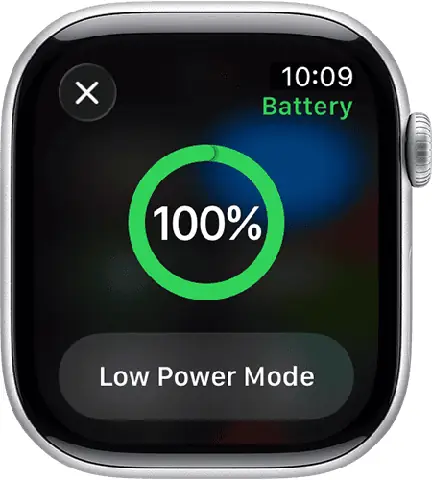
4.4. Sử dụng chế độ “Power Saving” trên Apple Watch
- Khi không cần đo nhịp tim liên tục, vào Settings → Workout → Power Saving Mode → Bật.
- Đối với Always‑On Display, chuyển sang “Theater Mode” hoặc “Silent Mode” khi không sử dụng.
4.5. Tắt “Raise to Speak” và “Hey Siri” trên Watch
- Watch app → Siri → Tắt Raise to Speak và Hey Siri nếu không cần.
4.6. Kiểm tra và thay pin nếu cần
- Vào Settings → Battery → Battery Health & Charging → Xem Maximum Capacity. Nếu dưới 80%, cân nhắc thay pin iPhone hoặc Apple Watch tại trung tâm dịch vụ uy tín.
4.7. Đặt lại kết nối Bluetooth
- Unpair Apple Watch: Watch app → All Settings → General → Reset → Unpair Apple Watch.
- Khởi động lại iPhone và Apple Watch.
- Pair lại từ đầu để thiết lập lại kết nối sạch sẽ.
4.8. Sử dụng “Airplane Mode” cho Apple Watch khi không cần
Nếu bạn chỉ muốn sử dụng đồng hồ như một chiếc đồng hồ thông thường, bật Airplane Mode (trên Watch) để tắt mọi kết nối không cần thiết.
4.9. Giảm tần suất đồng bộ dữ liệu sức khỏe
- Vào Health → Data Sources & Access → Chọn Apple Watch → Điều chỉnh Sync Frequency (nếu có tùy chọn).
4.10. Đặt lại cài đặt mạng
- Settings → General → Reset → Reset Network Settings. Điều này sẽ xóa mọi cấu hình Wi‑Fi, Bluetooth và VPN, giúp khôi phục kết nối sạch sẽ.
5. Các mẹo bảo vệ pin lâu dài cho iPhone và Apple Watch
5.1. Thực hành “Optimized Battery Charging”
- Bật Settings → Battery → Battery Health → Optimized Battery Charging. Hệ thống sẽ học thói quen sạc để giảm áp lực lên pin.
5.2. Tránh sạc quá mức và sạc nhanh liên tục
- Sử dụng cáp Lightning chuẩn và adapter 5W khi sạc qua đêm. Nếu cần sạc nhanh, chỉ làm khi pin dưới 30%.
5.3. Giữ nhiệt độ môi trường ổn định
- Tránh để iPhone và Watch trong môi trường quá nóng (trên lò hơi, ô tô dưới nắng). Nhiệt độ cao làm suy giảm tuổi thọ pin nhanh hơn.
5.4. Tắt tính năng “Location Services” cho các ứng dụng không cần
- Settings → Privacy → Location Services → Tắt cho các ứng dụng không quan trọng.
5.5. Sử dụng chế độ “Low Power Mode” trên iPhone
- Khi pin giảm dưới 20%, bật Low Power Mode để giảm hoạt động nền và kéo dài thời gian sử dụng.
5.6. Định kỳ kiểm tra sức khỏe pin
- Mỗi 6 tháng, vào Settings → Battery → Battery Health để xem Maximum Capacity và Peak Performance Capability.
5.7. Sử dụng case có tính năng tản nhiệt
- Một số ốp lưng có khả năng giảm nhiệt độ, giúp pin không bị quá nhiệt trong quá trình sử dụng.
5.8. Đánh giá lại nhu cầu sử dụng tính năng “Always‑On”
- Nếu bạn không thực sự cần hiển thị mặt đồng hồ liên tục, tắt tính năng này để giảm tải cho Bluetooth và pin.
6. Khi nào nên liên hệ hỗ trợ kỹ thuật?
- Pin iPhone hoặc Apple Watch giảm mạnh (< 70% Maximum Capacity) sau 6‑12 tháng sử dụng.
- iOS/watchOS không thể cập nhật do lỗi phần mềm liên tục.
- Apple Watch không kết nối với iPhone dù đã thực hiện các bước reset.
- Tiêu thụ pin vẫn cao sau khi đã áp dụng mọi biện pháp tối ưu.
- Thiết bị quá nóng trong quá trình sử dụng hoặc sạc.
Trong trường hợp này, bạn nên:
1. Đặt lịch hẹn tại Apple Store hoặc Authorized Service Provider.
2. Mang theo biên lai mua hàng và phiếu bảo hành.
3. Mô tả chi tiết các bước bạn đã thực hiện để kỹ thuật viên có thể chuẩn đoán nhanh hơn.
7. Kết luận
Mối quan hệ giữa Apple Watch và iPhone là một trong những ví dụ tiêu biểu nhất cho việc các thiết bị thông minh “cộng sinh” – khi một thiết bị hoạt động tốt, nó sẽ nâng cao trải nghiệm cho thiết bị còn lại. Tuy nhiên, hiện tượng Apple Watch “drain” iPhone battery là một vấn đề thực tế mà nhiều người dùng gặp phải, thường do lỗi phần mềm, cài đặt thông báo không hợp lý, hoặc sự suy giảm tuổi thọ pin.
Bằng cách đánh giá mức tiêu thụ pin, tối ưu cài đặt, cập nhật phần mềm và bảo trì pin đúng cách, bạn có thể giảm thiểu đáng kể hiện tượng này và duy trì thời gian sử dụng pin lâu dài cho cả hai thiết bị. Nếu mọi nỗ lực đều không mang lại hiệu quả, đừng ngần ngại liên hệ với trung tâm hỗ trợ kỹ thuật của Apple để được kiểm tra và thay thế linh kiện nếu cần.
Cuối cùng, hãy nhớ rằng công nghệ chỉ thực sự hữu ích khi nó phục vụ cho cuộc sống của bạn, không phải làm cho bạn phải lo lắng về việc sạc pin liên tục. Hãy áp dụng những kiến thức trên, tận hưởng những tiện ích mà Apple Watch và iPhone mang lại mà không còn lo lắng về việc “drain” pin nữa. Chúc bạn có những trải nghiệm công nghệ mượt mà và bền bỉ!
