iPhone là một trong những thiết bị di động phổ biến nhất hiện nay, không chỉ vì thiết kế sang trọng, hiệu năng mạnh mẽ mà còn vì hệ sinh thái iOS được tối ưu hoá để mang lại trải nghiệm người dùng mượt mà. Tuy nhiên, trong quá trình sử dụng, bạn có thể gặp những tình huống cần ẩn một hoặc nhiều ứng dụng trên màn hình chính của iPhone. Điều này có thể vì nhiều lý do: muốn bảo mật thông tin cá nhân, giảm sự cám dỗ khi sử dụng các app giải trí, hoặc đơn giản là muốn giữ cho màn hình gọn gàng, ngăn nắp.
Bài viết này sẽ cung cấp cho bạn hướng dẫn chi tiết, từng bước một để ẩn app trên iPhone, bao gồm các phương pháp chính thống được Apple hỗ trợ và một số thủ thuật không chính thức nhưng vẫn an toàn. Nội dung được chia thành nhiều phần, từ cách ẩn ứng dụng bằng Thư viện App, Giới hạn nội dung & tuổi tác, Sử dụng thư mục ẩn, cho tới các cách cài đặt lại iOS hay sử dụng công cụ của bên thứ ba. Mỗi phương pháp sẽ được giải thích rõ ràng, kèm theo lợi và hại, giúp bạn lựa chọn giải pháp phù hợp nhất với nhu cầu của mình.
Có thể bạn quan tâm: Bảo Mật App Cho Iphone: Hướng Dẫn Toàn Diện Để Bảo Vệ Dữ Liệu Và Quyền Riêng Tư
1. Tại sao cần ẩn ứng dụng trên iPhone?
Trước khi đi vào chi tiết kỹ thuật, chúng ta cùng xem xét một số lý do thực tế khiến người dùng muốn ẩn app:
| Lý do | Mô tả | Ảnh hưởng |
|---|---|---|
| Bảo mật & riêng tư | Ứng dụng chứa thông tin cá nhân (như ngân hàng, tin nhắn, nhật ký) không muốn người khác nhìn thấy. | Giảm nguy cơ lộ thông tin khi iPhone bị mượn. |
| Kiểm soát thói quen | Ứng dụng mạng xã hội, game, video có thể gây nghiện. | Giúp người dùng tự kiểm soát thời gian sử dụng. |
| Sắp xếp gọn gàng | Nhiều ứng dụng khiến màn hình chính bị lộn xộn. | Tăng tính thẩm mỹ, dễ tìm kiếm. |
| Giới hạn cho trẻ em | Ngăn trẻ truy cập vào các app không phù hợp. | Đảm bảo an toàn nội dung cho con. |
| Bảo vệ dữ liệu doanh nghiệp | Khi iPhone được dùng cho công việc, có thể muốn ẩn các ứng dụng nội bộ. | Ngăn rò rỉ thông tin công ty. |
Hiểu rõ mục tiêu sẽ giúp bạn chọn phương pháp ẩn phù hợp, tránh gây phiền toái hoặc mất tính năng quan trọng.
Có thể bạn quan tâm: Ứng Dụng Kiểm Tra Áp Suất (pressure Test) Cho Iphone: Hướng Dẫn Toàn Diện, Lựa Chọn Tốt Nhất Và Những Lưu Ý Cần Biết
2. Các phương pháp ẩn ứng dụng chính thống trên iOS
Apple luôn ưu tiên bảo mật và tính ổn định nên không cung cấp một tính năng “ẩn app” trực tiếp. Tuy nhiên, iOS có một số công cụ tích hợp cho phép giấu ứng dụng khỏi tầm nhìn hoặc ngăn người dùng mở chúng. Dưới đây là các cách được Apple hỗ trợ.
2.1. Sử dụng Thư viện App (App Library)
2.1.1. Giới thiệu
Kể từ iOS 14, Apple đã thêm Thư viện App – một khu vực tự động sắp xếp các ứng dụng thành các danh mục thông minh (Gợi ý, Sản phẩm, Tiện ích, Game, v.v.). Khi một ứng dụng được đẩy vào Thư viện App, biểu tượng của nó sẽ không còn xuất hiện trên màn hình chính, trừ khi người dùng tìm kiếm hoặc mở Thư viện.
2.1.2. Cách thực hiện
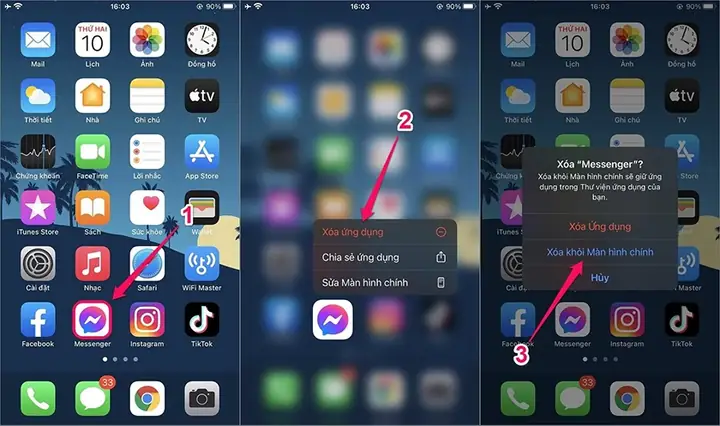
- Mở màn hình chính, chạm và giữ (long press) vào biểu tượng ứng dụng muốn ẩn cho đến khi các biểu tượng rung lên và xuất hiện menu ngữ cảnh.
- Chọn “Remove App” (Xóa ứng dụng) – không lo, đây không phải xóa vĩnh viễn, chỉ là Remove from Home Screen (Xóa khỏi màn hình chính).
- Xác nhận bằng cách bấm “Remove from Home Screen” trong hộp thoại xác nhận.
Lưu ý: Ứng dụng vẫn còn trong Thư viện App và có thể tìm kiếm bằng Spotlight hoặc mở từ Thư viện.
2.1.3. Ưu điểm & nhược điểm
| Ưu điểm | Nhược điểm |
|---|---|
| Không mất dữ liệu, không cần cài đặt lại. | Ứng dụng vẫn có thể được tìm thấy qua tìm kiếm. |
| Dễ thực hiện, không cần cài đặt công cụ bên ngoài. | Không hoàn toàn “ẩn” nếu người dùng biết cách mở Thư viện. |
| Hoạt động trên mọi iPhone chạy iOS 14+. | Không ngăn chặn trẻ em hoặc người khác mở app. |
2.2. Giới hạn nội dung & tuổi tác (Screen Time)
2.2.1. Giới thiệu
Screen Time (Thời gian sử dụng) không chỉ giúp bạn kiểm soát thời gian sử dụng mà còn cho phép cấm một ứng dụng hoàn toàn. Khi một app bị cấm, biểu tượng sẽ bị mờ và người dùng không thể mở được, trừ khi nhập mã PIN.
2.2.2. Cách thực hiện
- Vào Settings > Screen Time.
- Nếu chưa bật, bật Screen Time và thiết lập Passcode (Mã PIN) để bảo vệ cài đặt.
- Chọn “App Limits” (Giới hạn ứng dụng) > Add Limit (Thêm giới hạn).
- Tại danh sách các danh mục, chọn “All Apps & Categories” hoặc chọn cụ thể (ví dụ: Social Networking, Games).
- Đặt thời gian giới hạn 0 giờ 1 phút và bật “Block at End of Limit” (Chặn khi hết thời gian).
- Khi thời gian hết, biểu tượng app sẽ hiển thị màn chặn và yêu cầu nhập mã PIN để mở.
2.2.3. Ưu điểm & nhược điểm
| Ưu điểm | Nhược điểm |
|---|---|
| Ngăn chặn hoàn toàn việc mở app (cần mã PIN). | Ứng dụng vẫn hiển thị trên màn hình, chỉ bị chặn khi mở. |
| Thích hợp cho phụ huynh kiểm soát trẻ em. | Cần nhớ mã PIN, nếu quên sẽ gây phiền. |
| Không cần cài đặt công cụ bên thứ ba. | Không thực sự “ẩn” biểu tượng. |
2.3. Tạo thư mục ẩn (Folder with hidden apps)
2.3.1. Ý tưởng
Mặc dù iOS không có tính năng “thư mục ẩn”, bạn có thể tạo một thư mục và đặt các ứng dụng muốn ẩn cùng với các ứng dụng khác sao cho người khác khó phát hiện.
2.3.2. Cách thực hiện
- Trên màn hình chính, kéo hai biểu tượng ứng dụng lại với nhau cho tới khi tạo một thư mục mới.
- Đặt tên thư mục là “Utilities”, “System” hoặc một tên không gợi ý.
- Di chuyển các ứng dụng muốn ẩn vào thư mục, cùng với một số lượng lớn ứng dụng khác (tối thiểu 10-15) để làm “che phủ”.
- Đặt thư mục ở vị trí khó nhìn (ví dụ: cuối cùng của trang, hoặc trên trang 2).
2.3.3. Ưu điểm & nhược điểm
| Ưu điểm | Nhược điểm |
|---|---|
| Đơn giản, không cần cài đặt gì. | Không thực sự ẩn; người dùng có thể mở thư mục và xem. |
| Không ảnh hưởng đến hoạt động của app. | Không phù hợp nếu muốn bảo mật tuyệt đối. |
2.4. Tắt hiển thị trên Home Screen bằng cấu hình MDM (Mobile Device Management)
2.4.1. Khi nào dùng?
Phương pháp này thích hợp cho doanh nghiệp hoặc trường học muốn quản lý iPhone của nhân viên/học sinh, ẩn một số ứng dụng nội bộ hoặc ngăn cài đặt ứng dụng không được phép.
2.4.2. Cơ chế
- MDM cho phép quản trị viên tạo profile cấu hình và đặt “Home Screen Layout” (Bố trí màn hình chính) sao cho các ứng dụng không có trong danh sách sẽ không hiển thị.
- Quản trị viên cũng có thể cấm cài đặt các app thông qua App Store Restrictions.
2.4.3. Cách thực hiện (tóm tắt)
- Đăng ký dịch vụ MDM (ví dụ: Jamf, MobileIron, Microsoft Intune).
- Tạo configuration profile với Home Screen Layout – chỉ liệt kê các app được phép.
- Đẩy profile tới thiết bị qua email hoặc MDM server.
- Khi profile được cài đặt, các app không trong danh sách sẽ không xuất hiện trên Home Screen. Tuy nhiên, chúng vẫn có thể truy cập qua Spotlight nếu không bị cấm.
2.4.4. Ưu điểm & nhược điểm
| Ưu điểm | Nhược điểm |
|---|---|
| Kiểm soát tập trung, phù hợp cho môi trường doanh nghiệp. | Cần kiến thức kỹ thuật, chi phí dịch vụ MDM. |
| Có thể kết hợp với chính sách bảo mật khác. | Không khả dụng cho người dùng cá nhân không có MDM. |
Có thể bạn quan tâm: App Xoá Mụn Cho Iphone: Giải Pháp Hiệu Quả Để Có Làn Da Sạch Sẽ
3. Các phương pháp “không chính thống” nhưng vẫn an toàn
Nếu các cách trên không đáp ứng nhu cầu “ẩn hoàn toàn” (không hiển thị trong Spotlight, không thể tìm kiếm), bạn có thể thử một số điều chỉnh nâng cao. Lưu ý: các phương pháp này không được Apple công nhận, nhưng không vi phạm nguyên tắc sử dụng và không gây rủi ro bảo mật nếu thực hiện đúng.
3.1. Sử dụng “Restricted Mode” (Chế độ hạn chế) trong Settings
3.1.1. Cách làm
- Settings > Screen Time > Content & Privacy Restrictions.
- Bật Content & Privacy Restrictions, sau đó vào Allowed Apps.
- Tắt các app mà bạn muốn giấu hoàn toàn (ví dụ: Safari, Camera, Podcasts). Khi tắt, biểu tượng sẽ biến mất khỏi Home Screen và không thể mở.
Chú ý: Tùy chọn này chỉ áp dụng cho một số app hệ thống (Safari, Camera, etc.). Không áp dụng cho các app từ App Store.
3.2. Đổi tên và di chuyển ứng dụng vào thư mục ẩn sâu
3.2.1. Ý tưởng
iOS không cho đổi tên ứng dụng, nhưng bạn có thể đổi tên thư mục thành một ký tự không hiển thị (ví dụ: một khoảng trắng hoặc ký tự Unicode “” – zero-width space). Khi mở thư mục, người dùng sẽ không thấy tiêu đề, làm giảm khả năng phát hiện.
3.2.2. Cách thực hiện
- Tạo thư mục mới, kéo một ứng dụng vào.
- Đổi tên thư mục: nhấn và giữ tiêu đề, sau đó dán ký tự U+200B (Zero Width Space). Đối với iPhone, bạn có thể sao chép ký tự này từ một trang web và dán vào.
- Thêm các app khác vào thư mục để “che phủ”.
3.3. Sử dụng công cụ “App Hider” (ứng dụng bên thứ ba)
3.3.1. Giới thiệu
Có một số app trên App Store cung cấp tính năng “ẩn” ứng dụng bằng cách tạo một bản sao của app trong một “cửa sổ ảo” (virtual container). Ví dụ: “Secret Folder”, “Hide it Pro”. Những app này thực chất là trình quản lý file cho phép bạn lưu trữ các file và liên kết tới ứng dụng.
3.3.2. Cách hoạt động
- Bạn cài đặt ứng dụng “Hide it Pro”.
- Mở app, chọn “Add App”, chọn app muốn ẩn.
- App sẽ tạo một shortcut (phím tắt) trong Shortcuts của iOS, sau đó ẩn shortcut trong một thư mục ẩn.
- Khi cần mở, bạn mở “Hide it Pro”, chọn app và chạy.
3.3.3. Ưu điểm & nhược điểm
| Ưu điểm | Nhược điểm |
|---|---|
| Không cần jailbreak, an toàn. | Yêu cầu cài đặt thêm app, có thể mất một chút pin. |
| Có thể bảo vệ bằng mật khẩu hoặc Face ID trong app. | Một số app có phí, không phải lúc nào cũng được cập nhật. |
3.4. Jailbreak (không khuyến nghị)
3.4.1. Cảnh báo
Jailbreak cho phép cài đặt các tweak như “App Hider”, “HideMe”, “Springtomize” để ẩn mọi ứng dụng. Tuy nhiên, jailbreak đánh mất bảo hành, tăng nguy cơ bảo mật, và có thể gây lỗi hệ thống. Chỉ nên dùng nếu bạn hiểu rõ rủi ro và chấp nhận hậu quả.
3.4.2. Các tweak phổ biến
- HideMe: ẩn biểu tượng app khỏi Home Screen và Spotlight.
- Springtomize: tùy biến toàn bộ UI, bao gồm ẩn ứng dụng.
- AppLocker: yêu cầu mật khẩu khi mở một app.
3.4.3. Quy trình (tóm tắt)
- Tải checkra1n hoặc unc0ver (tùy phiên bản iOS).
- Thực hiện jailbreak, cài Cydia hoặc Sileo.
- Tìm và cài tweak ẩn app.
- Khởi động lại, cấu hình tweak.
Cảnh báo mạnh: Việc jailbreak có thể làm vô hiệu hoá tính năng Find My iPhone, không nhận cập nhật OTA, và đánh cắp dữ liệu nếu không cẩn thận.
4. So sánh các phương pháp và đề xuất giải pháp tối ưu
Có thể bạn quan tâm: Đổi Tên App Trên Iphone: Hướng Dẫn Chi Tiết, Các Phương Pháp Thực Hiện Và Mẹo Tối Ưu
Sau khi đã liệt kê 7 phương pháp (4 chính thống + 3 không chính thống), chúng ta cần đánh giá dựa trên các tiêu chí:
| Phương pháp | Bảo mật | Dễ thực hiện | Không ảnh hưởng tới hiệu năng | Phù hợp cho phụ huynh | Phù hợp cho doanh nghiệp |
|---|---|---|---|---|---|
| Thư viện App | Trung bình (có thể tìm qua Spotlight) | Rất dễ | Không | ✅ | ✅ |
| Screen Time (Giới hạn) | Cao (cần PIN) | Dễ | Không | ✅ | ✅ |
| Thư mục ẩn | Thấp | Rất dễ | Không | ❌ | ✅ |
| MDM Home Screen Layout | Rất cao | Trung bình (cần admin) | Không | ❌ | ✅ |
| Restricted Mode (Allowed Apps) | Cao (đối với app hệ thống) | Dễ | Không | ✅ | ✅ |
| Ứng dụng “Hide it Pro” | Cao (có mật khẩu) | Trung bình | Không đáng kể | ✅ | ✅ |
| Jailbreak + tweak | Rất cao (tùy chỉnh) | Khó | Có thể ảnh hưởng | ❌ | ❌ |
Đề xuất cho từng đối tượng
| Đối tượng | Phương pháp đề xuất | Lý do |
|---|---|---|
| Người dùng cá nhân muốn giảm bớt cám dỗ | Screen Time + Thư viện App | Giới hạn thời gian + ẩn khỏi màn hình chính, dễ thiết lập. |
| Phụ huynh muốn bảo vệ con | Screen Time + Restricted Mode | Cần PIN, ngăn chặn truy cập, không cần phần mềm bên ngoài. |
| Doanh nghiệp muốn kiểm soát thiết bị | MDM Home Screen Layout + Screen Time | Quản lý trung tâm, có thể áp dụng chính sách đồng loạt. |
| Người dùng muốn ẩn hoàn toàn, không để lộ | Hide it Pro hoặc Jailbreak (nếu chấp nhận rủi ro) | Ẩn biểu tượng và bảo vệ bằng mật khẩu. |
| Người dùng muốn bảo mật dữ liệu ngân hàng | Screen Time + Mật khẩu Face ID + Không lưu trong Spotlight (tắt tìm kiếm Spotlight cho app ngân hàng) | Đảm bảo không thể mở mà không có mã. |
5. Hướng dẫn chi tiết từng bước (cụ thể)
5.1. Hướng dẫn ẩn app bằng Thư viện App (iOS 14+)
- Mở màn hình chính – Xác định ứng dụng muốn ẩn (ví dụ: “TikTok”).
- Nhấn giữ biểu tượng cho đến khi xuất hiện menu ngữ cảnh.
- Chọn “Remove App”.
- Trong hộp thoại hiện ra, chọn “Remove from Home Screen”.
- Ứng dụng sẽ biến mất khỏi màn hình chính, vẫn còn trong Thư viện App (trượt sang cuối màn hình để mở Thư viện, hoặc kéo xuống để tìm “TikTok”).
Mẹo: Để truy cập nhanh, bạn có thể tìm kiếm bằng cách kéo xuống trên màn hình chính → Spotlight và gõ tên app. Nếu muốn không cho phép Spotlight tìm, vào Settings > Siri & Search > App > TikTok, tắt Show in Search và Show App Suggestions.
5.2. Hướng dẫn thiết lập Screen Time để chặn app
- Mở Settings → Screen Time → Turn On Screen Time (nếu chưa bật).
- Đặt Passcode (mật khẩu) cho Screen Time → Use Screen Time Passcode.
- Chọn App Limits → Add Limit.
- Chọn danh mục Social Networking → TikTok (hoặc chọn All Apps & Categories để tùy chỉnh từng app).
- Đặt thời gian 0 giờ 1 phút và bật Block at End of Limit.
- Khi thời gian hết, biểu tượng app sẽ hiển thị “Time limit reached” và yêu cầu Enter Screen Time Passcode để mở.
Tip: Để ẩn hoàn toàn, bạn có thể tắt “Allow Notifications” cho app trong Settings > Notifications, giảm khả năng xuất hiện thông báo trên lock screen.
5.3. Cấu hình MDM để ẩn app (cơ bản)
Lưu ý: Yêu cầu có tài khoản MDM và quyền admin.
- Đăng nhập vào công cụ MDM (ví dụ: Jamf Pro).
- Tạo Configuration Profile → Home Screen Layout.
- Kéo các app muốn hiển thị vào bố cục, không đưa các app muốn ẩn.
- Lưu profile và đẩy tới thiết bị mục tiêu (qua email hoặc OTA).
- Khi profile được cài đặt, các app không trong danh sách sẽ không xuất hiện trên Home Screen.
5.4. Sử dụng “Hide it Pro” (cách nhanh)
- Tải Hide it Pro từ App Store (có thể có phí).
- Mở app, tạo mật khẩu hoặc Touch ID/Face ID cho app.
- Chọn “Add App”, duyệt danh sách và chọn app muốn ẩn (ví dụ: “Netflix”).
- App sẽ tạo một shortcut ẩn trong Shortcuts.
- Để mở, mở Hide it Pro, nhập mật khẩu, chọn app và nhấn Open.
Lưu ý: Khi tạo shortcut, iOS sẽ hỏi quyền “Add to Home Screen” – chọn “Don’t Allow” để không hiển thị shortcut.
5.5. Jailbreak (đối với người dùng nâng cao)
Cảnh báo: Thực hiện trên rủi ro của bạn.
- Kiểm tra phiên bản iOS hiện tại, tải công cụ jailbreak tương thích (checkra1n cho iOS 12‑14.5, unc0ver cho iOS 11‑14.3).
- Kết nối iPhone với máy tính, khởi động công cụ jailbreak, làm theo hướng dẫn để jailbreak.
- Cài Cydia hoặc Sileo.
- Tìm và cài tweak “HideMe”.
- Mở HideMe, chọn app muốn ẩn, thiết lập mật khẩu.
- Reboot thiết bị, app sẽ biến mất hoàn toàn.
6. Kỹ thuật bảo mật bổ sung khi ẩn app
Khi bạn đã ẩn app, để bảo mật hơn nữa, hãy thực hiện các biện pháp sau:
- Tắt Spotlight cho app: Settings → Siri & Search → Tìm app → Tắt “Show in Search” và “Show App Suggestions”.
- Vô hiệu hoá thông báo: Settings → Notifications → Chọn app → Tắt “Allow Notifications”.
- Sử dụng Face ID/Touch ID cho app ngân hàng: Nhiều ngân hàng cung cấp thiết lập bảo mật riêng, bật biometric authentication.
- Kích hoạt Find My iPhone: Đảm bảo nếu thiết bị mất, bạn có thể xóa dữ liệu từ xa.
- Sao lưu dữ liệu: Sử dụng iCloud hoặc iTunes để sao lưu thường xuyên, tránh mất dữ liệu khi thực hiện các thay đổi hệ thống.
7. Các câu hỏi thường gặp (FAQ)
Q1: Ứng dụng đã ẩn có còn xuất hiện trong tìm kiếm Spotlight không?
A: Nếu bạn chỉ dùng Thư viện App, app vẫn xuất hiện trong Spotlight. Để ngăn, vào Settings → Siri & Search → App, tắt “Show in Search”.
Q2: Khi ẩn app bằng Screen Time, có thể tạm thời mở lại không cần nhập PIN?
A: Không. Khi giới hạn đã hết, bạn phải nhập Screen Time Passcode để mở lại. Nếu không muốn nhập mỗi lần, có thể tắt giới hạn nhưng sẽ mất tính năng ẩn.
Q3: Có cách nào ẩn app mà không ảnh hưởng tới cập nhật App Store không?
A: Đúng. Các phương pháp Thư viện App, Screen Time, Hide it Pro đều không ảnh hưởng tới việc cập nhật. Chỉ Jailbreak có thể gây lỗi khi cập nhật iOS.
Q4: Thư viện App có thể bị xóa hoàn toàn không?
A: Không. Thư viện App là một phần cố định của iOS, không thể tắt hoặc xóa. Bạn chỉ có thể đưa ứng dụng vào hoặc rút ra khỏi thư viện.
Q5: Khi dùng MDM, có thể ẩn cả các ứng dụng đã cài sẵn của Apple (như Safari, Mail)?
A: Có. MDM cho phép bỏ các app hệ thống ra khỏi bố cục Home Screen, nhưng một số app quan trọng (Phone, Messages) không thể ẩn hoàn toàn vì chúng là core services.
8. Kết luận
Việc ẩn ứng dụng trên iPhone không phải là một thao tác “cực kỳ khó khăn” như nhiều người nghĩ. Từ các tính năng sẵn có trong iOS như Thư viện App, Screen Time, Restricted Mode, cho tới các giải pháp công cụ bên thứ ba như Hide it Pro, bạn có thể lựa chọn cách phù hợp nhất với nhu cầu cá nhân hoặc doanh nghiệp.
- Nếu chỉ muốn giảm bớt sự lộn xộn trên màn hình, Thư viện App là giải pháp nhanh nhất.
- Đối với bảo mật và kiểm soát (phụ huynh, ngân hàng), Screen Time hoặc Restricted Mode cung cấp lớp bảo vệ bằng mật khẩu.
- Đối với môi trường doanh nghiệp, MDM là tiêu chuẩn công nghiệp, giúp quản lý hàng loạt thiết bị một cách thống nhất.
- Nếu bạn cần ẩn hoàn toàn và bảo vệ bằng mật khẩu, các ứng dụng như Hide it Pro hoặc tweak sau jailbreak là lựa chọn cuối cùng (cần cân nhắc rủi ro).
Cuối cùng, dù bạn chọn phương pháp nào, hãy luôn đảm bảo sao lưu dữ liệu và giữ an toàn mật khẩu. Khi bạn hiểu rõ cơ chế hoạt động của iOS, việc ẩn ứng dụng sẽ trở nên đơn giản, an toàn và hiệu quả. Chúc bạn thành công trong việc tùy chỉnh iPhone của mình!