- 1. Giới thiệu chung
- 2. Tại sao nên đổi tên app trên iPhone?
- 2.1. Tối ưu hoá việc tìm kiếm
- 2.2. Giảm nhầm lẫn
- 2.3. Tạo không gian cá nhân hoá
- 2.4. Hỗ trợ trẻ em và người dùng có nhu cầu đặc biệt
- 3. Các phương pháp đổi tên app trên iPhone
- 3.1. Sử dụng Shortcuts (Phím tắt) của Apple
- 3.2. Sử dụng Profile Configuration (Cấu hình cấu hình)
- 3.3. Sử dụng phần mềm jailbreak (không khuyến khích)
- 3.4. Sử dụng các ứng dụng bên thứ ba (không jailbreak)
- 4. Hướng dẫn chi tiết từng phương pháp (Bước‑bước)
- 4.1. Đổi tên app bằng Shortcuts – Bản chi tiết
- 4.2. Đổi tên app bằng Profile Configuration – Bản chi tiết
- 4.3. Sử dụng ứng dụng “Launcher” – Bản chi tiết
- 5. Các mẹo tối ưu hoá khi đổi tên app
- 5.1. Sử dụng emoji một cách hợp lý
- 5.2. Đặt tên ngắn gọn, nhất quán
- 5.3. Tối ưu biểu tượng
- 5.4. Sắp xếp lại màn hình sau khi đổi tên
- 5.5. Đối với người dùng doanh nghiệp
- 6. Các vấn đề thường gặp và cách khắc phục
- 7. So sánh các phương pháp
- 8. Kết luận
Có thể bạn quan tâm: Ứng Dụng Kiểm Tra Áp Suất (pressure Test) Cho Iphone: Hướng Dẫn Toàn Diện, Lựa Chọn Tốt Nhất Và Những Lưu Ý Cần Biết
1. Giới thiệu chung
Trong môi trường sử dụng iPhone, việc cá nhân hoá màn hình chính và các thư mục ứng dụng là một trong những cách thể hiện phong cách và nâng cao trải nghiệm người dùng. Một trong những thao tác đơn giản nhưng lại mang lại hiệu quả lớn là đổi tên các ứng dụng (app) trên iPhone. Việc này không chỉ giúp người dùng sắp xếp các app một cách hợp lý, dễ nhớ mà còn giúp tránh nhầm lẫn khi có nhiều ứng dụng cùng chức năng hoặc cùng biểu tượng.
Bài viết dưới đây sẽ cung cấp cho bạn hướng dẫn chi tiết về cách đổi tên app trên iPhone, bao gồm:
- Các phương pháp chính (sử dụng Shortcuts, Profile Configuration, và các công cụ bên thứ ba).
- Các bước thực hiện từng phương pháp một cách cụ thể, kèm hình ảnh minh họa (miêu tả chi tiết).
- Những lưu ý quan trọng về bảo mật, hiệu năng và khả năng tương thích.
- Mẹo tối ưu hoá việc đổi tên app để tạo ra một giao diện iPhone thật “đẹp mắt” và “gọn gàng”.
- Các câu hỏi thường gặp (FAQ) và giải đáp các vấn đề phổ biến.
Hãy cùng khám phá và biến chiếc iPhone của bạn thành một công cụ cá nhân hoá tuyệt vời!
Có thể bạn quan tâm: App Xoá Mụn Cho Iphone: Giải Pháp Hiệu Quả Để Có Làn Da Sạch Sẽ
2. Tại sao nên đổi tên app trên iPhone?
2.1. Tối ưu hoá việc tìm kiếm
Khi bạn có hàng chục, thậm chí hàng trăm ứng dụng cài đặt trên iPhone, việc tìm kiếm một app cụ thể có thể mất thời gian. Đổi tên app thành một từ khóa ngắn gọn, dễ nhớ sẽ giúp tìm kiếm nhanh hơn qua Spotlight (kéo xuống màn hình chính) hoặc bằng cách gõ ký tự đầu tiên trong thư mục.
2.2. Giảm nhầm lẫn
Nhiều ứng dụng có tên tương tự nhau (ví dụ: “Google Maps” và “Apple Maps”, “Microsoft Word” và “Google Docs”). Khi đổi tên thành các biểu tượng ngắn gọn như “Maps‑G”, “Maps‑A”, “Word‑M”, “Docs‑G” sẽ giảm thiểu khả năng mở nhầm.
2.3. Tạo không gian cá nhân hoá
Nếu bạn là người yêu thích sự sáng tạo, việc đặt tên app theo phong cách riêng (ví dụ: “🎵 Nhạc”, “📚 Sách”, “⚽ Bóng đá”) sẽ tăng tính thẩm mỹ và thể hiện cá tính cá nhân.
2.4. Hỗ trợ trẻ em và người dùng có nhu cầu đặc biệt
Đối với trẻ em hoặc người dùng có nhu cầu đặc biệt, việc đổi tên app thành các biểu tượng hoặc từ ngữ dễ hiểu sẽ hỗ trợ việc học và sử dụng thiết bị một cách độc lập hơn.
Có thể bạn quan tâm: Ứng Dụng Xem Phim Offline Cho Iphone: Hướng Dẫn Chi Tiết Và Đánh Giá Các Lựa Chọn Hàng Đầu
3. Các phương pháp đổi tên app trên iPhone
3.1. Sử dụng Shortcuts (Phím tắt) của Apple
3.1.1. Giới thiệu
Shortcuts (Phím tắt) là một ứng dụng tích hợp sẵn trên iOS, cho phép người dùng tạo các kịch bản tự động hoá và tạo shortcut cho một ứng dụng với tên và biểu tượng tùy chỉnh. Đây là cách đơn giản, an toàn và không yêu cầu jailbreak.
3.1.2. Điều kiện tiên quyết
- iPhone chạy iOS 14 trở lên (phiên bản mới hơn càng tốt).
- Đã cài đặt và bật ứng dụng Shortcuts.
- Đã cho phép “Allow Untrusted Shortcuts” trong Settings → Shortcuts (nếu muốn sử dụng shortcut được chia sẻ từ bên ngoài).
3.1.3. Các bước thực hiện
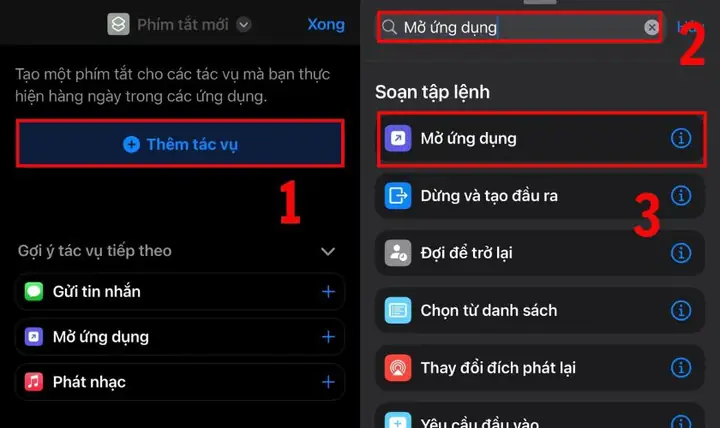
- Mở ứng dụng Shortcuts
Tìm và mở Shortcuts trên màn hình.
Tạo shortcut mới
Nhấn vào biểu tượng “+” ở góc trên bên phải để tạo một shortcut mới.
Thêm hành động mở ứng dụng
- Trong thanh tìm kiếm hành động, gõ “Open App” và chọn “Open App”.
Nhấn vào “App”, sau đó chọn ứng dụng mà bạn muốn đổi tên.
Đặt tên cho shortcut
- Nhấn vào biểu tượng cài đặt (ba chấm) ở góc trên bên phải, chọn “Rename”.
- Nhập tên mới bạn muốn hiển thị (ví dụ: “📸 Camera”).
Bạn cũng có thể chèn emoji hoặc ký tự đặc biệt để làm nổi bật.
Thay đổi biểu tượng (tùy chọn)
- Trong cùng menu cài đặt, chọn “Add to Home Screen”.
- Nhấn vào biểu tượng “Home Screen Name and Icon” để thay đổi hình ảnh.
Bạn có thể chọn ảnh từ thư viện, sử dụng ảnh mặc định, hoặc tạo hình ảnh động (khi iOS hỗ trợ).
Thêm shortcut vào màn hình chính
- Sau khi tùy chỉnh, nhấn “Add”. iPhone sẽ tạo một biểu tượng mới trên màn hình chính với tên và biểu tượng bạn đã chọn.
Khi nhấn vào biểu tượng này, shortcut sẽ mở ứng dụng gốc.
Ẩn biểu tượng gốc (nếu muốn)
- Để tránh trùng lặp, bạn có thể đặt biểu tượng gốc vào một thư mục hoặc đặt vào một trang không hiển thị.
- Không thể xóa biểu tượng gốc mà không jailbreak, nhưng việc ẩn nó giúp màn hình gọn gàng hơn.
3.1.4. Ưu và nhược điểm
| Ưu điểm | Nhược điểm |
|---|---|
| Không cần jailbreak, an toàn. | Cần tạo shortcut cho từng app, công việc tốn thời gian nếu có nhiều app. |
| Cho phép tùy chỉnh biểu tượng và tên. | Có một khoảng thời gian tải khi mở app qua shortcut (độ trễ nhẹ). |
| Dễ dàng chỉnh sửa, xóa lại. | Không thể thay đổi tên trực tiếp trong Settings → General. |
3.2. Sử dụng Profile Configuration (Cấu hình cấu hình)
3.2.1. Giới thiệu
Apple cho phép quản trị viên (MDM) tạo profile cấu hình để thay đổi một số thiết lập hệ thống, bao gồm đổi tên và biểu tượng ứng dụng thông qua WebClip. Phương pháp này thường được sử dụng trong môi trường doanh nghiệp hoặc giáo dục, nhưng người dùng cá nhân cũng có thể áp dụng bằng cách tạo profile tự động.
3.2.2. Điều kiện tiên quyết
- iPhone chạy iOS 12 trở lên.
- Sử dụng Apple Configurator 2 (trên macOS) hoặc một công cụ MDM như Jamf, MobileIron.
- Kiến thức cơ bản về tạo profile cấu hình.
3.2.3. Các bước thực hiện (sử dụng Apple Configurator 2)
- Cài đặt Apple Configurator 2
Tải và cài đặt Apple Configurator 2 từ Mac App Store.
Tạo một profile mới
Mở Apple Configurator 2 → File → New Profile.
Thêm WebClip
- Trong cửa sổ cấu hình, chọn “Web Clip” ở thanh bên.
Nhấn “+” để tạo một WebClip mới.
Cấu hình WebClip
- Label: Nhập tên mới cho app (ví dụ: “🗂 Tài liệu”).
- URL: Nhập URL Scheme của ứng dụng (ví dụ:
mailto:cho Mail,twitter://cho Twitter). Đối với các app không có URL scheme công khai, bạn có thể sử dụngitms-apps://hoặcappname://(cần kiểm tra). - Icon: Nhấn Choose để tải lên ảnh biểu tượng muốn thay đổi (kích thước đề xuất 180×180 pixel).
- Full Screen: Bật nếu muốn app mở ở chế độ toàn màn hình.
Precomposed: Bật nếu muốn giữ nguyên góc bo của biểu tượng.
Lưu và xuất profile
Nhấn File → Save để lưu file cấu hình (.mobileconfig).
Cài đặt profile trên iPhone
- Gửi file .mobileconfig qua email, AirDrop hoặc iCloud Drive tới iPhone.
- Mở file trên iPhone → Nhấn “Install”, nhập mật khẩu (nếu có) và đồng ý các quyền.
- Sau khi cài đặt, một biểu tượng mới với tên và biểu tượng tùy chỉnh sẽ xuất hiện trên màn hình chính.
3.2.4. Ưu và nhược điểm
| Ưu điểm | Nhược điểm |
|---|---|
| Cho phép đổi tên trực tiếp trên màn hình, không cần tạo shortcut. | Yêu cầu macOS và Apple Configurator 2, không tiện cho người dùng iPhone thuần túy. |
| Không gây độ trễ khi mở app. | Không phải tất cả app đều có URL scheme công khai, có thể không hoạt động. |
| Dễ dàng triển khai cho nhiều thiết bị (MDM). | Cần cài đặt profile, có thể gây lo ngại bảo mật nếu không tin cậy nguồn. |
3.3. Sử dụng phần mềm jailbreak (không khuyến khích)
Lưu ý: Jailbreak làm mất bảo mật, có thể gây mất bảo hành và gặp rủi ro pháp lý tùy khu vực. Phương pháp này chỉ dành cho người dùng có kinh nghiệm và hiểu rõ hậu quả.
3.3.1. Công cụ phổ biến
- Cydia: Cửa hàng ứng dụng cho thiết bị đã jailbreak.
- WinterBoard, SBSettings, iFile: Cho phép thay đổi biểu tượng và tên ứng dụng.
3.3.2. Các bước cơ bản
- Jailbreak thiết bị (sử dụng công cụ phù hợp với phiên bản iOS, ví dụ: unc0ver, checkra1n).
- Cài đặt Cydia và tìm WinterBoard.
- Tải theme hoặc icon pack có chứa các tên và biểu tượng mới.
- Áp dụng theme qua WinterBoard và khởi động lại SpringBoard.
3.3.3. Nhược điểm
- Rủi ro bảo mật cao.
- Mất bảo hành.
- Có thể gây lỗi hệ thống, mất dữ liệu.
3.4. Sử dụng các ứng dụng bên thứ ba (không jailbreak)
Có thể bạn quan tâm: Bảo Mật App Cho Iphone: Hướng Dẫn Toàn Diện Để Bảo Vệ Dữ Liệu Và Quyền Riêng Tư
Hiện nay có một số ứng dụng trên App Store cho phép tạo WebClip tương tự như Shortcuts, ví dụ: “Launcher”, “App Icons”. Các ứng dụng này thường cung cấp giao diện thân thiện, cho phép kéo thả biểu tượng và nhập tên.
3.4.1. Ví dụ: Ứng dụng “Launcher”
- Tải và cài đặt “Launcher” từ App Store.
- Mở ứng dụng → Add New Launcher.
- Chọn Target App, nhập Tên hiển thị và Biểu tượng (có thể dùng ảnh từ thư viện).
- Nhấn Add to Home Screen để tạo biểu tượng mới.
- Ẩn biểu tượng gốc nếu muốn.
Ưu điểm: Giao diện trực quan, không cần tạo shortcut thủ công. Nhược điểm: Một số tính năng có thể yêu cầu mua trong app.
4. Hướng dẫn chi tiết từng phương pháp (Bước‑bước)
4.1. Đổi tên app bằng Shortcuts – Bản chi tiết
| Bước | Hành động | Mô tả chi tiết |
|---|---|---|
| 1 | Mở Shortcuts | Tìm “Shortcuts” trên iPhone, mở app. |
| 2 | Tạo Shortcut mới | Nhấn “+” → “Add Action”. |
| 3 | Chọn “Open App” | Gõ “Open App” → Chọn hành động. |
| 4 | Chọn app muốn đổi | Nhấn “App” → Danh sách ứng dụng → Chọn app. |
| 5 | Đổi tên shortcut | Nhấn biểu tượng ba chấm (… ) → “Rename”. Nhập tên mới (có thể chèn emoji). |
| 6 | Thêm vào Home Screen | Nhấn ba chấm → “Add to Home Screen”. |
| 7 | Thay đổi biểu tượng | Nhấn “Home Screen Name and Icon” → “Choose Photo”. Chọn ảnh (kích thước 180×180). |
| 8 | Xác nhận | Nhấn “Add”. Shortcut mới xuất hiện trên màn hình. |
| 9 | Ẩn app gốc (tùy chọn) | Di chuyển app gốc vào thư mục, hoặc tạo một trang ẩn. |
| 10 | Kiểm tra | Nhấn biểu tượng mới → Đảm bảo app mở bình thường. |
4.2. Đổi tên app bằng Profile Configuration – Bản chi tiết
| Bước | Hành động | Mô tả chi tiết |
|---|---|---|
| 1 | Cài Apple Configurator 2 | Tải từ Mac App Store, cài trên macOS. |
| 2 | Tạo profile mới | File → New Profile. |
| 3 | Thêm WebClip | Chọn “Web Clip” → “+”. |
| 4 | Nhập thông tin | Label: Tên mới. URL: URL scheme (ví dụ: whatsapp://). Icon: Tải ảnh 180×180. |
| 5 | Lưu profile | File → Save, đặt tên file .mobileconfig. |
| 6 | Gửi file tới iPhone | Dùng AirDrop, Email, iCloud Drive. |
| 7 | Cài đặt profile | Mở file trên iPhone → “Install”. Nhập mật khẩu nếu yêu cầu. |
| 8 | Xác nhận | Biểu tượng mới xuất hiện, mở app bình thường. |
| 9 | Xóa profile (nếu muốn) | Settings → General → VPN & Device Management → Chọn profile → Delete Profile. |
| 10 | Kiểm tra | Đảm bảo không có lỗi khi mở app. |
4.3. Sử dụng ứng dụng “Launcher” – Bản chi tiết
| Bước | Hành động | Mô tả chi tiết |
|---|---|---|
| 1 | Tải “Launcher” | Tìm trên App Store, tải về. |
| 2 | Mở app | Chọn “Create New Launcher”. |
| 3 | Chọn app mục tiêu | Nhấn “Select App”, chọn app muốn đổi. |
| 4 | Đặt tên | Nhập tên hiển thị mới, có thể chèn emoji. |
| 5 | Chọn biểu tượng | Nhấn “Choose Icon” → Chọn ảnh hoặc icon preset. |
| 6 | Thêm vào Home Screen | Nhấn “Add to Home Screen”. |
| 7 | Ẩn app gốc | Di chuyển vào thư mục hoặc trang ẩn. |
| 8 | Kiểm tra | Nhấn launcher mới → Mở app. |
5. Các mẹo tối ưu hoá khi đổi tên app
5.1. Sử dụng emoji một cách hợp lý
- Emoji giúp phân loại nhanh (🎮 Game, 📷 Camera, 🏃♂️ Fitness).
- Tránh dùng quá nhiều emoji trong một tên, vì sẽ chiếm nhiều không gian và có thể gây rối mắt.
5.2. Đặt tên ngắn gọn, nhất quán
- 3-5 ký tự là độ dài lý tưởng cho tên hiển thị trên màn hình nhỏ.
- Sử dụng tiền tố hoặc hậu tố để nhóm các app cùng loại (VD: “📚‑Read”, “📚‑Notes”).
5.3. Tối ưu biểu tượng
- Kích thước chuẩn: 180×180 pixel (PNG) để tránh mờ khi hiển thị.
- Đảm bảo độ tương phản tốt với nền màn hình.
- Nếu muốn biểu tượng tròn, tạo hình tròn trong phần mềm chỉnh sửa (Photoshop, GIMP) trước khi tải lên.
5.4. Sắp xếp lại màn hình sau khi đổi tên
- Tạo thư mục dựa trên màu sắc hoặc chức năng.
- Sắp xếp các shortcut mới ở vị trí đầu trang để dễ truy cập.
- Sử dụng Widget để thay thế các app ít dùng, giảm bớt biểu tượng trên màn hình.
5.5. Đối với người dùng doanh nghiệp
- Sử dụng MDM để triển khai profile cấu hình cho toàn bộ thiết bị công ty, giúp đồng nhất tên và biểu tượng cho các công cụ nội bộ (ví dụ: “CRM‑Công ty”, “HR‑App”).
6. Các vấn đề thường gặp và cách khắc phục
| Vấn đề | Nguyên nhân | Giải pháp |
|---|---|---|
| Shortcut không mở app | URL scheme không đúng hoặc app không hỗ trợ | Kiểm tra lại “Open App” action, chọn đúng app. |
| Biểu tượng WebClip bị mờ | Kích thước ảnh không đúng (độ phân giải thấp) | Sử dụng ảnh 180×180 pixel, định dạng PNG. |
| Profile không cài đặt được | Thiết bị yêu cầu mật khẩu hoặc cấu hình quản lý hạn chế | Kiểm tra Settings → General → VPN & Device Management → Cho phép cài đặt profile. |
| Shortcut bị xóa khi cập nhật iOS | iOS cập nhật có thể xóa dữ liệu shortcut | Sau khi cập nhật, sao lưu shortcut (Settings → Shortcuts → Export) và khôi phục lại. |
| Không thể đổi tên app hệ thống (như Phone, Messages) | iOS không cho phép thay đổi tên các app mặc định | Chỉ có thể tạo shortcut mới với tên tùy chỉnh; không thể thay đổi tên gốc. |
7. So sánh các phương pháp
| Tiêu chí | Shortcuts | Profile Config | Launcher (App) | Jailbreak |
|---|---|---|---|---|
| An toàn | ✔️ (không jailbreak) | ✔️ (cần profile) | ✔️ (App Store) | ❌ |
| Độ trễ khi mở | Nhẹ (độ trễ <0.5s) | Không có độ trễ | Nhẹ | Không áp dụng |
| Khả năng tùy chỉnh biểu tượng | ✔️ (ảnh tùy chỉnh) | ✔️ (ảnh tùy chỉnh) | ✔️ (ảnh tùy chỉnh) | ✔️ (thay đổi sâu) |
| Yêu cầu phần mềm phụ | Không | Apple Configurator 2 (macOS) | Không | |
| Thân thiện với người không chuyên | ✔️ | ❌ (cần macOS) | ✔️ | |
| Khả năng triển khai hàng loạt | ❌ | ✔️ (MDM) | ❌ | |
| Tương thích iOS mới | ✔️ (cập nhật thường) | ✔️ (cập nhật Configurator) | ✔️ | ❓ |
8. Kết luận
Việc đổi tên app trên iPhone không chỉ là một thao tác thẩm mỹ mà còn mang lại nhiều lợi ích thực tiễn: tăng tốc độ tìm kiếm, giảm nhầm lẫn, và tạo ra một giao diện người dùng phản ánh phong cách cá nhân. Nhờ vào các công cụ hiện đại như Shortcuts, Apple Configurator 2, và một số ứng dụng bên thứ ba, người dùng iPhone ngày nay có thể thực hiện việc này một cách đơn giản, an toàn và không cần jailbreak.
Bạn có thể lựa chọn phương pháp Shortcuts nếu muốn một giải pháp nhanh chóng, không cần máy tính; Profile Configuration nếu bạn đang quản lý nhiều thiết bị hoặc muốn thay đổi tên trực tiếp mà không qua shortcut; hoặc Launcher nếu thích giao diện kéo thả trực quan. Đối với những người đam mê tùy biến sâu và chấp nhận rủi ro, jailbreak vẫn là một lựa chọn, nhưng chúng tôi khuyến cáo cân nhắc kỹ lưỡng.
Hy vọng bài viết đã cung cấp đầy đủ thông tin, hướng dẫn chi tiết và mẹo tối ưu để bạn có thể tự tin thay đổi tên các ứng dụng trên iPhone của mình. Hãy bắt tay vào thực hành và tạo nên một chiếc iPhone thật “riêng” theo cách của bạn!
Chúc bạn thành công!
