Có thể bạn quan tâm: Cài Hình Nền Cho Iphone: Hướng Dẫn Chi Tiết Từ A Đến Z
1. Giới thiệu chung về nhu cầu “phơi sáng” trên iPhone
Trong thời đại smartphone đã trở thành công cụ không thể thiếu trong cuộc sống hàng ngày, iPhone luôn đứng đầu về mặt thiết kế, hiệu năng và chất lượng camera. Tuy nhiên, dù phần cứng mạnh mẽ, việc chụp ảnh trong điều kiện ánh sáng yếu hoặc muốn tạo ra những bức ảnh “phơi sáng” (long exposure) vẫn gặp không ít khó khăn.
“Phơi sáng” là kỹ thuật kéo dài thời gian mở cửa trập (shutter) để thu được nhiều ánh sáng hơn, giúp tạo ra hiệu ứng mờ chuyển động, ánh sáng mượt mà, hoặc làm nổi bật chi tiết trong môi trường tối. Trên các máy ảnh DSLR, việc này dễ dàng thực hiện bằng cách thay đổi tốc độ màn trập. Đối với iPhone, mặc dù có chế độ Night Mode và ProRAW, nhưng để đạt được hiệu ứng phơi sáng chuyên sâu hơn, người dùng cần những công cụ và ứng dụng hỗ trợ.
Bài viết này sẽ cung cấp cho bạn một cái nhìn tổng quan về các app phơi sáng cho iPhone, cách sử dụng, so sánh tính năng, và những lưu ý quan trọng để tối ưu hoá quá trình chụp ảnh. Bạn sẽ được:
- Hiểu rõ nguyên lý phơi sáng và cách iPhone xử lý ánh sáng.
- Khám phá danh sách các ứng dụng hàng đầu hỗ trợ long exposure, Night Mode, và các hiệu ứng sáng tạo.
- Học cách cài đặt, cấu hình và sử dụng từng app một cách chi tiết.
- Nhận được các mẹo chụp ảnh, chỉnh sửa và lưu trữ ảnh “phơi sáng” chất lượng cao.
Hãy cùng đi sâu vào thế giới ánh sáng và biến chiếc iPhone của bạn thành một công cụ chụp ảnh chuyên nghiệp!
Có thể bạn quan tâm: App Nghe Nhạc Offline Cho Iphone: Hướng Dẫn Chọn Lựa, Tải Về Và Tối Ưu Trải Nghiệm Âm Nhạc Không Internet
2. Nguyên lý phơi sáng và cách iPhone thực hiện
2.1. Định nghĩa phơi sáng (Long Exposure)
Phơi sáng là quá trình mở cửa trập của cảm biến trong một khoảng thời gian dài hơn bình thường, cho phép nhiều ánh sáng tới cảm biến. Khi thời gian mở cửa trập kéo dài, các đối tượng chuyển động sẽ để lại “dấu vết” mờ, trong khi các đối tượng tĩnh sẽ xuất hiện sắc nét. Điều này tạo ra các hiệu ứng đặc trưng như:
- Đèn xe thành dải sáng kéo dài.
- Nước chảy tạo thành các dải mượt mà.
- Ngôi sao để lại “dấu vết” ánh sáng.
2.2. Hạn chế của iPhone trong chế độ mặc định
- Tốc độ màn trập tự động: iPhone tự động điều chỉnh tốc độ màn trập dựa trên ánh sáng môi trường, thường không cho phép kéo dài hơn 1/30 giây trong chế độ Photo.
- Night Mode giới hạn: Night Mode cho phép thời gian phơi sáng lên tới 30 giây, nhưng chỉ khi máy được giữ yên (không di chuyển) và không có chế độ “Live Photo”.
- Không có chế độ Manual: Trước iOS 16, iPhone không có tùy chọn thay đổi tốc độ màn trập một cách thủ công, khiến việc tạo hiệu ứng long exposure khó khăn.
2.3. Cách iPhone xử lý ảnh “phơi sáng”
- Multi‑frame processing: iPhone chụp nhiều khung hình ngắn (burst) và ghép lại để tạo ảnh có thời gian phơi sáng dài hơn, giảm hiện tượng rung.
- Deep Fusion & Smart HDR: Kết hợp các khung hình để tối ưu độ chi tiết và giảm noise.
- Stabilization: Sử dụng cảm biến chuyển động và ổn định quang học để giảm rung khi thời gian mở cửa trập kéo dài.
Hiểu rõ cơ chế này sẽ giúp bạn khai thác tối đa tiềm năng của iPhone khi sử dụng các app phơi sáng.
Có thể bạn quan tâm: Vpn Miễn Phí Cho Iphone: Hướng Dẫn Toàn Diện Từ Lựa Chọn Đến Cài Đặt An Toàn
3. Các tiêu chí lựa chọn app phơi sáng cho iPhone
Khi chọn một ứng dụng, bạn nên cân nhắc các yếu tố sau:
| Tiêu chí | Mô tả | Tại sao quan trọng |
|---|---|---|
| Độ linh hoạt trong cài đặt tốc độ màn trập | Cho phép chọn từ 1/4000 giây tới vài giây hoặc phút. | Đảm bảo bạn có thể tạo mọi loại hiệu ứng, từ “light trails” nhanh tới “star trails” kéo dài. |
| Hỗ trợ RAW/ProRAW | Lưu ảnh ở định dạng không nén để chỉnh sửa sau. | Giữ chi tiết và dynamic range cao, dễ dàng chỉnh sửa trong Lightroom hoặc Photoshop. |
| Chế độ thủ công (Manual Mode) | Kiểm soát ISO, tốc độ màn trập, khẩu độ (đối với các model hỗ trợ). | Tối ưu ánh sáng trong môi trường phức tạp. |
| Giao diện người dùng (UI) | Thân thiện, dễ sử dụng, hỗ trợ các phím tắt. | Giảm thời gian học và giúp bạn tập trung vào sáng tạo. |
| Khả năng ghép ảnh (Stacking) | Tự động ghép nhiều khung hình để tăng thời gian phơi sáng mà không gây rung. | Đặc biệt hữu ích khi không có tripod. |
| Tính năng bổ sung | Chế độ “Live Photo”, “Burst”, “Timelapse”, filter sáng tạo. | Mở rộng khả năng sáng tạo và tiện lợi trong công việc. |
| Chi phí | Miễn phí, mua một lần hay thuê bao. | Phù hợp với ngân sách cá nhân. |
Dựa trên các tiêu chí này, chúng tôi sẽ giới thiệu danh sách các ứng dụng hàng đầu.
4. Danh sách các app phơi sáng hàng đầu cho iPhone
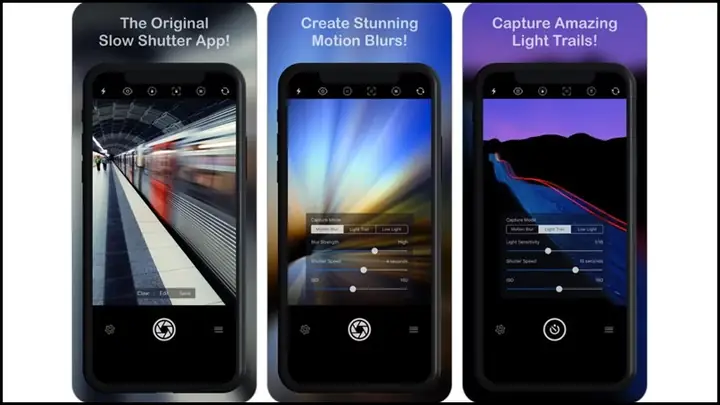
4.1. Slow Shutter Cam
- Giá: Miễn phí (có quảng cáo) / Pro version $4.99.
- Tính năng nổi bật:
- Chế độ “Motion Blur”, “Light Trail”, “Night”.
- Điều chỉnh tốc độ màn trập từ 1/4000 giây tới 30 giây.
- Hỗ trợ RAW (iPhone 12 trở lên).
- Chế độ “Live Photo” để tạo hiệu ứng “motion blur” sau khi chụp.
- Ưu điểm: Giao diện đơn giản, hiệu quả trong việc tạo “light trails”.
- Nhược điểm: Giao diện có thể hơi cũ, quảng cáo trong phiên bản miễn phí.
4.2. ProCamera
- Giá: Mua một lần $7.99 (có gói nâng cấp).
- Tính năng nổi bật:
- Manual mode đầy đủ: ISO, tốc độ màn trập, khẩu độ (đối với iPhone 13 Pro).
- Hỗ trợ RAW + ProRAW, HDR, và Night mode tùy chỉnh.
- Tích hợp “Long Exposure” trong mục “Night”.
- Thư viện chỉnh sửa mạnh mẽ (curves, color balance).
- Ưu điểm: Đa năng, không chỉ dành cho phơi sáng mà còn cho mọi loại chụp.
- Nhược điểm: Đòi hỏi thời gian làm quen với các tùy chọn chuyên sâu.
4.3. Halide Mark II
- Giá: Mua một lần $14.99 (có trial 7 ngày).
- Tính năng nổi bật:
- Manual exposure, focus, ISO, tốc độ màn trập.
- Hỗ trợ RAW/ProRAW, Live Photos, và “Focus Peaking”.
- “Long Exposure” được thực hiện qua “Burst mode” và tự động ghép.
- UI hiện đại, tối ưu cho iPad và iPhone.
- Ưu điểm: Chất lượng ảnh xuất sắc, công cụ chỉnh sửa mạnh mẽ.
- Nhược điểm: Giá cao hơn một số đối thủ.
4.4. NightCap Camera
- Giá: Miễn phí (có mua trong‑app $2.99).
- Tính năng nổi bật:
- Chế độ “Night”, “Astro” (cho “star trails”), “Light Trails”.
- Tự động ghép frame, giảm noise bằng AI.
- Hỗ trợ RAW cho iPhone 12+.
- Ưu điểm: Đặc biệt mạnh trong chụp ảnh sao và cảnh tối.
- Nhược điểm: Không có chế độ manual toàn diện như ProCamera.
4.5. Camera+ 2
Có thể bạn quan tâm: App Nấu Ăn Cho Iphone: Hướng Dẫn Chi Tiết Đánh Giá, Lựa Chọn Và Sử Dụng Hiệu Quả
- Giá: Mua một lần $4.99.
- Tính năng nổi bật:
- Manual mode (ISO, tốc độ màn trập, cân bằng trắng).
- “Slow Shutter” mode (từ 1/2 giây tới 30 giây).
- Hỗ trợ RAW, chế độ “Macro”, “Portrait”.
- Ưu điểm: Giao diện thân thiện, phù hợp cho người mới.
- Nhược điểm: Tốc độ xử lý chậm hơn một số app chuyên sâu.
4.6. Adobe Lightroom Mobile
- Giá: Miễn phí (có gói Premium $9.99/tháng).
- Tính năng nổi bật:
- Chế độ “ProRAW” và “RAW” cho phép tùy chỉnh phơi sáng trong quá trình chỉnh sửa.
- “Long Exposure” không có trong camera, nhưng có “Edit → Blur → Motion Blur” để mô phỏng hiệu ứng.
- Ưu điểm: Công cụ chỉnh sửa mạnh mẽ, đồng bộ đa thiết bị.
- Nhược điểm: Không phải là một app chụp ảnh “phơi sáng” thuần túy.
5. Hướng dẫn chi tiết cách sử dụng từng app
5.1. Slow Shutter Cam – Tạo Light Trails nhanh chóng
- Cài đặt và mở app.
- Chọn chế độ “Light Trail” ở dưới thanh công cụ.
- Điều chỉnh “Shutter Speed”:
- Đối với đường phố: 2‑4 giây.
- Đối với xe chạy nhanh: 1‑2 giây.
- Bật “RAW” nếu muốn lưu ở định dạng không nén.
- Sử dụng tripod hoặc đặt iPhone trên bề mặt ổn định.
- Nhấn nút chụp và giữ yên trong thời gian đã đặt.
- Kiểm tra ảnh: Nếu có rung, thử tăng thời gian hoặc dùng chế độ “Burst” để ghép lại.
5.2. ProCamera – Phơi sáng chuyên sâu với Manual Mode
- Mở ProCamera → Chọn biểu tượng “M” (Manual).
- Tốc độ màn trập: Vuốt lên/xuống để chọn thời gian (ví dụ: 10 giây).
- ISO: Đặt thấp (100‑200) để giảm noise khi dùng tripod.
- Khẩu độ (nếu iPhone hỗ trợ): Đặt f/1.8‑2.2 để thu nhiều ánh sáng.
- Bật “RAW” → “ProRAW” (đối với iPhone 12 Pro trở lên).
- Kích hoạt “Timer” (2‑10 giây) để tránh rung khi chạm nút.
- Chụp → Đợi quá trình lưu ảnh.
5.3. Halide Mark II – Kỹ thuật “Long Exposure” bằng Burst
- Mở Halide → Chọn “Manual”.
- Tốc độ màn trập: Đặt ở mức “1/4” hoặc “1/2” giây.
- Bật “Burst Mode” (biểu tượng “B”).
- Nhấn và giữ nút chụp trong khoảng 5‑10 giây → Ứng dụng sẽ tự động chụp nhiều khung và ghép.
- Sau khi chụp, chọn “Edit” → “Merge” → “Long Exposure”.
- Lưu dưới dạng RAW để chỉnh sửa sau.
5.4. NightCap Camera – Chụp “Star Trails”
- Mở NightCap → Chọn “Astro Mode”.
- Đặt “Exposure Time”: 15‑30 giây (càng dài càng tốt).
- Bật “ISO”: 800‑1600 (tùy môi trường).
- Sử dụng tripod, bật “Remote Shutter” (qua Apple Watch hoặc Bluetooth).
- Nhấn chụp → Đợi quá trình xử lý AI giảm noise.
- Lưu ảnh dưới dạng RAW để chỉnh sửa sao trong Lightroom.
5.5. Camera+ 2 – Phơi sáng nhanh cho người mới
- Mở Camera+ 2 → Chọn “Slow Shutter”.
- Chọn thời gian: 5 giây, 10 giây, 30 giây.
- Bật “RAW” nếu cần.
- Sử dụng “Timer” 3 giây để tránh rung.
- Chụp → Kiểm tra ảnh, nếu quá tối, tăng ISO hoặc thời gian.
6. Các phụ kiện hỗ trợ tối ưu cho việc phơi sáng
| Phụ kiện | Lợi ích | Gợi ý mua |
|---|---|---|
| Tripod mini | Giữ iPhone ổn định trong thời gian phơi sáng dài. | Manfrotto PIXI, Joby GorillaPod 1K. |
| Remote Shutter (Bluetooth) | Tránh rung khi chạm nút, kích hoạt từ xa. | Apple Watch, CamKix Remote. |
| Lens bổ trợ (wide, macro) | Mở rộng góc nhìn, tạo hiệu ứng sáng độc đáo. | Moment Wide 18mm, Olloclip. |
| Filter ND (Neutral Density) | Giảm lượng ánh sáng, cho phép phơi sáng lâu trong ngày sáng. | PolarPro ND Filter Kit. |
| Power Bank | Đảm bảo pin đủ cho các buổi chụp kéo dài. | Anker PowerCore 10000mAh. |
7. Mẹo chụp ảnh “phơi sáng” chất lượng cao
- Lập kế hoạch thời gian: Thời gian hoàng hôn hoặc trước bình minh là lúc ánh sáng tự nhiên mềm mại, giúp giảm noise.
- Kiểm tra dự báo thời tiết: Tránh mưa hoặc gió mạnh, vì rung tay hoặc rung tripod sẽ làm ảnh mờ.
- Sử dụng chế độ “RAW”: Giữ chi tiết và dải động, dễ dàng chỉnh sửa trong Lightroom.
- Giảm ISO: ISO cao sẽ tạo noise, đặc biệt trong ảnh dài. Nếu ánh sáng quá yếu, tăng thời gian phơi sáng thay vì ISO.
- Kiểm tra cân bằng trắng (White Balance): Đối với cảnh đêm, cân bằng “Tungsten” hoặc “Custom” giúp màu sắc tự nhiên.
- Chụp thử nhiều lần: Khi thời gian phơi sáng dài, một chút rung có thể phá hỏng toàn bộ bức ảnh. Hãy chụp 3‑5 lần và chọn ảnh tốt nhất.
- Hậu kỳ: Sử dụng Lightroom hoặc Photoshop để giảm noise, tăng độ tương phản và tinh chỉnh màu sắc.
8. So sánh chi tiết các app (bảng tổng hợp)
| Tiêu chí | Slow Shutter Cam | ProCamera | Halide Mark II | NightCap Camera | Camera+ 2 |
|---|---|---|---|---|---|
| Giá | Miễn phí / $4.99 | $7.99 | $14.99 | Miễn phí / $2.99 | $4.99 |
| Manual Mode | Có (shutter) | Đầy đủ | Đầy đủ | Hạn chế | Có (shutter) |
| RAW/ProRAW | Có (iPhone 12+) | Có | Có | Có (iPhone 12+) | Có |
| Long Exposure | 1/4000‑30s | 1/4000‑30s (Night) | 1/4000‑30s (Burst) | 1‑30s (Astro) | 1‑30s |
| Night/Astro Mode | Có (Night) | Có (Night) | Không chuyên | Có (Astro) | Không |
| Giao diện | Đơn giản | Đa chức năng | Hiện đại | Thân thiện | Dễ dùng |
| Yếu tố nổi bật | Light Trail nhanh | Đa năng, chỉnh sửa mạnh | Chất lượng ảnh cao | Star Trails, AI noise reduction | Phù hợp người mới |
| Nhược điểm | Quảng cáo (free) | Học nhanh | Giá cao | Không manual toàn | Tốc độ xử lý chậm |
9. Lưu ý pháp lý và bản quyền khi chia sẻ ảnh phơi sáng
- Bảo vệ bản quyền: Khi đăng ảnh lên Instagram, Flickr hoặc 500px, sử dụng watermark hoặc đăng ký bản quyền tại VN Copyright Office.
- Quyền riêng tư: Khi chụp ảnh người trong không gian công cộng, cần có sự đồng ý nếu ảnh tập trung vào khuôn mặt.
- Sử dụng dữ liệu GPS: Tắt vị trí nếu không muốn chia sẻ địa điểm chính xác.
10. Kết luận – Lựa chọn app phù hợp cho nhu cầu của bạn
Việc “phơi sáng” trên iPhone không còn là điều khó khăn khi bạn có trong tay những công cụ đúng đắn. Từ Slow Shutter Cam với giao diện đơn giản, ProCamera và Halide mang đến khả năng điều khiển toàn diện, tới NightCap chuyên về cảnh đêm và sao, mỗi ứng dụng đều có điểm mạnh riêng.
Nếu bạn mới bắt đầu và muốn tạo ra những “light trails” nhanh chóng, Slow Shutter Cam là lựa chọn tuyệt vời. Đối với người muốn kiểm soát mọi thông số và lưu ảnh ở định dạng ProRAW, ProCamera hoặc Halide sẽ đáp ứng được nhu cầu. Còn những ai đam mê chụp ảnh thiên văn, NightCap Camera sẽ là trợ thủ đắc lực.
Cuối cùng, đừng quên đầu tư vào tripod, remote shutter và filter ND để tối ưu hoá kết quả. Kết hợp kiến thức kỹ thuật, phần mềm mạnh mẽ và phụ kiện hỗ trợ, chiếc iPhone của bạn sẽ trở thành một “đèn flash” sáng tạo, cho phép bạn ghi lại những khoảnh khắc ánh sáng độc đáo và ấn tượng.
Hãy thử ngay một trong những app trên, thực hành và chia sẻ những bức ảnh “phơi sáng” của bạn – chắc chắn sẽ nhận được nhiều lời khen ngợi từ cộng đồng nhiếp ảnh!