Có thể bạn quan tâm: Cách Ghép Nhạc Vào Video Trên Iphone: Hướng Dẫn Chi Tiết Và Mẹo Tối Ưu
1. Giới thiệu chung
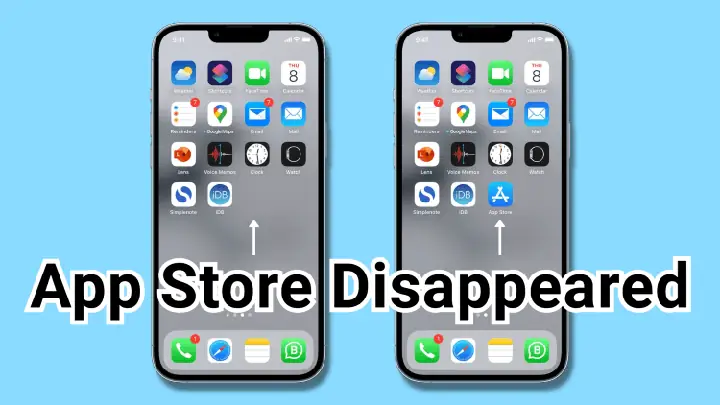
Trong thế giới smartphone hiện đại, App Store không chỉ là nơi tải và cập nhật các ứng dụng mà còn là một phần quan trọng trong hệ sinh thái iOS của Apple. Khi người dùng gặp tình trạng App Store biến mất trên iPhone, không chỉ gây ra sự bất tiện mà còn có thể ảnh hưởng đến khả năng sử dụng các dịch vụ quan trọng như thanh toán, giao tiếp, giải trí và công việc. Bài viết này sẽ đi sâu phân tích nguyên nhân gây ra hiện tượng này, cung cấp các giải pháp khắc phục chi tiết, đồng thời đưa ra những biện pháp phòng ngừa để tránh gặp lại vấn đề trong tương lai.
Có thể bạn quan tâm: App Tải Nhạc Youtube Cho Iphone: Hướng Dẫn Chi Tiết, Lựa Chọn Tốt Nhất Và Cách Sử Dụng An Toàn
2. Tổng quan về App Store trên iPhone
2.1. Vai trò của App Store
- Cửa hàng ứng dụng chính thống: Đảm bảo an toàn, không có phần mềm độc hại.
- Cập nhật hệ thống: Nhiều bản cập nhật iOS và các ứng dụng quan trọng được phân phối qua App Store.
- Quản lý tài khoản Apple ID: Mua, tải, và quản lý các ứng dụng, nội dung số.
2.2. Cấu trúc và vị trí trên giao diện
- Biểu tượng App Store thường nằm trên màn hình chính, trong thư mục “Utilities” hoặc “App Store”.
- Truy cập qua Settings → iTunes & App Store để kiểm soát cài đặt, đăng nhập và cập nhật.
Có thể bạn quan tâm: Tải Video Trên Facebook Về Iphone: Hướng Dẫn Chi Tiết Từng Bước Để Lưu Video Ngay Lập Tức
3. Nguyên nhân khiến App Store biến mất
3.1. Lỗi hệ thống (iOS)
- Bug phần mềm: Phiên bản iOS mới có thể có lỗi gây mất biểu tượng ứng dụng hệ thống.
- Cập nhật không hoàn chỉnh: Khi quá trình cập nhật bị gián đoạn, các thành phần quan trọng như App Store có thể không được cài đặt đúng cách.
3.2. Cài đặt hạn chế (Restrictions)
- Screen Time / Nội dung & Quyền riêng tư: Nếu tính năng “App Store” bị tắt trong mục Content & Privacy Restrictions, biểu tượng sẽ không hiển thị.
- Quản lý thiết bị (MDM): Do doanh nghiệp hoặc trường học thiết lập chính sách quản lý, có thể vô hiệu hoá App Store.
3.3. Lỗi Home Screen Layout
- Thư mục ẩn: Đôi khi người dùng vô tình kéo App Store vào một thư mục và ẩn nó.
- Bố cục Home Screen bị lỗi: Khi dữ liệu bố cục bị hỏng, các biểu tượng có thể biến mất hoặc không hiển thị đúng.
3.4. Jailbreak hoặc cài đặt phần mềm không chính thức
- Thao tác jailbreak: Thao tác này có thể thay đổi cấu trúc hệ thống, làm mất hoặc ẩn App Store.
- Cài đặt công cụ bên thứ ba: Một số công cụ tối ưu hoá hoặc thay đổi giao diện có thể vô tình ẩn App Store.
3.5. Vấn đề tài khoản Apple ID
- Đăng nhập sai: Khi iPhone không nhận diện đúng Apple ID, một số tính năng như App Store có thể bị vô hiệu hoá.
- Tài khoản bị khóa hoặc bị hạn chế: Khi tài khoản bị khóa do vi phạm điều khoản, App Store sẽ không hiển thị.
3.6. Lỗi phần cứng (hiếm)
- Mạch logic bị lỗi: Dù hiếm, nhưng trong một số trường hợp, vấn đề phần cứng có thể gây ra lỗi hiển thị giao diện.
4. Các bước kiểm tra ban đầu
Trước khi thực hiện các biện pháp khắc phục phức tạp, người dùng nên thực hiện một số điều tra cơ bản:
- Kiểm tra thư mục: Vuốt màn hình Home và kiểm tra các thư mục để chắc chắn App Store không bị ẩn.
- Sử dụng Spotlight Search: Vuốt xuống từ giữa màn hình, nhập “App Store”. Nếu xuất hiện, nhấn để mở và sau đó kéo biểu tượng ra màn hình chính.
- Kiểm tra Screen Time:
- Vào Settings → Screen Time → Content & Privacy Restrictions → iTunes & App Store Purchases → Installing Apps và bật “Allow”.
- Kiểm tra MDM:
- Vào Settings → General → VPN & Device Management (hoặc Profiles & Device Management) để xem có profile nào được cài đặt không. Nếu có, hãy liên hệ với quản trị viên để biết nguyên nhân.
- Khởi động lại iPhone: Đôi khi chỉ cần một lần khởi động lại (hard reset) là có thể khắc phục lỗi hiển thị tạm thời.
Nếu sau các bước trên vẫn không giải quyết được, hãy tiến hành các biện pháp sâu hơn.
5. Giải pháp khắc phục chi tiết
5.1. Bật lại App Store trong Settings
- Mở Settings → Screen Time → Content & Privacy Restrictions.
- Nếu mục này đang bật, chọn iTunes & App Store Purchases.
- Đảm bảo Installing Apps và Deleting Apps đều được đặt ở trạng thái Allow.
- Quay lại màn hình chính, kiểm tra xem App Store đã xuất hiện chưa.
5.2. Đặt lại bố cục Home Screen
Nếu bố cục bị hỏng, việc đặt lại sẽ giúp hiển thị lại các ứng dụng hệ thống:
- Vào Settings → Home Screen.
- Chọn Reset Home Screen Layout.
- iPhone sẽ đưa lại bố cục mặc định và App Store sẽ xuất hiện ở vị trí mặc định (thường là góc trái dưới).
5.3. Thực hiện Soft Reset (Khởi động lại)
- iPhone 8 trở lên: Nhấn nhanh nút Volume Up, sau đó Volume Down, rồi giữ Side button cho đến khi xuất hiện logo Apple.
- iPhone 7/7 Plus: Giữ Volume Down + Power cho tới khi logo xuất hiện.
- iPhone 6s và các mẫu cũ hơn: Giữ Home + Power cho tới khi khởi động lại.
Sau khi khởi động lại, kiểm tra lại App Store.
5.4. Đăng xuất và đăng nhập lại Apple ID
- Vào Settings → Tên của bạn → Media & Purchases.
- Nhấn Sign Out.
- Đợi vài giây, sau đó Sign In lại bằng cùng tài khoản hoặc tài khoản khác.
- Kiểm tra App Store.
5.5. Cập nhật iOS lên phiên bản mới nhất
Có thể bạn quan tâm: App Karaoke Hay Cho Iphone: Top 10 Ứng Dụng Đỉnh Cao Giúp Bạn Thỏa Sức Trình Diễn
Apple thường phát hành các bản vá lỗi quan trọng:
- Vào Settings → General → Software Update.
- Nếu có bản cập nhật, tải về và cài đặt.
- Sau khi cập nhật xong, khởi động lại và kiểm tra App Store.
5.6. Xóa Cache và Dữ liệu của Settings (không có tùy chọn trực tiếp)
Trong iOS không có cách xóa cache cho Settings, tuy nhiên Reset All Settings có thể giúp:
- Vào Settings → General → Transfer or Reset iPhone → Reset → Reset All Settings.
- Thao tác này sẽ không xóa dữ liệu cá nhân, nhưng sẽ khôi phục các cài đặt mặc định (Wi‑Fi, Bluetooth, Wallpaper…).
- Sau khi hoàn tất, kiểm tra lại App Store.
5.7. Khôi phục iPhone qua iTunes/Finder (Recovery Mode)
Nếu các phương pháp trên không thành công, có thể iPhone đang gặp lỗi hệ thống nghiêm trọng:
- Kết nối iPhone với máy tính (MacOS Catalina trở lên dùng Finder, Windows hoặc macOS trước Catalina dùng iTunes).
- Đưa iPhone vào chế độ Recovery:
- iPhone 8 trở lên: Nhấn nhanh Volume Up, sau đó Volume Down, rồi giữ Side button cho tới khi xuất hiện màn hình “Connect to iTunes/Finder”.
- iPhone 7/7 Plus: Giữ Volume Down + Power.
- iPhone 6s và các mẫu cũ hơn: Giữ Home + Power.
- Khi thông báo hiện lên trên máy tính, chọn Update (cập nhật) để iOS được tải xuống và cài đặt lại mà không xóa dữ liệu. Nếu không thành công, chọn Restore (khôi phục) – lưu ý rằng Restore sẽ xóa toàn bộ dữ liệu, vì vậy cần sao lưu trước bằng iCloud hoặc máy tính.
- Sau khi quá trình hoàn tất, thiết lập lại iPhone và kiểm tra App Store.
5.8. Xóa các profile MDM (nếu có)
Nếu iPhone được quản lý bởi doanh nghiệp hoặc trường học:
- Vào Settings → General → VPN & Device Management.
- Chọn profile có liên quan và nhấn Remove Management.
- Nhập mật khẩu (nếu có) và xác nhận.
- Khởi động lại iPhone.
Lưu ý: Nếu iPhone là tài sản công ty hoặc trường học, việc xóa profile có thể vi phạm chính sách và gây mất quyền truy cập vào các tài nguyên. Hãy liên hệ bộ phận IT trước khi thực hiện.
5.9. Kiểm tra trạng thái Apple Services
Đôi khi, vấn đề không phải ở iPhone mà ở phía máy chủ Apple:
- Truy cập Apple System Status (https://www.apple.com/support/systemstatus/) để kiểm tra dịch vụ App Store có đang gặp sự cố không.
- Nếu có thông báo “Service Unavailable”, hãy chờ Apple khắc phục.
5.10. Đối phó với Jailbreak
Nếu iPhone đã jailbreak:
- Cập nhật lại hoặc khôi phục lại iOS gốc thông qua iTunes/Finder.
- Jailbreak có thể gây mất các ứng dụng hệ thống, vì vậy khôi phục iOS sạch sẽ là giải pháp duy nhất.
6. Cách phòng ngừa App Store biến mất trong tương lai
6.1. Thường xuyên cập nhật iOS
- Apple thường phát hành bản vá sửa lỗi bảo mật và lỗi giao diện. Đặt Automatic Updates trong Settings → General → Software Update → Automatic Updates.
6.2. Không tắt hoàn toàn Screen Time restrictions
- Đối với người dùng cá nhân, chỉ cần bật Content & Privacy Restrictions khi thực sự cần, và luôn để Installing Apps ở trạng thái Allow.
6.3. Tránh cài đặt phần mềm không rõ nguồn
- Không jailbreak, không cài đặt các công cụ tối ưu không được Apple chứng thực.
6.4. Quản lý profile MDM cẩn thận
- Nếu bạn cần sử dụng thiết bị do công ty cung cấp, hãy hiểu rõ các chính sách và không tự ý gỡ bỏ profile.
6.5. Thực hiện sao lưu định kỳ
- Dùng iCloud hoặc iTunes/Finder để sao lưu toàn bộ dữ liệu ít nhất một lần mỗi tháng. Khi gặp sự cố nghiêm trọng, bạn có thể khôi phục nhanh chóng.
6.6. Kiểm tra App Store qua Spotlight thường xuyên
- Thói quen sử dụng Spotlight (vuốt xuống từ giữa màn hình) để tìm kiếm ứng dụng, giúp bạn nhanh chóng phát hiện nếu biểu tượng bị ẩn.
7. Khi nào cần mang iPhone đến trung tâm bảo hành?
Mặc dù hầu hết các trường hợp App Store biến mất đều có thể giải quyết qua phần mềm, nhưng trong một số tình huống sau, bạn nên mang thiết bị tới Apple Store hoặc đối tác bảo hành uy tín:
- Lỗi phần cứng nghiêm trọng: Màn hình không phản hồi đúng, các biểu tượng hiển thị lạ.
- Không thể vào chế độ Recovery: Khi iPhone không phản hồi khi kết nối với máy tính.
- Thông báo lỗi “Unable to Verify Apple ID” liên tục và không thể đăng nhập lại.
- Thiết bị còn trong thời gian bảo hành và bạn không muốn tự thực hiện khôi phục gây mất dữ liệu.
8. Kết luận
Việc App Store biến mất trên iPhone có thể gây lo lắng, nhưng hầu hết các nguyên nhân đều liên quan tới cài đặt hạn chế, lỗi phần mềm hoặc cấu hình sai. Bằng cách thực hiện các bước kiểm tra cơ bản, bật lại quyền cài đặt trong Screen Time, đặt lại bố cục Home Screen, cập nhật iOS hoặc khôi phục iPhone qua chế độ Recovery, người dùng thường có thể khắc phục nhanh chóng. Đồng thời, việc duy trì cập nhật phần mềm, tránh jailbreak, và sao lưu định kỳ sẽ giảm thiểu rủi ro gặp phải vấn đề này trong tương lai.
Nếu bạn đã thực hiện tất cả các biện pháp trên mà vẫn không khôi phục được App Store, hãy cân nhắc mang thiết bị đến trung tâm bảo hành để được kiểm tra kỹ thuật sâu hơn. Hy vọng bài viết đã cung cấp cho bạn một hướng dẫn toàn diện, giúp bạn nhanh chóng lấy lại App Store và tiếp tục tận hưởng đầy đủ các dịch vụ trên iPhone của mình.
Lưu ý: Nội dung này được cập nhật dựa trên các phiên bản iOS tính đến tháng 6/2026. Các bước có thể thay đổi khi Apple phát hành phiên bản mới.