Có thể bạn quan tâm: App Chỉnh Clip Trên Iphone: Hướng Dẫn Chi Tiết, Đánh Giá Top 10 Ứng Dụng Và Mẹo Tối Ưu Hóa Video
Lời mở đầu
Trong thời đại smartphone ngày càng mạnh mẽ, iPhone luôn đứng đầu về khả năng chụp ảnh với hệ thống camera tiên tiến và phần mềm xử lý hình ảnh thông minh. Một trong những nhu cầu phổ biến của người dùng iPhone là chụp ảnh góc rộng (wide-angle) để bắt trọn cảnh quan, kiến trúc, hay những khoảnh khắc nhóm đông người. Bài viết này sẽ cung cấp cho bạn một hướng dẫn chi tiết, từ những kiến thức cơ bản về góc rộng, cách sử dụng các chế độ chụp trên iPhone, tới các mẹo và thủ thuật nâng cao, cũng như các ứng dụng hỗ trợ hậu kỳ để tối ưu hoá hình ảnh góc rộng trên iPhone.
Lưu ý: Bài viết này hướng tới người dùng iPhone từ phiên bản iPhone 7 trở lên, bao gồm cả những mẫu mới nhất như iPhone 15, 15 Pro và iPhone SE (2026). Nếu bạn đang sử dụng iPhone cũ hơn, một số tính năng có thể không khả dụng.
Có thể bạn quan tâm: App Chụp Hình Đẹp Cho Iphone: Top 10 Lựa Chọn Không Thể Bỏ Qua Để Nâng Tầm Ảnh Ảnh Của Bạn
1. Hiểu về góc rộng và lý do cần sử dụng
1.1. Định nghĩa góc rộng
Góc rộng (wide-angle) là một thuật ngữ trong nhiếp ảnh chỉ loại ống kính có tiêu cự ngắn hơn so với ống kính tiêu chuẩn, cho phép chụp được một trường nhìn rộng hơn. Trên iPhone, “góc rộng” thường đề cập tới:
- Ống kính siêu rộng (Ultra Wide): Tiêu cự khoảng 13mm (đối với iPhone 12 Pro trở lên) tới 16mm (đối với iPhone 13, 14 series).
- Ống kính góc rộng (Wide): Tiêu cự khoảng 26mm (đối với hầu hết các mẫu iPhone).
1.2. Lợi ích của chụp góc rộng
| Lợi ích | Mô tả |
|---|---|
| Bắt trọn cảnh quan | Thích hợp cho phong cảnh, bãi biển, núi non, thành phố. |
| Chụp nhóm | Khi có nhiều người, góc rộng giúp bao trọn mọi người trong một khung hình. |
| Kiến trúc | Ghi lại toàn bộ tòa nhà, nội thất mà không cần di chuyển vị trí. |
| Sáng tạo | Tạo hiệu ứng perspektif mạnh mẽ, làm nổi bật sâu trường (depth). |
| Video | Quay video với tầm nhìn rộng, tạo cảm giác bao quanh cho người xem. |
1.3. Hạn chế cần lưu ý
- Hiệu ứng biến dạng (distortion): Đường viền ảnh có thể bị cong hoặc uốn, đặc biệt ở các cạnh.
- Mất chi tiết ở góc: Khi ánh sáng yếu, các góc có thể bị nhiễu hoặc giảm độ nét.
- Áp suất ánh sáng mạnh: Khi chụp ánh sáng mạnh (như mặt trời) ở góc rộng, có thể xuất hiện hiện tượng flare hoặc lens flare.
Có thể bạn quan tâm: Cách Chỉ Đường Trên Iphone: Hướng Dẫn Chi Tiết Từ A Đến Z Cho Người Dùng Ios
2. Các mẫu iPhone hỗ trợ chụp góc rộng
| Model iPhone | Ống kính Siêu Rộng | Ống kính Góc Rộng | Độ phân giải | Tính năng đặc biệt |
|---|---|---|---|---|
| iPhone 7 / 8 | ❌ | ✅ 28mm | 12 MP | OIS (Optical Image Stabilization) |
| iPhone X / XS / XR | ❌ | ✅ 26mm | 12 MP | Smart HDR |
| iPhone 11 | ✅ 13mm | ✅ 26mm | 12 MP | Night mode |
| iPhone 12 series | ✅ 13mm | ✅ 26mm | 12 MP | Dolby Vision HDR video |
| iPhone 13 series | ✅ 13mm | ✅ 26mm | 12 MP | Photographic Styles |
| iPhone 14 series | ✅ 13mm | ✅ 26mm | 12 MP | 48MP Quad Pixel (14 Pro) |
| iPhone 15 Pro | ✅ 13mm | ✅ 26mm | 48MP (Pro) | 5x optical zoom (tele) + Ultra Wide |
Tip: Các mẫu iPhone Pro (Pro, Pro Max, Pro) thường có cảm biến siêu rộng lớn hơn, cho phép thu được nhiều ánh sáng hơn và giảm thiểu hiện tượng noise.
3. Cài đặt camera để chụp góc rộng tối ưu
3.1. Chọn ống kính siêu rộng
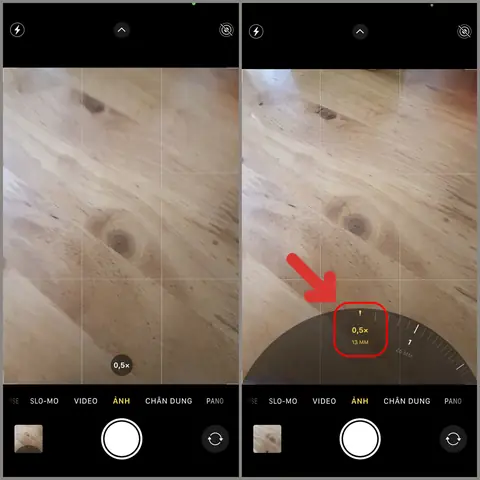
Khi mở ứng dụng Camera, bạn sẽ thấy các biểu tượng ống kính ở góc dưới bên trái (đối với iOS tiếng Anh) hoặc góc trên bên trái (đối với tiếng Việt). Để chuyển sang ống kính siêu rộng:
- Mở Camera → Vuốt sang trái (hoặc nhấn vào biểu tượng ống kính “0.5x”/“1x” tùy phiên bản).
- Khi ở chế độ siêu rộng, bạn sẽ thấy biểu tượng “0.5x” (hoặc “0.6x” trên một số mẫu) trên màn hình.
3.2. Điều chỉnh các thiết lập quan trọng
| Thiết lập | Mô tả | Cài đặt đề xuất |
|---|---|---|
| HDR (High Dynamic Range) | Kết hợp nhiều ảnh với độ phơi sáng khác nhau để cân bằng sáng tối. | Bật (Auto) |
| Live Photo | Ghi lại một khoảnh khắc ngắn trước và sau khi chụp. | Tắt nếu muốn tập trung vào chất lượng ảnh. |
| Grid (Lưới) | Hỗ trợ bố cục theo quy tắc một phần ba. | Bật để dễ dàng cân đối. |
| Night mode | Tự động bật khi ánh sáng yếu. | Để Auto, nhưng có thể kéo thanh thời gian để tăng độ sáng. |
| Smart HDR 4 | Tối ưu hoá chi tiết vùng sáng và tối. | Bật (Auto). |
| Lens Correction (điều chỉnh biến dạng) | Ứng dụng tự động sửa biến dạng góc rộng. | Bật (được bật mặc định). |
| RAW (ProRAW) | Lưu ảnh dưới dạng RAW để hậu kỳ linh hoạt. | Bật nếu bạn muốn chỉnh sửa sâu. (iPhone 12 Pro trở lên) |
3.3. Sử dụng chế độ “Pro” (nếu có)
Đối với iPhone 13 Pro, 14 Pro, 15 Pro, bạn có thể sử dụng Apple Camera App trong chế độ “Pro” (được mở trong iOS 16+). Các tùy chọn bao gồm:
- ISO: Điều chỉnh độ nhạy sáng (khoảng 32-6400).
- Shutter Speed (Tốc độ chập): Thời gian mở cửa trập (1/8000s đến 30s).
- Focus: Khóa lấy nét thủ công.
- Exposure Compensation: Bù sáng (+/- 2 stops).
Cách kích hoạt: Mở Camera → Nhấn vào biểu tượng “^” (nếu có) → Chọn “Manual” hoặc “Pro”.
4. Kỹ thuật chụp góc rộng cơ bản
4.1. Đặt vị trí và góc chụp
- Khoảng cách: Đối với siêu rộng, bạn nên đứng gần hơn so với đối tượng để tận dụng tối đa góc nhìn, nhưng tránh quá gần khiến đối tượng bị biến dạng.
- Chiều cao: Thử chụp ở các mức cao khác nhau (đứng, ngồi, cúi) để tìm góc nhìn ưng ý.
- Hướng ánh sáng: Đặt nguồn sáng phía sau hoặc phía bên để tạo chiều sâu, tránh chiếu thẳng vào ống kính gây flare.
4.2. Sử dụng quy tắc một phần ba (Rule of Thirds)
Khi bật Grid, chia khung hình thành 9 phần bằng nhau. Đặt các yếu tố chính (đường chân trời, đối tượng quan trọng) trên các đường hoặc giao điểm để tạo bố cục cân đối.
4.3. Kiểm soát độ sâu trường (Depth of Field)
- Siêu rộng thường có độ sâu trường rộng, vì tiêu cự ngắn. Để tạo cảm giác “bokeh” (mờ nền) trên iPhone, bạn có thể sử dụng Portrait Mode kết hợp với Depth Control (iPhone 13 Pro trở lên). Tuy nhiên, trong góc rộng, hiệu ứng này sẽ không mạnh như telephoto.
4 4.4. Tránh hiện tượng “Lens Flare” và “Ghosting”
- Lens Flare: Khi ánh sáng mạnh (như mặt trời) chiếu trực tiếp vào ống kính, tạo các vòng sáng hoặc vệt sáng. Giải pháp: Đổi vị trí, dùng tay che một phần ánh sáng, hoặc bật Lens Correction để giảm hiện tượng này.
- Ghosting: Hiện tượng phản chiếu nội bộ trong thấu kính, thường xuất hiện ở các góc mạnh. Giải pháp tương tự.
4.5. Sử dụng tính năng “Exposure Lock”
- Nhấn và giữ vào màn hình để khóa lấy nét và độ phơi sáng (AE/AF Lock). Khi muốn thay đổi độ sáng, kéo lên/xuống để tăng hoặc giảm exposure mà không làm thay đổi vùng lấy nét.
5. Mẹo chụp góc rộng nâng cao
5.1. Kỹ thuật “Leading Lines”
Có thể bạn quan tâm: Các Ứng Dụng Chỉnh Màu Cho Iphone: Hướng Dẫn Toàn Diện Để Tối Ưu Hình Ảnh, Video Và Giao Diện
Sử dụng các đường dẫn tự nhiên (đường phố, hàng rào, cột điện) dẫn mắt người xem vào trung tâm hoặc điểm quan trọng của bức ảnh. Góc rộng giúp hiển thị toàn bộ đường dẫn, tạo chiều sâu mạnh mẽ.
5.2. “Foreground Interest”
Thêm một yếu tố ở tiền cảnh (cây, tảng đá, người) để tạo lớp không gian và làm cho bức ảnh trở nên sinh động hơn. Với góc rộng, yếu tố tiền cảnh sẽ chiếm vị trí lớn, giúp tăng cảm giác ba chiều.
5.3. “Panorama” vs “Ultra Wide”
Đối với cảnh siêu rộng, bạn có thể chọn:
- Chụp Panorama: Kéo màn hình để chụp liên tục, thích hợp cho phong cảnh cực rộng (hơn 180 độ).
- Chụp Ultra Wide: Nhanh, không cần di chuyển, nhưng có thể có biến dạng.
Cách quyết định: Nếu muốn chi tiết cao, ít biến dạng, dùng Panorama; nếu muốn nhanh và sáng tạo, dùng Ultra Wide.
5.4. Sử dụng “Burst Mode” (Chụp liên tục)
- Khi có chuyển động (đám đông, sóng biển), nhấn và giữ nút chụp để chụp liên tục. Sau đó, chọn khung hình tốt nhất trong chuỗi.
5.5. Chụp ở “RAW” để hậu kỳ
Bật Apple ProRAW (iPhone 12 Pro trở lên) → Chụp ở định dạng RAW (48MP trên iPhone 14 Pro). RAW giữ nguyên thông tin màu và chi tiết, cho phép:
Điều chỉnh Exposure, Contrast, White Balance mà không mất chất lượng.
- Sửa Distortion mạnh hơn trong phần mềm như Adobe Lightroom, Capture One.
5.6. Kết hợp “Night mode” với góc rộng
Khi chụp trong điều kiện ánh sáng yếu, Night mode tự động bật (biểu tượng trăng). Để có kết quả tốt:
Đặt iPhone trên tripod hoặc đặt cố định để tránh rung.
- Kéo thanh thời gian Night mode (tối đa 30s) để tăng ánh sáng.
- Tránh di chuyển đối tượng nhanh vì sẽ gây blur.
5.7. Sử dụng “Live Photo” + “Long Exposure”
- Khi bật Live Photo, sau khi chụp, bạn có thể chuyển sang Long Exposure trong Edit → Effects → Long Exposure để tạo hiệu ứng mờ chuyển động (đám mây, dòng nước) ngay trên iPhone.
6. Ứng dụng hỗ trợ chụp và hậu kỳ góc rộng
| Ứng dụng | Chức năng | Giá |
|---|---|---|
| Halide | Camera thủ công, RAW, focus peaking, exposure lock | $9.99 |
| ProCamera | Chế độ Pro, HDR, Night mode, RAW | $7.99 |
| Moment | Lenses add-on, app chỉnh sửa, 3D Touch | $4.99 (app) + lens $99 |
| Adobe Lightroom Mobile | Chỉnh sửa RAW, lens correction, presets | Freemium |
| Snapseed | Công cụ chỉnh sửa mạnh, lens blur, perspective | Free |
| VSCO | Filters, tone curve, grain, lens correction | Freemium |
| Photolemur | AI auto-enhance, đặc biệt tốt cho góc rộng | $19/yr |
6.1. Cách sử dụng Halide để chụp góc rộng chuyên nghiệp
- Mở Halide → Chọn ống kính Ultra Wide (biểu tượng “0.5x”).
- Bật RAW → “RAW + JPEG” để lưu cả hai.
- Lock Focus: Nhấn màn hình, kéo để đặt điểm lấy nét.
- Adjust ISO & Shutter: Đặt ISO thấp (100-200) nếu đủ sáng; kéo tốc độ chập lên để giảm blur.
- Enable Lens Correction: Tránh biến dạng góc.
- Chụp → Kiểm tra histogram để đảm bảo không over/underexpose.
6.2. Hậu kỳ trong Lightroom Mobile
- Lens Correction: Bật “Enable Profile Corrections” → Chọn “Ultra Wide”.
- Distortion: Sử dụng “Transform” → “Distortion” để giảm hoặc tạo hiệu ứng “Barrel”.
- Exposure & Contrast: Tinh chỉnh để cân bằng sáng tối.
- Color Grading: Thêm tone màu ấm hoặc lạnh tùy phong cách.
- Detail: Sharpen và Noise Reduction (đặc biệt trong Night mode).
7. Các lỗi thường gặp và cách khắc phục
| Lỗi | Nguyên nhân | Cách khắc phục |
|---|---|---|
| Vòng sáng (flare) | Ánh sáng mạnh chiếu thẳng vào ống kính. | Thay đổi góc chụp, dùng tay che, bật Lens Correction. |
| Biến dạng mạnh ở góc | Độ rộng quá lớn, ống kính siêu rộng. | Sử dụng phần mềm chỉnh sửa để “Straighten” hoặc “Lens Profile”. |
| Mờ (blur) do rung | Chụp trong điều kiện ánh sáng yếu mà không ổn định. | Dùng tripod, bật chế độ Night mode, giảm tốc độ chập. |
| Noise (điếu hạt) | ISO cao trong môi trường tối. | Giảm ISO, dùng Night mode, hoặc giảm noise trong Lightroom. |
| Màu không đồng nhất | Ánh sáng không đều, hoặc white balance tự động sai. | Lock white balance hoặc điều chỉnh trong hậu kỳ. |
8. Thực hành: 5 dự án chụp góc rộng trên iPhone
8.1. Dự án “Cảnh thành phố vào hoàng hôn”
- Thời gian: 30-45 phút trước hoàng hôn (golden hour).
- Cài đặt: Ultra Wide, HDR on, ISO 100-200, shutter 1/60s.
- Kỹ thuật: Đặt tripod, sử dụng Night mode nếu ánh sáng yếu, giữ lại đường chân trời ở phần trên hoặc dưới tùy ý muốn nhấn mạnh.
8.2. Dự án “Nhóm bạn trong công viên”
- Thời gian: Ban ngày, ánh sáng tự nhiên.
- Cài đặt: Ultra Wide, Live Photo bật, Burst mode.
- Kỹ thuật: Đặt mọi người thành vòng tròn, dùng “Leading Lines” từ cây hoặc con đường để dẫn mắt vào trung tâm.
8.3. Dự án “Phong cảnh núi non”
- Thời gian: Sáng sớm hoặc chiều tối.
- Cài đặt: Ultra Wide, HDR, ISO 100, shutter 1/125s.
- Kỹ thuật: Sử dụng tripod, chụp RAW, sau đó chỉnh sửa trong Lightroom để tăng chi tiết và cân bằng màu.
8.4. Dự án “Kiến trúc nội thất”
- Thời gian: Nội thất có ánh sáng phòng; bật đèn nếu cần.
- Cài đặt: Ultra Wide, HDR, ISO 200, shutter 1/30s (tripod).
- Kỹ thuật: Đặt điểm lấy nét vào trung tâm, dùng “Perspective Correction” để tránh biến dạng tường.
8.5. Dự án “Video góc rộng – Vlog du lịch”
- Thời gian: Khi di chuyển, quay cảnh đường phố.
- Cài đặt: Ultra Wide, 4K 60fps, HDR (Dolby Vision).
- Kỹ thuật: Sử dụng ổn định điện thoại (gimbal) để tránh rung, dùng “Lock Exposure” khi chuyển sang ánh sáng khác.
9. Tổng kết
Chụp hình góc rộng trên iPhone không chỉ là việc nhấn một nút và chụp, mà còn đòi hỏi hiểu biết về kỹ thuật, cách sử dụng các tính năng của máy và một chút sáng tạo trong bố cục. Từ việc chọn đúng ống kính, điều chỉnh các thiết lập như HDR, Night mode, đến việc sử dụng phần mềm hậu kỳ để khắc phục biến dạng và tối ưu hoá màu sắc, mỗi bước đều góp phần tạo nên một bức ảnh góc rộng chất lượng cao.
Những mẹo và công cụ được liệt kê trong bài viết sẽ giúp bạn:
- Nắm vững cách sử dụng ống kính siêu rộng trên mọi mẫu iPhone.
- Tối ưu hoá cài đặt camera để giảm hiện tượng flare, noise và distortion.
- Áp dụng kỹ thuật chụp như leading lines, foreground interest, và panorama một cách hiệu quả.
- Sử dụng ứng dụng hỗ trợ để chụp thủ công và chỉnh sửa RAW, đem lại độ linh hoạt tối đa trong hậu kỳ.
Hãy thử áp dụng những kiến thức này vào những chuyến đi, buổi tụ họp hay những khoảnh khắc thường ngày. Khi bạn đã nắm vững cách chụp góc rộng, iPhone sẽ trở thành một công cụ mạnh mẽ, giúp ghi lại những khung hình rộng lớn và đầy ấn tượng, bất kể bạn đang đứng trên đỉnh núi, trong quán cà phê hay trên con phố nhộn nhịp. Chúc bạn có những bức ảnh tuyệt vời và luôn sáng tạo!