- Mở đầu: Tại sao chỉ đường trên iPhone lại quan trọng?
- 1. Apple Maps – Bản đồ chuẩn iOS
- 1.1. Cài đặt và bật dịch vụ vị trí
- 1.2. Tìm kiếm địa điểm và lập kế hoạch hành trình
- 1.3. Tính năng nổi bật của Apple Maps
- 1.4. Lưu trữ địa điểm yêu thích và chia sẻ
- 2. Google Maps – Sự lựa chọn đa năng
- 2.1. Tại sao nên dùng Google Maps trên iPhone?
- 2.2. Cài đặt và cấp quyền
- 2.3. Tìm kiếm và chỉ đường
- 2.4. Tải bản đồ offline
- 2.5. Tính năng “Live View” – Hướng dẫn AR
- 2.6. Đánh giá và bình luận
- 3. Waze – Định vị cộng đồng thời gian thực
- 3.1. Đặc điểm nổi bật
- 3.2. Cài đặt và cấu hình
- 3.3. Sử dụng chỉ đường
- 3.4. Báo cáo và nhận thưởng
- 4. Tích hợp chỉ đường với Siri và Shortcuts
- 4.1. Sử dụng Siri để yêu cầu chỉ đường
- 4.2. Tạo Shortcut (Phím tắt) cho chỉ đường nhanh
- 4.3. Tích hợp với Calendar
- 5. Mẹo tối ưu pin, dữ liệu và bảo mật khi chỉ đường
- 5.1. Tiết kiệm pin
- 5.2. Tiết kiệm dữ liệu di động
- 5.3. Bảo mật vị trí
- 6. Xử lý các lỗi thường gặp
- 6.1. GPS không chính xác hoặc “stuck”
- 6.2. Lộ trình sai hoặc không cập nhật
- 6.3. Không nhận được chỉ dẫn âm thanh
- 6.4. Ứng dụng bị “crash” hoặc đóng bỗng
- 7. Các trường hợp sử dụng thực tiễn
- 7.1. Đi làm hàng ngày
- 7.2. Du lịch nước ngoài
- 7.3. Đi bộ khám phá thành phố
- 7.4. Lái xe tải, xe máy
- 8. Kết luận: Lựa chọn công cụ phù hợp với nhu cầu
Có thể bạn quan tâm: Nhân Bản App Trên Iphone: Hướng Dẫn Chi Tiết, Lý Do Và Các Phương Pháp Hiệu Quả
Mở đầu: Tại sao chỉ đường trên iPhone lại quan trọng?
Trong thời đại công nghệ số, smartphone đã trở thành “bản đồ sống” không thể thiếu của chúng ta. Đặc biệt, iPhone với hệ điều hành iOS được tối ưu hoá mạnh mẽ, mang đến trải nghiệm chỉ đường mượt mà, chính xác và tiện lợi. Dù bạn là người thường xuyên di chuyển trong thành phố, du lịch khám phá miền núi hay chỉ muốn tìm đường tới một quán cà phê mới mở, việc nắm vững cách sử dụng tính năng chỉ đường trên iPhone sẽ giúp bạn tiết kiệm thời gian, giảm căng thẳng và tránh lạc đường.
Bài viết này sẽ cung cấp hướng dẫn chi tiết, từng bước một về cách sử dụng các công cụ chỉ đường trên iPhone, bao gồm:
- Apple Maps – bản đồ mặc định của iOS.
- Google Maps – lựa chọn phổ biến cho người dùng muốn tính năng phong phú hơn.
- Waze – ứng dụng cộng đồng, mạnh về thông tin giao thông thời gian thực.
- Cách tích hợp chỉ đường với Siri và Shortcut.
- Mẹo tối ưu pin, dữ liệu và bảo mật khi sử dụng chỉ đường.
- Xử lý các lỗi thường gặp.
Hãy cùng khám phá chi tiết từng phần để trở thành “thợ chỉ đường” trên iPhone của mình!
Có thể bạn quan tâm: App Tải Phim Cho Iphone: Hướng Dẫn Chi Tiết, Đánh Giá Các Ứng Dụng Hàng Đầu Và Mẹo Tối Ưu Trải Nghiệm Xem Phim Trên Iphone
1. Apple Maps – Bản đồ chuẩn iOS
1.1. Cài đặt và bật dịch vụ vị trí
Trước khi sử dụng bất kỳ ứng dụng chỉ đường nào, iPhone cần được cấp quyền truy cập vị trí:
- Mở Settings (Cài đặt) → Privacy & Security (Quyền riêng tư & Bảo mật) → Location Services (Dịch vụ vị trí).
- Bật Location Services (nếu chưa bật).
- Kéo xuống và tìm Maps → Chọn While Using the App (Khi đang sử dụng ứng dụng) hoặc Always (Luôn luôn) nếu muốn chỉ dẫn liên tục ngay cả khi app đang chạy nền.
Lưu ý: Đối với iOS 17 trở lên, Apple đã bổ sung tùy chọn Precise Location (Vị trí chính xác), bạn nên bật để có chỉ dẫn chi tiết hơn.
1.2. Tìm kiếm địa điểm và lập kế hoạch hành trình
- Mở Apple Maps.
- Trong thanh tìm kiếm, nhập tên địa điểm, địa chỉ hoặc loại hình (ví dụ: “cafe”, “bệnh viện”).
- Khi kết quả xuất hiện, bấm vào địa điểm để xem thông tin chi tiết.
- Để lập kế hoạch chỉ đường, chạm vào nút “Directions” (Chỉ đường).
Chọn phương tiện di chuyển
- Car (Xe hơi) – Lộ trình tối ưu dựa trên thời gian và tình trạng giao thông.
- Walking (Đi bộ) – Đường đi ngắn nhất, có thể tránh các con đường nhanh.
- Transit (Giao thông công cộng) – Hiển thị các tuyến xe buýt, tàu, thời gian chờ.
- Cycling (Xe đạp) – Đường dành cho xe đạp, tránh các con đường không an toàn.
Bạn có thể đổi thứ tự các điểm dừng bằng cách kéo các “pins” lên hoặc xuống trong danh sách.
1.3. Tính năng nổi bật của Apple Maps
| Tính năng | Mô tả | Lợi ích |
|---|---|---|
| Look Around | Chế độ xem 360° giống Google Street View, chỉ hỗ trợ ở một số thành phố lớn. | Kiểm tra môi trường xung quanh trước khi đến. |
| Flyover | Mô phỏng 3D của thành phố, giúp bạn có cái nhìn tổng quan. | Lên kế hoạch du lịch, khám phá địa danh. |
| Real-time traffic | Cập nhật tình trạng giao thông, tai nạn, công trường. | Điều chỉnh lộ trình tránh tắc nghẽn. |
| Siri Suggestions | Siri tự động đề xuất lộ trình dựa trên thói quen. | Tiết kiệm thời gian nhập địa chỉ. |
| Offline Maps (iOS 17) | Tải bản đồ khu vực để sử dụng khi không có mạng. | Hữu ích khi du lịch vùng không có sóng. |
1.4. Lưu trữ địa điểm yêu thích và chia sẻ
- Đánh dấu “Add to Favorites” (Thêm vào yêu thích) để nhanh truy cập.
- Chia sẻ địa điểm: Nhấn nút chia sẻ → Gửi qua tin nhắn, Mail, hoặc sao chép liên kết.
Có thể bạn quan tâm: Anime Scenery Iphone Wallpaper Hd: Hướng Dẫn Tìm Kiếm, Tải Về Và Tối Ưu Hình Nền Đẹp Nhất Cho Iphone
2. Google Maps – Sự lựa chọn đa năng
2.1. Tại sao nên dùng Google Maps trên iPhone?
- Cơ sở dữ liệu phong phú: Hơn 220 quốc gia, 1,5 triệu doanh nghiệp.
- Tính năng “Explore”: Gợi ý nhà hàng, sự kiện, địa điểm du lịch dựa trên vị trí hiện tại.
- Chế độ Offline: Tải bản đồ khu vực để sử dụng khi không có kết nối.
2.2. Cài đặt và cấp quyền
- Tải Google Maps từ App Store.
- Khi lần đầu mở, ứng dụng sẽ yêu cầu quyền Location → Chọn Allow While Using the App.
- Vào Settings → Google Maps → Location → Đảm bảo bật Precise Location.
2.3. Tìm kiếm và chỉ đường
- Nhập địa chỉ hoặc tên địa điểm vào thanh tìm kiếm.
- Chọn “Directions” và lựa chọn phương tiện (Car, Transit, Walking, Bike, Ride‑hailing).
- Đối với điều hướng bằng xe tải, chọn “Truck” trong mục “Vehicle type”.
2.4. Tải bản đồ offline
- Tìm khu vực muốn tải (ví dụ: “Hanoi”).
- Nhấn vào tên địa điểm → Download (Tải xuống).
- Chọn kích thước khu vực và nhấn Download.
Khi không có internet, Google Maps sẽ vẫn cung cấp chỉ đường, khoảng cách và thời gian ước tính dựa trên dữ liệu đã lưu.
2.5. Tính năng “Live View” – Hướng dẫn AR
- Kích hoạt Live View trong chế độ chỉ đường → Đưa iPhone lên mắt → Xem hướng đi được hiển thị bằng thực tế tăng cường (AR).
- Hữu ích khi di chuyển trong khu vực đông đúc, không quen thuộc.
2.6. Đánh giá và bình luận
- Khi đến nơi, đánh giá 5 sao và để lại nhận xét sẽ giúp cộng đồng.
- Bạn cũng có thể đọc review để quyết định có nên vào không.
3. Waze – Định vị cộng đồng thời gian thực
3.1. Đặc điểm nổi bật
- Cập nhật giao thông dựa trên báo cáo của người dùng (tai nạn, cảnh báo tốc độ, police).
- Tùy chỉnh âm thanh, giao diện theo sở thích.
- Chia sẻ vị trí ngay lập tức cho bạn bè.
3.2. Cài đặt và cấu hình
- Tải Waze từ App Store.
- Mở app → Đăng ký/đăng nhập (có thể dùng tài khoản Google hoặc Facebook).
- Cho phép Location và Notifications để nhận cảnh báo giao thông.
3.3. Sử dụng chỉ đường
- Nhập địa chỉ hoặc địa danh → Go!.
- Waze sẽ đề xuất lộ trình nhanh nhất dựa trên báo cáo hiện tại.
- Bạn có thể bật “Avoid tolls” (Tránh phí cầu/phí đường) hoặc “Avoid highways” (Tránh xa lộ) trong Settings → Navigation.
3.4. Báo cáo và nhận thưởng
Có thể bạn quan tâm: Hướng Dẫn Chi Tiết Cách Chỉnh Sửa Video Trên Iphone: Từ Cơ Bản Đến Nâng Cao
- Khi bạn gặp công trường, tai nạn, xe cộ chậm, nhấn “Report” → Chọn loại → Gửi.
- Waze có hệ thống “Points” cho người dùng tích cực, có thể đổi thành badge trong game Waze.
4. Tích hợp chỉ đường với Siri và Shortcuts
4.1. Sử dụng Siri để yêu cầu chỉ đường
- Câu lệnh cơ bản: “Hey Siri, chỉ đường tới Nhà hàng Phố Tây”.
- Thêm thời gian dự kiến: “Hey Siri, tôi sẽ đến Văn phòng lúc 9 giờ sáng, hãy cho tôi biết thời gian di chuyển”.
- Sử dụng địa chỉ đã lưu: “Hey Siri, dẫn tôi về nhà”.
4.2. Tạo Shortcut (Phím tắt) cho chỉ đường nhanh
Bước 1: Mở ứng dụng Shortcuts
- Chọn “Create Shortcut” → Add Action.
Bước 2: Thêm hành động “Get Directions”
- Tìm “Get Directions” → Chọn “Get Directions”.
- Cấu hình: Destination (địa điểm), Travel Mode (xe hơi, đi bộ, đi xe đạp).
Bước 3: Lưu và đặt tên
- Đặt tên shortcut (ví dụ: “Đến công ty”).
- Thêm vào Home Screen hoặc Siri Phrase (ví dụ: “Đến công ty”).
Bước 4: Sử dụng
- Nhấn biểu tượng trên màn hình hoặc nói “Hey Siri, Đến công ty” → iPhone sẽ mở Apple Maps với lộ trình đã định.
4.3. Tích hợp với Calendar
- Khi tạo sự kiện trong Calendar, thêm “Travel Time” – iPhone sẽ tự động đề xuất thời gian rời đi để không bị trễ.
- Đối với Google Calendar, bật “Add travel time to events” trong Settings → Calendar → Travel time.
5. Mẹo tối ưu pin, dữ liệu và bảo mật khi chỉ đường
5.1. Tiết kiệm pin
| Phương pháp | Cách thực hiện | Hiệu quả |
|---|---|---|
| Chế độ Low Power Mode | Settings → Battery → Low Power Mode | Giảm tiêu thụ CPU, GPS giảm tần suất. |
| Tắt Background App Refresh | Settings → General → Background App Refresh → Tắt cho Maps/Waze/Google Maps | Ngăn app chạy nền liên tục. |
| Giảm độ sáng màn hình | Control Center → Brightness | Giảm tiêu thụ năng lượng. |
| Sử dụng Offline Maps | Tải bản đồ trước khi đi | Giảm nhu cầu truyền dữ liệu liên tục. |
5.2. Tiết kiệm dữ liệu di động
- Wi‑Fi only cho tải bản đồ offline.
- Bật “Data Saver” trong Google Maps (Settings → Data usage → Data saver).
- Giới hạn cập nhật giao thông: Waze cho phép tắt “Live traffic updates” trong Settings → General → Data usage.
5.3. Bảo mật vị trí
- Sử dụng “Precise Location” chỉ khi cần, tắt khi không sử dụng để giảm rủi ro.
- Kiểm tra “Location History” trong Settings → Privacy → Location Services → System Services → Frequent Locations. Xóa lịch sử nếu không muốn lưu.
- Không chia sẻ vị trí qua tin nhắn hoặc mạng xã hội khi không cần.
6. Xử lý các lỗi thường gặp
6.1. GPS không chính xác hoặc “stuck”
- Bật lại chế độ Location: Settings → Privacy → Location Services → tắt rồi bật lại.
- Khởi động lại iPhone (Hold power + volume down).
- Kiểm tra môi trường: Đường dẫn GPS yếu trong tòa nhà cao tầng, dưới tầng hầm, hoặc trong xe có mũi che. Di chuyển ra ngoài hoặc mở cửa sổ.
6.2. Lộ trình sai hoặc không cập nhật
- Cập nhật bản đồ: Mở App Store → Updates → Cập nhật Apple Maps/Google Maps/Waze.
- Xóa bộ nhớ cache: Trong Settings → General → iPhone Storage → chọn app → “Offload App”. Sau khi cài lại, dữ liệu sẽ được làm mới.
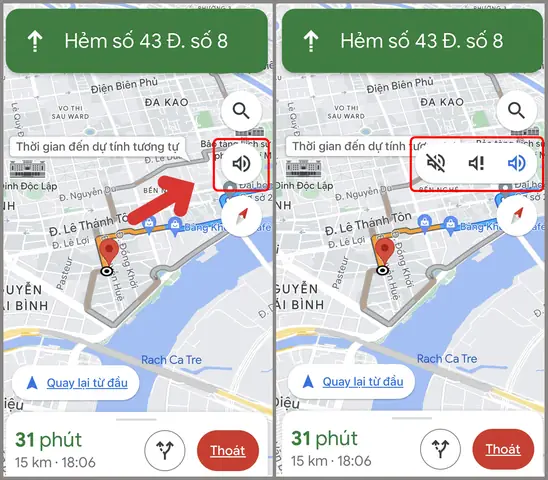
6.3. Không nhận được chỉ dẫn âm thanh
- Kiểm tra âm lượng: Đảm bảo không bật chế độ “Silent”.
- Cài đặt âm thanh trong app: Mở Settings trong Google Maps → Navigation settings → Voice level → “Loud”.
- Kiểm tra quyền microphone (đối với Waze có thể cần để ghi âm báo cáo): Settings → Privacy → Microphone → bật cho Waze.
6.4. Ứng dụng bị “crash” hoặc đóng bỗng
- Cập nhật iOS lên phiên bản mới nhất (Settings → General → Software Update).
- Xóa và cài lại app để loại bỏ file hỏng.
7. Các trường hợp sử dụng thực tiễn
7.1. Đi làm hàng ngày
- Thiết lập Shortcut “Đến công ty” → Lộ trình tự động mở Apple Maps → Bật “Notify before arrival” để nhận thông báo 5 phút trước khi đến.
7.2. Du lịch nước ngoài
- Tải offline maps (Google hoặc Apple) cho thành phố sẽ tới.
- Bật “International Roaming” chỉ khi cần, tránh phát sinh phí dữ liệu cao.
7.3. Đi bộ khám phá thành phố
- Sử dụng Apple Maps Walk Mode → Nhận chỉ dẫn chi tiết từng bước, hiển thị khoảng cách và thời gian ước tính.
- Kích hoạt Live View AR (Google Maps) để thấy hướng đi qua hình ảnh thực tế.
7.4. Lái xe tải, xe máy
- Google Maps “Truck” mode → Tránh cầu, hầm không phù hợp.
- Waze “Avoid tolls” → Tiết kiệm chi phí.
8. Kết luận: Lựa chọn công cụ phù hợp với nhu cầu
- Apple Maps: Đơn giản, tích hợp sâu với iOS, bảo mật tốt. Thích hợp cho người dùng muốn trải nghiệm “một chạm” và không muốn cài thêm app.
- Google Maps: Dữ liệu phong phú, tính năng offline mạnh, hỗ trợ AR Live View. Phù hợp cho người dùng đa quốc gia, cần chi tiết địa điểm và đánh giá.
- Waze: Cộng đồng báo cáo thời gian thực, thích hợp cho lái xe muốn tránh tắc nghẽn và cập nhật cảnh báo nhanh.
Kết hợp Siri và Shortcuts sẽ giúp bạn nhanh chóng truy cập chỉ đường mà không cần mở app, còn việc tối ưu pin và dữ liệu sẽ kéo dài thời gian sử dụng iPhone trong những chuyến đi dài.
Hy vọng hướng dẫn chi tiết trên đã giúp bạn nắm vững cách chỉ đường trên iPhone, từ việc thiết lập cơ bản, sử dụng các ứng dụng phổ biến, tới các mẹo nâng cao và xử lý lỗi. Hãy thử ngay hôm nay, và chia sẻ kinh nghiệm của bạn với bạn bè để cùng nhau “đi đúng hướng” nhé!
