Trong thời đại số hiện nay, việc tạo và chia sẻ video đã trở thành một phần không thể thiếu trong cuộc sống hàng ngày của chúng ta. Từ những khoảnh khắc gia đình, những chuyến du lịch, cho tới các nội dung sáng tạo để đăng tải lên mạng xã hội, việc chỉnh sửa clip đã trở nên quan trọng hơn bao giờ hết. Đặc biệt, người dùng iPhone luôn tìm kiếm những công cụ mạnh mẽ, tiện lợi và dễ sử dụng để biến những video thô thành những tác phẩm chất lượng cao. Bài viết này sẽ cung cấp cho bạn một hướng dẫn chi tiết về các app chỉnh clip trên iPhone, đánh giá top 10 ứng dụng nổi bật, cùng những mẹo tối ưu giúp bạn tạo ra những video ấn tượng nhất.
Có thể bạn quan tâm: Cách Chỉ Đường Trên Iphone: Hướng Dẫn Chi Tiết Từ A Đến Z Cho Người Dùng Ios
1. Tại sao nên dùng app chỉnh clip trên iPhone?
1.1. Hiệu năng mạnh mẽ của chip Apple
iPhone, đặc biệt là các dòng mới (A14, A15, A16, A17), được trang bị CPU và GPU mạnh mẽ, cho phép xử lý video độ phân giải cao (4K, 1080p) một cách mượt mà. Khi kết hợp với các app chỉnh video tối ưu, bạn có thể thực hiện các thao tác cắt, ghép, thêm hiệu ứng mà không gặp lag.
1.2. Hệ sinh thái iOS ổn định
iOS cung cấp môi trường bảo mật và ổn định, giúp các ứng dụng chỉnh video hoạt động liền mạch, đồng thời hỗ trợ tích hợp sâu với các dịch vụ Apple như Photos, iCloud, và AirDrop. Điều này giúp bạn dễ dàng đồng bộ và chia sẻ video trên các thiết bị Apple khác.
1.3. Giao diện thân thiện, phù hợp cho cả người mới
Hầu hết các app chỉnh clip trên iPhone đều được thiết kế với giao diện drag‑and‑drop, biểu tượng rõ ràng, giúp người dùng không chuyên vẫn có thể thực hiện các thao tác chỉnh sửa cơ bản như cắt, ghép, thêm nhạc, chữ viết.
Có thể bạn quan tâm: Hướng Dẫn Chi Tiết Cách Chỉnh Sửa Video Trên Iphone: Từ Cơ Bản Đến Nâng Cao
2. Tiêu chí lựa chọn app chỉnh clip trên iPhone
Trước khi đưa ra danh sách top 10, chúng ta cần xác định các tiêu chí quan trọng để đánh giá một ứng dụng chỉnh video:
| Tiêu chí | Mô tả | Tầm quan trọng |
|---|---|---|
| Hiệu suất | Khả năng xử lý video mượt mà, không lag | ★★★★★ |
| Tính năng | Đa dạng: cắt, ghép, thêm hiệu ứng, màu sắc, âm thanh | ★★★★★ |
| Giao diện | Thân thiện, dễ dùng | ★★★★ |
| Hỗ trợ độ phân giải | 4K, 1080p, 60fps… | ★★★ |
| Xuất file | Định dạng, chất lượng, chia sẻ nhanh | ★★★ |
| Giá cả | Miễn phí, mua trong app, trả phí một lần | ★★ |
| Cập nhật & Hỗ trợ | Thường xuyên cập nhật, hỗ trợ khách hàng | ★★ |
Có thể bạn quan tâm: Nhân Bản App Trên Iphone: Hướng Dẫn Chi Tiết, Lý Do Và Các Phương Pháp Hiệu Quả
3. Top 10 app chỉnh clip trên iPhone (2026)
3.1. iMovie – Ứng dụng chuẩn của Apple
- Giá: Miễn phí
- Tính năng nổi bật:
- Giao diện kéo‑thả đơn giản.
- Thêm theme, trailer, và nhạc nền được Apple cấp phép.
- Hỗ trợ 4K, 1080p, 60fps.
- Tích hợp trực tiếp với Photos và iCloud.
- Ưu điểm: Tối ưu cho iPhone, không tốn dung lượng lưu trữ quá lớn.
- Nhược điểm: Thiếu một số hiệu ứng chuyên sâu và công cụ màu sắc chi tiết.
3.2. LumaFusion – Dành cho người làm video chuyên nghiệp
- Giá: 199 USD (mua một lần) + gói nâng cấp.
- Tính năng nổi bật:
- Hỗ trợ đa track (đến 6 video + 6 audio).
- Công cụ keyframe, color grading, LUT.
- Export đa định dạng, hỗ trợ 4K 60fps.
- Tích hợp với Dropbox, Google Drive.
- Ưu điểm: Năng lực chỉnh sửa gần giống phần mềm desktop.
- Nhược điểm: Giá cao, có độ học tập nhất định.
3.3. InShot – Ứng dụng đa năng cho TikTok, Instagram
- Giá: Miễn phí (có quảng cáo, watermark); Gói Pro 4,99 USD/tháng.
- Tính năng nổi bật:
- Cắt, ghép, tốc độ (slow‑motion, fast‑forward).
- Thêm nhạc, hiệu ứng âm thanh, sticker, text.
- Định dạng video chuẩn cho TikTok (9:16), Instagram (1:1, 4:5).
- Ưu điểm: Giao diện dễ dùng, phù hợp cho nội dung mạng xã hội.
- Nhược điểm: Watermark trong phiên bản miễn phí, tính năng màu sắc hạn chế.
3.4. Adobe Premiere Rush – Đơn giản nhưng mạnh mẽ
- Giá: Miễn phí (30 ngày trial); Gói Creative Cloud 9,99 USD/tháng.
- Tính năng nổi bật:
- Đồng bộ dự án giữa iPhone, iPad, PC, Mac.
- Thêm transition, hiệu ứng màu, âm thanh.
- Export nhanh lên YouTube, Instagram.
- Ưu điểm: Tích hợp môi trường Adobe, dễ dàng nâng cấp lên Premiere Pro.
- Nhược điểm: Giới hạn số dự án trong phiên bản miễn phí.
5. KineMaster – App đa tính năng, hỗ trợ layer
- Giá: Miễn phí (watermark); Gói Premium 4,99 USD/tháng.
- Tính năng nổi bật:
- Hỗ trợ nhiều layer video, hình ảnh, text, hiệu ứng.
- Chỉnh màu, keyframe animation.
- Thư viện âm thanh royalty‑free.
- Ưu điểm: Tính năng phong phú, phù hợp cho video ngắn và dài.
- Nhược điểm: Watermark trong bản miễn phí, giao diện đôi khi phức tạp.
6. Splice – Đơn giản, nhanh chóng
- Giá: Miễn phí (có quảng cáo); Gói Pro 2,99 USD/tháng.
- Tính năng nổi bật:
- Cắt, ghép nhanh, thêm nhạc, transition.
- Thư viện âm nhạc, sound effects.
- Export 1080p, 4K.
- Ưu điểm: Giao diện cực kỳ trực quan, tốc độ xuất video nhanh.
- Nhược điểm: Thiếu tính năng color grading chi tiết.
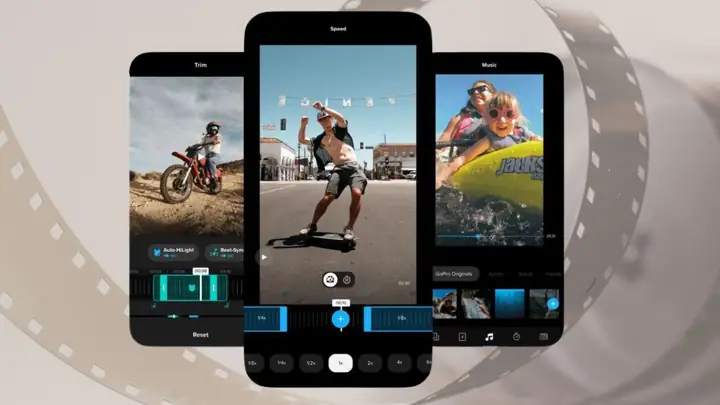
7. Quik (by GoPro) – Tự động tạo video
- Giá: Miễn phí
- Tính năng nổi bật:
- Tự động tạo video từ các clip và ảnh.
- Thêm nhạc, transition tự động.
- Tùy chỉnh tốc độ, thêm text.
- Ưu điểm: Thích hợp cho người muốn nhanh chóng tạo video “đẹp” mà không tốn thời gian chỉnh sửa.
- Nhược điểm: Giới hạn tùy chỉnh chi tiết, không hỗ trợ 4K.
8. Clips (Apple) – Tạo video ngắn, hiệu ứng AR
- Giá: Miễn phí
- Tính năng nổi bật:
- Thêm filter, hiệu ứng AR, sticker.
- Ghi âm trực tiếp, live captions.
- Chia sẻ nhanh lên iMessage, Instagram Stories.
- Ưu điểm: Tích hợp sâu với iOS, tạo video ngắn nhanh.
- Nhược điểm: Không phù hợp cho video dài, tính năng chỉnh sửa chuyên sâu hạn chế.
9. VideoShop – Đa dạng hiệu ứng
Có thể bạn quan tâm: App Chụp Hình Đẹp Cho Iphone: Top 10 Lựa Chọn Không Thể Bỏ Qua Để Nâng Tầm Ảnh Ảnh Của Bạn
- Giá: Miễn phí (watermark); Gói Pro 3,99 USD/tháng.
- Tính năng nổi bật:
- Cắt, ghép, thay đổi tốc độ.
- Thêm nhạc, voice‑over.
- Hiệu ứng âm thanh, filter, text.
- Ưu điểm: Giao diện thân thiện, hiệu ứng âm thanh phong phú.
- Nhược điểm: Watermark trong bản miễn phí, xuất video tối đa 1080p.
10. VLLO – Đơn giản nhưng mạnh mẽ
- Giá: Miễn phí (có quảng cáo); Gói Pro 4,99 USD/tháng.
- Tính năng nổi bật:
- Cắt, ghép, thêm text, sticker, music.
- Color correction, motion graphics.
- Export 4K, không watermark trong bản Pro.
- Ưu điểm: Không watermark trong bản trả phí, tính năng color grading tốt.
- Nhược điểm: Giao diện có thể hơi rối với người mới.
4. Cách chọn app phù hợp với nhu cầu của bạn
| Mục tiêu | Ứng dụng đề xuất |
|---|---|
| Video chuyên nghiệp, đa track | LumaFusion, Adobe Premiere Rush |
| Nội dung mạng xã hội nhanh | InShot, KineMaster, Splice |
| Tạo video tự động, nhanh | Quik, Clips |
| Video dài, chỉnh màu chi tiết | LumaFusion, VLLO |
| Ngân sách hạn chế | iMovie, InShot (phiên bản miễn phí) |
5. Hướng dẫn chi tiết chỉnh video trên iPhone bằng LumaFusion (ví dụ thực tế)
Lưu ý: Các bước dưới đây áp dụng cho phiên bản LumaFusion 3.0 (cập nhật 2026). Các phiên bản khác có thể có giao diện hơi khác, nhưng quy trình cơ bản vẫn tương tự.
Bước 1: Tạo dự án mới
- Mở LumaFusion → Nhấn biểu tượng + ở góc trên bên phải.
- Đặt tên dự án, chọn Resolution (4K hoặc 1080p) và Frame Rate (30fps hoặc 60fps) phù hợp với footage gốc.
- Nhấn Create.
Bước 2: Nhập clip
- Nhấn Import Media → Chọn Photos, Files, hoặc Cloud Services.
- Chọn các video, ảnh muốn dùng → Nhấn Import.
- Kéo clip vào Timeline (đường thời gian). Bạn có thể kéo thả để sắp xếp lại thứ tự.
Bước 3: Cắt và ghép
- Đặt playhead (đầu đọc) tại vị trí muốn cắt.
- Nhấn Blade (cây kéo) để chia clip.
- Kéo các đoạn không mong muốn ra khỏi timeline hoặc nhấn Delete.
- Để ghép các đoạn lại, kéo chúng sát nhau; LumaFusion sẽ tự động tạo transition mượt.
Bước 4: Thêm transition và hiệu ứng
- Nhấn vào biểu tượng Transition (hai hình tam giác) ở giữa hai clip.
- Chọn transition (Cross Dissolve, Wipe, etc.) và kéo vào timeline.
- Đối với hiệu ứng video (color correction, blur, etc.), nhấn FX trên clip → Chọn Color & Light, Stylize, hoặc Distort.
- Điều chỉnh các thông số (saturation, contrast, hue) bằng keyframe nếu cần thay đổi theo thời gian.
Bước 5: Thêm âm thanh, voice‑over
- Nhấn Audio → Import để thêm nhạc nền hoặc sound effect.
- Để ghi voice‑over, nhấn Record trên thanh công cụ âm thanh, nói vào micro iPhone.
- Sử dụng Audio Mixer để cân bằng âm lượng, thêm fade‑in/fade‑out.
Bước 6: Thêm text và đồ họa
- Nhấn Title → Chọn mẫu text (Basic, Lower Third, etc.).
- Kéo text vào timeline, chỉnh vị trí, font, màu sắc.
- Đối với motion graphics, bạn có thể nhập file .mov hoặc .json (Lottie) và đặt vào timeline.
Bước 7: Color Grading nâng cao
- Chọn clip → Nhấn Color.
- Sử dụng Curves, Color Wheels, LUTs để tạo phong cách màu.
- Đặt keyframe để thay đổi màu sắc trong các phần khác nhau của clip.
Bước 8: Xuất video
- Nhấn nút Export ở góc trên bên phải.
- Chọn định dạng (MP4, MOV), độ phân giải (4K, 1080p), và bitrate.
- Nhấn Export → Lưu vào Photos hoặc Files, hoặc chia sẻ trực tiếp lên YouTube, Instagram, Facebook.
Mẹo nhanh:
- Sử dụng preset: LumaFusion có nhiều preset cho transition, color, và title, giúp tiết kiệm thời gian.
- Lưu project: Khi làm video dài, hãy thường xuyên lưu dự án để tránh mất dữ liệu.
- Sử dụng iCloud Drive: Đồng bộ project giữa iPhone và iPad để chỉnh sửa linh hoạt hơn.
6. Mẹo tối ưu hoá video trên iPhone (không phụ thuộc vào app)
- Quay video ở độ phân giải phù hợp: Nếu không cần 4K, quay ở 1080p 60fps sẽ giảm dung lượng và tăng tốc độ render.
- Sử dụng chế độ HDR (Dolby Vision): iPhone 12 trở lên hỗ trợ HDR, giúp video có dải màu rộng hơn. Khi chỉnh, hãy bật HDR mode trong app hỗ trợ.
- Kiểm tra ánh sáng: Ánh sáng tự nhiên vào buổi sáng sớm hoặc chiều muộn cho màu sắc tự nhiên, giảm nhu cầu chỉnh màu sau.
- Sử dụng gimbal hoặc tripod: Giảm rung, tránh việc phải ổn định video trong post‑production.
- Lưu trữ trên iCloud: Giúp bạn không lo hết dung lượng iPhone khi lưu video gốc.
- Xóa video thô không cần thiết: Sau khi hoàn thiện, xóa các clip gốc để giải phóng bộ nhớ.
7. So sánh nhanh các app (bảng tổng hợp)
| App | Giá | Độ phân giải tối đa | Track video | Color grading | Watermark | Export nhanh | Đánh giá chung |
|---|---|---|---|---|---|---|---|
| iMovie | Miễn phí | 4K | 2 | Cơ bản | Không | ✔️ | ★★★★ |
| LumaFusion | 199 USD | 4K 60fps | 6+ | Chi tiết | Không | ✔️ | ★★★★★ |
| InShot | Miễn phí/Pro | 4K | 1 | Cơ bản | Có (miễn phí) | ✔️ | ★★★★ |
| Premiere Rush | Miễn phí/CC | 4K | 4 | Trung bình | Không (Premium) | ✔️ | ★★★★ |
| KineMaster | Miễn phí/Pro | 4K | 3 | Trung bình | Có (miễn phí) | ✔️ | ★★★★ |
| Splice | Miễn phí/Pro | 4K | 2 | Cơ bản | Có (miễn phí) | ✔️ | ★★★ |
| Quik | Miễn phí | 1080p | 1 | Cơ bản | Không | ✔️ | ★★★ |
| Clips | Miễn phí | 1080p | 1 | Cơ bản | Không | ✔️ | ★★★ |
| VideoShop | Miễn phí/Pro | 1080p | 2 | Cơ bản | Có (miễn phí) | ✔️ | ★★★ |
| VLLO | Miễn phí/Pro | 4K | 2 | Trung bình | Có (miễn phí) | ✔️ | ★★★★ |
8. Kết luận
Việc chỉnh clip trên iPhone không còn là một thách thức khó khăn nữa. Nhờ vào sức mạnh của chip Apple và sự đa dạng của các app chỉnh video trên App Store, bạn có thể tạo ra những video chất lượng chuyên nghiệp chỉ với một chiếc điện thoại trong tầm tay. Tùy thuộc vào mục tiêu – từ video ngắn cho TikTok, đến dự án phim ngắn chuyên nghiệp – bạn có thể lựa chọn iMovie cho nhu cầu cơ bản, LumaFusion cho công việc chuyên sâu, hay InShot và KineMaster cho những clip nhanh, sáng tạo trên mạng xã hội.
Hãy thử nghiệm, khám phá các tính năng và không ngừng luyện tập để nâng cao kỹ năng chỉnh video. Khi đã nắm vững các công cụ, bạn sẽ thấy mình có thể biến mọi khoảnh khắc thành những câu chuyện sống động, thu hút và đầy cảm xúc. Chúc bạn thành công và sáng tạo không ngừng!