Có thể bạn quan tâm: App Tải Phim Cho Iphone: Hướng Dẫn Chi Tiết, Đánh Giá Các Ứng Dụng Hàng Đầu Và Mẹo Tối Ưu Trải Nghiệm Xem Phim Trên Iphone
1. Giới thiệu tổng quan
Trong thời đại số, smartphone không chỉ là công cụ liên lạc mà còn là một “trung tâm sáng tạo” mạnh mẽ. iPhone, với hệ sinh thái iOS mượt mà và khả năng phần cứng vượt trội, đã trở thành một trong những thiết bị ưu việt nhất để quay và chỉnh sửa video ngay trên tay. Dù bạn là người mới bắt đầu muốn cắt ghép những khoảnh khắc gia đình, hay một nhà sáng tạo nội dung chuyên nghiệp muốn tạo ra những video chất lượng cao để đăng lên YouTube, TikTok, Instagram, việc nắm vững các công cụ và kỹ thuật chỉnh sửa video trên iPhone sẽ giúp bạn tối ưu hoá tiềm năng của thiết bị.
Bài viết này sẽ cung cấp cho bạn một hướng dẫn chi tiết, từ việc lựa chọn ứng dụng, chuẩn bị nội dung, các bước chỉnh sửa cơ bản, cho tới những kỹ thuật nâng cao như color grading, hiệu ứng chuyển cảnh, âm thanh, và xuất bản video. Bạn sẽ được trang bị kiến thức để:
- Lựa chọn phần mềm chỉnh sửa phù hợp (iMovie, Clips, LumaFusion, InShot, Adobe Premiere Rush, CapCut…)
- Tối ưu hoá quá trình quay để giảm công sức chỉnh sửa sau này.
- Thực hiện các thao tác cắt, ghép, chèn nhạc, phụ đề một cách nhanh chóng.
- Áp dụng các hiệu ứng chuyên nghiệp: chuyển cảnh, tốc độ chậm/nhanh, keyframe, chroma key…
- Tinh chỉnh màu sắc (color correction, color grading) để video trông “đẹp mắt”.
- Xử lý âm thanh: cân bằng âm lượng, loại bỏ tiếng ồn, thêm hiệu ứng âm thanh.
- Xuất bản video ở các định dạng, độ phân giải và bitrate phù hợp cho từng nền tảng xã hội.
Hãy cùng đi sâu vào từng phần để biến chiếc iPhone của bạn thành một studio di động thực thụ.
Có thể bạn quan tâm: Anime Scenery Iphone Wallpaper Hd: Hướng Dẫn Tìm Kiếm, Tải Về Và Tối Ưu Hình Nền Đẹp Nhất Cho Iphone
2. Chuẩn bị trước khi bắt đầu chỉnh sửa
2.1. Kiểm tra phần cứng và phần mềm
| Yếu tố | Yêu cầu tối thiểu | Lời khuyên |
|---|---|---|
| Model iPhone | iPhone 6s trở lên (được hỗ trợ iOS 13+) | Đối với các tác vụ nặng (LumaFusion, Premiere Rush), nên dùng iPhone X trở lên để có CPU và GPU mạnh hơn. |
| iOS | iOS 13 trở lên | Cập nhật phiên bản mới nhất để được hỗ trợ các tính năng mới và tối ưu hoá hiệu năng. |
| Bộ nhớ trong | Ít nhất 4 GB trống | Video 4K chiếm rất nhiều dung lượng, nên có ít nhất 10‑15 GB trống để lưu file gốc và file dự án. |
| Pin | 80 % trở lên | Khi chỉnh sửa lâu dài, nên cắm sạc hoặc dùng Power Bank để tránh gián đoạn. |
2.2. Lựa chọn ứng dụng chỉnh sửa
| Ứng dụng | Độ khó | Tính năng nổi bật | Giá |
|---|---|---|---|
| iMovie | Dễ | Cắt ghép, hiệu ứng chuyển cảnh, trailer, màu sắc tự động | Miễn phí |
| Clips | Rất dễ | Tạo video ngắn, thêm sticker, biểu cảm, tự động phụ đề | Miễn phí |
| InShot | Trung bình | Đa dạng bộ lọc, âm nhạc, text, tỷ lệ khung hình | Freemium (có quảng cáo, mua trong app) |
| CapCut | Trung bình | Hiệu ứng hiện đại, keyframe, chroma key, AI auto caption | Miễn phí |
| Adobe Premiere Rush | Trung bình‑nâng cao | Đồng bộ đa nền tảng, timeline đa lớp, color grading cơ bản | Freemium (có gói trả phí) |
| LumaFusion | Nâng cao | Timeline đa track, color grading chuyên sâu, keyframe, audio mixer | Khoảng 199 USD (một lần mua) |
Lời khuyên: Nếu bạn mới bắt đầu, hãy thử iMovie hoặc Clips. Khi đã quen, chuyển sang LumaFusion hoặc Adobe Premiere Rush để khai thác tối đa khả năng sáng tạo.
2.3. Tổ chức tệp tin
- Tạo thư mục dự án:
TênDựÁn/Raw(video gốc),TênDựÁn/Edited(file dự án),TênDựÁn/Export(file xuất). - Đánh tên file: Sử dụng định dạng
YYYYMMDD_Description.movđể dễ tìm kiếm. - Sao lưu: Dùng iCloud, Google Drive hoặc ổ cứng ngoài (via adapter) để sao lưu bản gốc.
2.4. Các tip quay video chất lượng
- Độ phân giải & tốc độ khung hình:
- 4K @ 30fps cho video chất lượng cao (đủ cho YouTube).
- 1080p @ 60fps cho nội dung nhanh, như TikTok, để có khả năng slow‑motion mượt.
- Khóa auto‑focus và exposure: Nhấn và giữ trên màn hình để “lock” AE/AF, tránh video bị thay đổi sáng/độ nét khi di chuyển.
- Sử dụng gimbal hoặc tripod: Giảm rung, tạo cảnh quay ổn định.
- Ánh sáng: Quay trong môi trường đủ ánh sáng hoặc dùng đèn LED ringlight để giảm noise.
- Âm thanh: Dùng micro rời (Shotgun, lapel) nếu có, tránh quay chỉ dùng mic tích hợp khi môi trường ồn.
Có thể bạn quan tâm: Android Vs Iphone: Thị Phần, Xu Hướng Và Tương Lai Của Hai Ông Lớn Trong Thị Trường Smartphone
3. Hướng dẫn chi tiết chỉnh sửa video bằng iMovie (miễn phí)
iMovie là công cụ tích hợp sẵn trên iPhone, rất thân thiện với người mới.
3.1. Tạo dự án mới
- Mở iMovie → Nhấn Create Project → Chọn Movie.
- Chọn các clip gốc trong thư viện → Nhấn Create Movie.
3.2. Giao diện chính
- Timeline: Nơi kéo thả, cắt, sắp xếp clip.
- Preview: Xem trước video.
- Toolbar: Các nút Add Media, Transitions, Titles, Filters, Audio.
3.3. Cắt và ghép clip
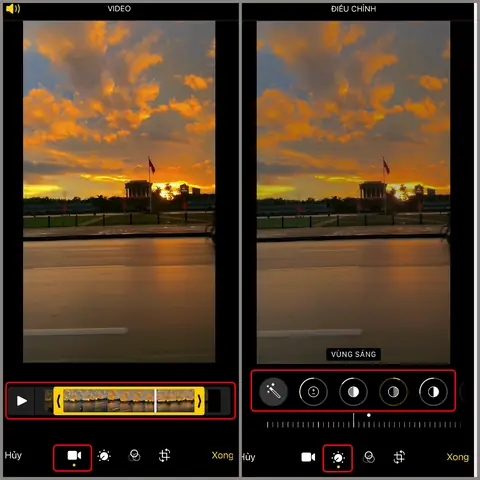
- Cắt: Chạm vào clip → kéo các đầu (trim) hoặc nhấn Split (biểu tượng kéo) để chia thành hai phần.
- Ghép: Kéo clip thứ hai tới vị trí mong muốn, iMovie tự động ghép mượt.
3.4. Thêm chuyển cảnh (Transitions)
- Nhấn vào biểu tượng Transitions (hai hình tam giác) giữa hai clip.
- Chọn Cross Dissolve, Slide, Wipe, Fade to Black, …
- Thiết lập thời gian chuyển cảnh bằng cách kéo thanh thời gian.
3.5. Thêm tiêu đề (Titles)
- Nhấn Titles → Chọn kiểu tiêu đề (Standard, Lower Third, etc.).
- Kéo vào timeline trên clip muốn chèn.
- Nhập nội dung, tùy chỉnh font, màu, vị trí.
3.6. Áp dụng bộ lọc màu (Filters)
- Nhấn Filters → Chọn một trong các preset (e.g., Retro, Silver, B&W).
- Kéo bộ lọc lên clip để áp dụng.
- Độ mạnh có thể điều chỉnh bằng cách kéo thanh opacity.
3.7. Thêm âm nhạc và âm thanh
- Nhấn Audio → Soundtracks (nhạc miễn phí) hoặc My Music (nhạc cá nhân).
- Kéo nhạc vào timeline, cắt để đồng bộ.
- Dùng Voiceover (microphone) để thu âm trực tiếp.
3.8. Điều chỉnh âm lượng và fade
- Chạm vào clip âm thanh → kéo thanh Volume để giảm/tăng.
- Để tạo fade‑in/out, kéo các đầu clip âm thanh.
3.9. Xuất video
- Nhấn Done → Nhấn Share → Save Video.
- Chọn độ phân giải: 720p, 1080p, 4K (tùy thiết bị).
- Video sẽ được lưu vào Photos.
4. Kỹ thuật nâng cao với LumaFusion
LumaFusion là “Final Cut Pro” trên iPhone, phù hợp cho người dùng chuyên nghiệp.
4.1. Giao diện và workflow
- Media Library: Nhập video, ảnh, âm thanh.
- Timeline: Hỗ trợ nhiều track video/audio (up to 6 video & 6 audio tracks).
- Inspector: Điều chỉnh chi tiết mỗi clip (position, scale, rotation, opacity, keyframe).
- Effects & Color: Bộ lọc, LUTs, color wheels.
4.2. Import và tổ chức media
- Nhấn Import Media → Files, Photos, iCloud, Dropbox, Google Drive.
- Tạo Bins (thư mục) để sắp xếp:
Raw,Music,SFX,LUTs.
4.3. Cắt, trim, ripple edit
Có thể bạn quan tâm: Nhân Bản App Trên Iphone: Hướng Dẫn Chi Tiết, Lý Do Và Các Phương Pháp Hiệu Quả
- Trim: Kéo đầu/cuối clip trong timeline.
- Ripple Edit: Khi cắt, các clip phía sau tự động di chuyển để không tạo khoảng trống.
- Slip & Slide: Dùng hai ngón tay để thay đổi nội dung nội bộ clip mà không thay đổi vị trí.
4.4. Keyframe animation
- Chọn clip → Nhấn Keyframe (hình kim đồng hồ).
- Đặt keyframe tại vị trí 0s → Điều chỉnh Scale (ví dụ 100% → 120%).
- Di chuyển tới thời điểm 2s → Thêm keyframe mới, thay đổi Scale trở lại 100%.
Kết quả là hiệu ứng zoom in/out mượt.
4.5. Chroma Key (Green Screen)
- Nhập clip nền xanh (green screen) và clip nền thực tế.
- Đặt clip xanh trên track video 1, nền thực tế trên track video 2.
- Chọn clip xanh → Effects → Key → Chroma Key.
- Điều chỉnh Tolerance, Edge Feather, Spill Suppression để loại bỏ màu xanh hoàn hảo.
4.6. Color Grading chuyên sâu
- Chọn clip → Color & Effects → Color Wheels (Lift, Gamma, Gain) hoặc Curves.
- Lift (shadow), Gamma (midtone), Gain (highlight) để cân bằng tổng thể.
- Saturation để tăng/giảm độ bão hòa.
- LUTs: Nhập file .cube → Áp dụng cho clip để nhận phong cách màu “cinematic”.
- Sử dụng Scopes (Waveform, Vectorscope) để kiểm tra mức độ exposure và màu.
4.7. Audio Mixer và hiệu ứng âm thanh
- Track Mixer: Điều chỉnh volume, pan, mute cho từng track.
- Audio Effects: Compressor, EQ, Noise Reduction.
- Keyframe âm thanh: Tạo fade‑in/out hoặc tăng giảm âm lượng theo thời gian.
4.8. Export và chia sẻ
- Nhấn Share → Export Project.
- Định dạng: MP4 (H.264) hoặc ProRes (cho chất lượng cao hơn).
- Độ phân giải: 1080p, 4K; Frame Rate: 30fps hoặc 60fps.
- Bitrate: 35‑50 Mbps cho 4K, 15‑20 Mbps cho 1080p.
- Lưu vào Photos, Files, hoặc xuất trực tiếp lên YouTube, Vimeo, Instagram.
5. Các ứng dụng trung gian: CapCut, InShot, Adobe Premiere Rush
5.1. CapCut (miễn phí, trend-focused)
- AI Auto Caption: Tự động tạo phụ đề tiếng Việt/Anh.
- Effects: 200+ hiệu ứng, stickers, transition.
- Keyframe: Đơn giản, cho motion graphics.
- Export: Up to 4K @ 60fps, hỗ trợ aspect ratios đa dạng (9:16, 1:1, 16:9).
5.2. InShot (freemium)
- Aspect Ratio: Dễ dàng chuyển đổi 1:1, 4:5, 9:16.
- Music & Voiceover: Thư viện âm thanh royalty‑free.
- Filters & Effects: Bộ lọc Instagram‑style, glitch, VHS.
- Watermark: Loại bỏ bằng mua gói Pro.
5.3. Adobe Premiere Rush (freemium)
- Sync: Dự án đồng bộ trên desktop (Premiere Pro) và mobile.
- Multi‑track Timeline: 4 video/audio tracks.
- Color Presets: 20+ preset, tùy chỉnh tone.
- Export: Direct upload lên YouTube, Facebook, Instagram.
6. Quy trình làm việc thực tế: Từ ý tưởng đến xuất bản
6.1. Bước 1: Lên kịch bản (Storyboard)
- Viết script ngắn gọn (đối thoại, mô tả cảnh).
- Vẽ storyboard (các khung hình) để hình dung bố cục và góc quay.
6.2. Bước 2: Quay video
- Kiểm tra batteries, memory, lighting.
- Quay over‑shoot: ghi thêm 10‑20% nội dung để có lựa chọn trong hậu kỳ.
- Ghi âm voiceover hoặc ambient sound trong môi trường yên tĩnh.
6.3. Bước 3: Nhập và tổ chức nội dung
- Sử dụng Files app hoặc LumaFusion để import.
- Đặt tên và sắp xếp trong Bins.
6.4. Bước 4: Chỉnh sửa cơ bản
- Cắt, trim để loại bỏ phần thừa.
- Ghép các clip theo kịch bản.
- Thêm transition hợp lý (cross‑fade cho cảnh mềm, cut nhanh cho hành động).
6.5. Bước 5: Thêm âm thanh & phụ đề
- Chèn nhạc nền (đảm bảo bản quyền hoặc dùng royalty‑free).
- Voiceover: ghi lại, căn chỉnh thời gian.
- Subtitles: dùng CapCut AI auto caption hoặc iMovie Titles.
6.6. Bước 6: Color grading & hiệu ứng nâng cao
- Áp dụng LUT phù hợp (cinematic teal‑orange, vintage, filmic).
- Sử dụng keyframe cho motion graphics (logo xuất hiện, text di chuyển).
- Thêm VFX (particle, lens flare) nếu cần.
6.7. Bước 7: Kiểm tra và render
- Xem lại toàn bộ video, chú ý audio sync, color consistency, typo.
- Export ở độ phân giải phù hợp với nền tảng:
- YouTube: 4K hoặc 1080p, 16:9, 30/60fps, bitrate 35‑50 Mbps.
- Instagram Reels/TikTok: 1080p, 9:16, 30fps, bitrate 10‑15 Mbps.
- Facebook: 1080p, 16:9, 30fps, bitrate 8‑12 Mbps.
6.8. Bước 8: Đăng tải và tối ưu SEO
- Tiêu đề: chứa từ khóa “chỉnh sửa video trên iPhone”.
- Mô tả: chi tiết, kèm link tải ứng dụng, hashtags (#iPhoneVideoEditing, #LumaFusion).
- Thumbnail: hình ảnh bắt mắt, có text ngắn gọn.
- Tags: liên quan tới nội dung và nền tảng.
7. Mẹo và thủ thuật nhanh cho người dùng iPhone
| Mẹo | Mô tả | Ứng dụng áp dụng |
|---|---|---|
| Sử dụng QuickTime trên Mac để chuyển file | Kết nối iPhone, mở QuickTime → New Movie Recording → Chọn iPhone làm camera → Ghi lại màn hình hoặc video. | Tất cả |
| Tắt Background App Refresh | Giảm tải CPU khi chỉnh sửa video nặng. | Cài đặt > General > Background App Refresh |
| Sử dụng Shortcuts để tự động hoá | Tạo shortcut “Export to Drive” để tự động tải video lên Google Drive sau khi render. | Shortcuts |
| Bật “Reduce Motion” | Khi dùng iMovie, giảm độ trễ chuyển cảnh. | Settings > Accessibility > Motion |
| Sử dụng AirDrop | Chuyển file nhanh sang iPad/macOS để chỉnh sửa đa màn hình. | AirDrop |
8. Giải quyết các vấn đề thường gặp
- Video lag khi preview
- Đóng các app nền.
Giảm độ phân giải preview trong cài đặt LumaFusion (Settings > Playback Quality).
Âm thanh bị lệch
Kiểm tra frame rate của video và audio; đồng bộ lại bằng cách ripple edit hoặc time stretch.
File xuất ra quá lớn
Giảm bitrate hoặc chọn H.265 (HEVC) thay vì H.264 (được iPhone hỗ trợ).
Mất màu khi export
Đảm bảo Color Profile trong export là Rec. 2026 hoặc sRGB tùy nền tảng.
Lỗi “Cannot Save Project”
- Kiểm tra dung lượng bộ nhớ, khởi động lại app, hoặc xóa cache (Settings > General > iPhone Storage > iMovie > Offload App).
9. Tổng kết
Việc chỉnh sửa video trên iPhone không còn là điều xa vời nữa. Với sức mạnh phần cứng ngày càng tăng và hệ sinh thái phần mềm phong phú, bạn có thể thực hiện mọi công đoạn từ cắt ghép cơ bản tới color grading chuyên nghiệp chỉ với một thiết bị trong tay. Bằng cách:
- Lựa chọn công cụ phù hợp (iMovie cho người mới, LumaFusion cho chuyên gia).
- Áp dụng quy trình làm việc chuẩn (lên kịch bản → quay → import → chỉnh sửa → export).
- Sử dụng các mẹo tối ưu (quản lý bộ nhớ, sử dụng LUTs, keyframe).
Bạn sẽ tạo ra những video chất lượng cao, thu hút người xem và đáp ứng yêu cầu của mọi nền tảng xã hội. Hãy bắt đầu thực hành ngay hôm nay, khai thác tối đa tiềm năng sáng tạo của iPhone và biến những khoảnh khắc bình thường thành những tác phẩm nghệ thuật số đầy ấn tượng!