Trong thời đại số hiện nay, việc kết nối và giao tiếp qua các ứng dụng mạng xã hội đã trở thành một phần không thể thiếu trong cuộc sống hàng ngày. Zalo, một trong những nền tảng nhắn tin và gọi điện phổ biến nhất tại Việt Nam, không chỉ giúp bạn trò chuyện với bạn bè, gia đình mà còn cung cấp nhiều tính năng hữu ích khác, trong đó có tính năng “Quanh Đây”. Tính năng này cho phép người dùng nhanh chóng xác định vị trí của mình và tìm kiếm các địa điểm, người dùng Zalo xung quanh trong một bán kính nhất định. Đặc biệt, khi sử dụng Zalo trên iPhone, bạn sẽ trải nghiệm giao diện mượt mà, tốc độ phản hồi nhanh và tích hợp sâu với hệ sinh thái của Apple.
Bài viết dưới đây sẽ cung cấp hướng dẫn chi tiết cách sử dụng tính năng “Quanh Đây” trên Zalo iPhone, mẹo tối ưu để khai thác tối đa tiềm năng của tính năng, đồng thời giải đáp những câu hỏi thường gặp và lưu ý bảo mật quan trọng. Dù bạn là người mới làm quen hay đã sử dụng Zalo từ lâu, bài viết này sẽ giúp bạn nắm bắt và sử dụng tính năng “Quanh Đây” một cách hiệu quả và an toàn.
Có thể bạn quan tâm: Cách Kích Hoạt Xác Thực Hai Yếu Tố (two‑factor Authentication) Trên Iphone: Hướng Dẫn Chi Tiết Từng Bước
1. Tổng Quan Về Tính Năng “Quanh Đây” Trên Zalo
1.1. “Quanh Đây” Là Gì?
“Quanh Đây” là một tính năng địa lý được tích hợp trong Zalo, cho phép người dùng:
- Xác định vị trí hiện tại của mình trên bản đồ.
- Tìm kiếm người dùng Zalo đang ở gần (theo danh bạ, hoặc người dùng không trong danh bạ nhưng đồng ý chia sẻ vị trí).
- Khám phá các địa điểm như quán cà phê, nhà hàng, bệnh viện, cửa hàng, và các dịch vụ công cộng xung quanh.
- Chia sẻ vị trí nhanh chóng với bạn bè, gia đình hoặc nhóm chat.
1.2. Lợi Ích Khi Sử Dụng “Quanh Đây”
- Tiết kiệm thời gian: Không cần mở Google Maps hoặc các ứng dụng khác, mọi thông tin đều có trong Zalo.
- Kết nối nhanh: Gặp gỡ người quen, bạn bè đang ở gần một cách dễ dàng.
- An toàn: Khi cần hỗ trợ khẩn cấp, có thể chia sẻ vị trí ngay lập tức.
- Khám phá: Tìm các địa điểm ăn uống, giải trí, dịch vụ y tế gần nhất.
1.3. Yêu Cầu Hệ Thống
- iPhone: iOS 13 trở lên (để đảm bảo tính tương thích và hiệu năng tốt nhất).
- Phiên bản Zalo: Tối thiểu 8.3.0 (cập nhật mới nhất luôn được khuyến nghị).
- Kết nối Internet: Wi‑Fi hoặc dữ liệu di động.
- Quyền truy cập vị trí: Cần bật GPS và cho phép Zalo truy cập vị trí (có thể cấu hình trong Settings → Privacy → Location Services).
Có thể bạn quan tâm: Cách Bật Chế Độ Nhà Phát Triển (developer Mode) Trên Iphone: Hướng Dẫn Chi Tiết Từ A Đến Z
2. Cài Đặt Và Cấu Hình Zalo Trên iPhone
2.1. Tải Zalo Từ App Store
- Mở App Store trên iPhone.
- Tìm kiếm “Zalo”.
- Nhấn Get → Install và nhập mật khẩu Apple ID hoặc sử dụng Face ID/Touch ID để xác nhận.
- Đợi quá trình tải và cài đặt hoàn tất.
2.2. Đăng Nhập Hoặc Tạo Tài Khoản
- Đăng nhập: Nhập số điện thoại đã đăng ký Zalo và mật khẩu (hoặc OTP).
- Tạo tài khoản mới: Nhập số điện thoại, đặt mật khẩu, xác thực OTP và hoàn thiện hồ sơ cá nhân (tên, ảnh đại diện).
2.3. Cấp Quyền Truy Cập Vị Trí
- Vào Settings → Privacy → Location Services.
- Bật Location Services nếu chưa bật.
- Tìm Zalo trong danh sách ứng dụng và chọn While Using the App (hoặc Always nếu muốn tính năng “Quanh Đây” hoạt động ngay cả khi không mở Zalo).
- Chọn Precise Location → On để Zalo xác định vị trí chính xác đến mức mét.
Lưu ý: Nếu bạn chỉ cho phép “While Using the App”, tính năng “Quanh Đây” sẽ không hiển thị vị trí khi Zalo chạy nền. Để sử dụng liên tục, chọn Always và bật Precise Location.
Có thể bạn quan tâm: Cách Tắt Chức Năng “lift To Wake” Trên Iphone: Hướng Dẫn Chi Tiết Và Lý Do Nên Làm
3. Hướng Dẫn Sử Dụng “Quanh Đây” Trên Zalo iPhone
3.1. Mở Tính Năng “Quanh Đây”
- Mở Zalo và đăng nhập.
- Tại Màn hình chính, chạm vào biểu tượng bản đồ (thường nằm ở góc dưới bên phải, biểu tượng hình đại bản đồ hoặc biểu tượng “+” → “Quanh Đây”).
- Zalo sẽ yêu cầu bật GPS nếu chưa bật; chấp nhận và đợi vài giây để xác định vị trí.
3.2. Giao Diện “Quanh Đây”
- Bản đồ: Hiển thị vị trí hiện tại của bạn (đánh dấu bằng chấm đỏ).
- Thanh tìm kiếm: Nhập tên địa điểm, dịch vụ hoặc “người dùng”.
- Các tab: “Người”, “Địa điểm”, “Dịch vụ công cộng”.
- Bán kính tìm kiếm: Mặc định là 1 km, có thể thay đổi (500 m, 2 km, 5 km, 10 km) bằng cách nhấn vào biểu tượng bánh răng hoặc thanh bán kính.
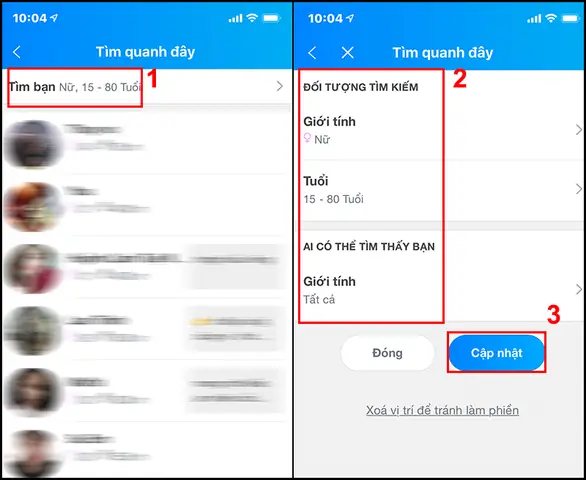
3.3. Tìm Kiếm Người Dùng Xung Quanh
- Chọn tab Người.
- Nhập tên người bạn muốn tìm (nếu có) hoặc để trống để hiển thị tất cả người dùng Zalo đang bật vị trí trong bán kính.
- Danh sách người dùng sẽ hiển thị kèm avatar, tên, và khoảng cách (ví dụ: “2.4 km”).
- Nhấn vào người dùng để xem hồ sơ, gửi tin nhắn, hoặc bắt đầu cuộc gọi.
Mẹo: Đối với người không trong danh bạ, chỉ hiển thị nếu họ đã bật tùy chọn “Hiện vị trí cho mọi người” trong cài đặt riêng tư.
3.4. Tìm Kiếm Địa Điểm Và Dịch Vụ
- Chọn tab Địa điểm.
- Nhập từ khóa như “cà phê”, “bệnh viện”, “trạm xăng”, “siêu thị”.
- Zalo sẽ liệt kê các kết quả kèm đánh giá sao, địa chỉ, khoảng cách và hình ảnh.
- Nhấn vào địa điểm để xem chi tiết, định vị trên bản đồ, đánh giá và hướng dẫn di chuyển.
3.5. Chia Sẻ Vị Trí Với Người Khác
- Trong cuộc trò chuyện: Nhấn vào biểu tượng + → Vị trí → Gửi vị trí hiện tại.
- Trong nhóm: Tương tự, chọn Vị trí → Gửi vị trí để mọi thành viên trong nhóm có thể xem.
- Đặt địa điểm: Nếu bạn muốn gợi ý một địa điểm cụ thể, nhấn Đặt địa điểm → Chọn trên bản đồ → Gửi.
3.6. Lưu Địa Điểm Yêu Thích
- Khi mở chi tiết một địa điểm, nhấn Biểu tượng trái tim hoặc Lưu để thêm vào danh sách “Yêu thích”. Bạn có thể truy cập nhanh qua Tab “Địa điểm” → “Yêu thích”.
3.7. Sử Dụng Tính Năng “Định Vị Nhanh” (Quick Locate)
- Khi nhận tin nhắn từ người thân, bạn có thể nhấn “Xác định vị trí nhanh” trong tin nhắn để họ gửi vị trí ngay lập tức, phù hợp cho các trường hợp khẩn cấp.
4. Mẹo Và Thủ Thuật Để Tối Ưu Hóa “Quanh Đây”
| Mẹo | Hướng Dẫn | Lợi Ích |
|---|---|---|
| Thay Đổi Bán Kính Tìm Kiếm | Nhấn vào biểu tượng bánh răng → Bán kính → chọn 500 m → 1 km → 2 km → 5 km → 10 km | Tìm kiếm nhanh hơn, giảm tiêu tốn pin và dữ liệu |
| Lưu Địa Điểm Thường Đến | Khi ở một địa điểm (cà phê, công ty), nhấn Lưu → Tên → Lưu | Truy cập nhanh, không cần nhập từ khóa mỗi lần |
| Sử Dụng Chế Độ “Tiết Kiệm Pin” | Vào Cài đặt Zalo → Tiết kiệm pin → tắt Cập nhật vị trí liên tục | Giảm tiêu thụ pin khi không cần tính năng liên tục |
| Kết Hợp Với Siri | Đặt lệnh Siri: “Hey Siri, mở Zalo và tìm quán cà phê gần đây” | Khởi động nhanh mà không cần mở app thủ công |
| Chia Sẻ Vị Trí Thời Gian Thực | Khi đang di chuyển, mở Quanh Đây → Chia sẻ vị trí → Thời gian thực (5 phút, 15 phút) | Người nhận biết vị trí cập nhật liên tục, hữu ích khi gặp gỡ |
| Ẩn Vị Trí Khi Không Muốn | Vào Cài đặt Zalo → Quyền riêng tư → Hiển thị vị trí → Chỉ bạn bè hoặc Không ai | Bảo vệ quyền riêng tư, tránh bị lộ vị trí cho người lạ |
| Sử Dụng Địa Điểm Đánh Dấu | Khi mở bản đồ, nhấn và giữ để tạo đánh dấu → Ghi chú → Lưu | Tạo điểm nhớ cá nhân (gặp gỡ, công việc) |
5. Giải Đáp Các Câu Hỏi Thường Gặp
Có thể bạn quan tâm: Cách Tìm Iphone Bị Mất Bằng Icloud: Hướng Dẫn Chi Tiết Từ A Đến Z
5.1. “Quanh Đây” Không Hiển Thị Vị Trí, Tại Sao?
- GPS chưa bật: Kiểm tra trong Settings → Location Services.
- Quyền vị trí bị từ chối: Vào Settings → Zalo → Location → chọn “While Using the App” hoặc “Always”.
- Kết nối mạng yếu: Đảm bảo Wi‑Fi hoặc dữ liệu di động ổn định.
- Phiên bản Zalo cũ: Cập nhật lên phiên bản mới nhất từ App Store.
5.2. Làm Thế Nào Để Người Khác Không Thấy Vị Trí Tôi?
- Vào Cài đặt Zalo → Quyền riêng tư → Hiển thị vị trí → Chọn Bạn bè hoặc Không ai.
- Hoặc tắt GPS tạm thời khi không muốn chia sẻ.
5.3. Tôi Có Thể Tìm Người Không Trong Danh Bạ Không?
- Chỉ khi người đó đã bật “Hiển thị vị trí cho mọi người” trong cài đặt riêng tư Zalo. Nếu không, bạn sẽ không thấy họ trong kết quả “Quanh Đây”.
5.4. Có Thể Tìm Kiếm “Quán Ăn” Mà Không Mở Zalo Không?
- Không, tính năng “Quanh Đây” chỉ hoạt động trong Zalo. Tuy nhiên, bạn có thể dùng Siri để mở Zalo và thực hiện tìm kiếm bằng giọng nói.
5.5. Zalo Sử Dụng Dữ Liệu Bao Nhiêu Khi Sử Dụng “Quanh Đây”?
- Khoảng 1‑2 MB cho mỗi lần tải bản đồ và danh sách địa điểm. Nếu chia sẻ vị trí thời gian thực, tiêu thụ dữ liệu có thể tăng lên 10‑20 KB/phút tùy vào tần suất cập nhật.
5.6. Có Cần Kết Nối Internet Để Sử Dụng “Quanh Đây”?
- Có. Dù GPS xác định vị trí, danh sách địa điểm và người dùng cần truy cập máy chủ Zalo để tải dữ liệu.
6. Bảo Mật Và Quyền Riêng Tư Khi Sử Dụng “Quanh Đây”
6.1. Những Rủi Ro Có Thể Gặp
- Lộ vị trí: Khi cho phép “Always” và “Precise Location”, bất kỳ ai có thể thấy vị trí của bạn nếu họ có quyền truy cập.
- Giám sát: Người lạ có thể theo dõi di chuyển nếu họ biết cách sử dụng tính năng “Quanh Đây” và người dùng không hạn chế quyền riêng tư.
- Dữ liệu bị rò rỉ: Nếu tài khoản Zalo bị hack, thông tin vị trí có thể bị lộ.
6.2. Cách Bảo Vệ
- Thiết lập quyền riêng tư: Chỉ cho phép “Bạn bè” hoặc “Không ai” xem vị trí.
- Tắt GPS khi không cần thiết, đặc biệt khi ở nơi công cộng đông người.
- Sử dụng mật khẩu mạnh và xác thực hai yếu tố (2FA) cho tài khoản Zalo.
- Kiểm tra lịch sử đăng nhập trong Cài đặt → Bảo mật → Thiết bị đã đăng nhập.
- Cập nhật iOS và Zalo thường xuyên để nhận các bản vá bảo mật.
6.3. Khi Đối Phó Với Tình Huống Khẩn Cấp
- Chia sẻ vị trí thời gian thực với người tin cậy (gia đình, bạn bè).
- Bật tính năng “SOS” (nếu có) trong Zalo để gửi cảnh báo và vị trí tới các số khẩn cấp.
7. So Sánh “Quanh Đây” Trên Zalo iPhone Với Các Ứng Dụng Khác
| Tiêu chí | Zalo (iPhone) | Google Maps | Apple Maps | Facebook Messenger |
|---|---|---|---|---|
| Tích hợp nhắn tin | ✅ (trực tiếp trong chat) | ❌ | ❌ | ✅ (trong cuộc trò chuyện) |
| Tìm người dùng Zalo | ✅ | ❌ | ❌ | ❌ |
| Đánh giá và nhận xét địa điểm | ✅ (đánh giá Zalo) | ✅ (Google Reviews) | ✅ (Apple Reviews) | ✅ (đánh giá người dùng) |
| Tiết kiệm pin | Trung bình (có chế độ tiết kiệm) | Cao (tùy chọn) | Cao | Trung bình |
| Giao diện | Thân thiện, phù hợp với người Việt | Phong phú, đa ngôn ngữ | Gọn nhẹ, tích hợp iOS | Đơn giản |
| Bảo mật vị trí | Tùy chỉnh chi tiết | Dựa vào Google Account | Dựa vào Apple ID | Dựa vào Facebook Account |
| Khả năng chia sẻ vị trí nhanh | ✅ (trong chat) | ✅ (via link) | ✅ (via iMessage) | ✅ (trong chat) |
Kết luận: Nếu mục tiêu chính của bạn là kết nối nhanh với người dùng Zalo và chia sẻ vị trí ngay trong cuộc trò chuyện, Zalo trên iPhone là lựa chọn tối ưu. Đối với đánh giá chi tiết, định hướng đa phương tiện, Google Maps hoặc Apple Maps vẫn có ưu thế.
8. Các Bước Nâng Cao: Tích Hợp “Quanh Đây” Vào Ứng Dụng Khác
8.1. Sử Dụng URL Scheme Để Mở “Quanh Đây” Từ Ứng Dụng Khác
Zalo hỗ trợ URL Scheme zalo:// để gọi các chức năng. Để mở tính năng “Quanh Đây”, bạn có thể sử dụng:
if let url = URL(string: "zalo://nearby") { if UIApplication.shared.canOpenURL(url) { UIApplication.shared.open(url, options: :, completionHandler: nil) }
}
- Lưu ý: Cần thêm
zalovào LSApplicationQueriesSchemes trongInfo.plistđể iOS cho phép kiểm tra.
8.2. Gửi Vị Trí Tự Động Từ Ứng Dụng Nội Bộ
Nếu bạn đang phát triển một app nội bộ và muốn chia sẻ vị trí qua Zalo:
let latitude = 10.762622
let longitude = 106.660172
let message = "Đây là vị trí hiện tại của tôi"
let urlString = "zalo://send?text=\(message)%20\(latitude),\(longitude)"
if let url = URL(string: urlString.addingPercentEncoding(withAllowedCharacters: .urlQueryAllowed)!) { UIApplication.shared.open(url)
}
- Kết quả: Mở Zalo với tin nhắn đã chuẩn bị sẵn, bao gồm tọa độ vị trí.
9. Những Cập Nhật Mới Nhất (2026) Về “Quanh Đây” Trên Zalo iPhone
| Phiên bản | Tính năng mới | Mô tả |
|---|---|---|
| Zalo 8.5.0 (tháng 3/2026) | Bán kính tùy chỉnh 0.2 km | Cho phép tìm trong bán kính 200m, phù hợp cho các khu vực đông dân. |
| Zalo 8.6.1 (tháng 7/2026) | Định vị thời gian thực 30 phút | Người dùng có thể chia sẻ vị trí liên tục trong 30 phút, tự động tắt sau khi hết thời gian. |
| Zalo 8.7.0 (tháng 11/2026) | Tích hợp “SOS” nhanh | Gửi tin SOS + vị trí tới 3 liên hệ khẩn cấp trong một thao tác. |
| Zalo 9.0.0 (dự kiến 2026) | AR Navigation | Hướng dẫn di chuyển bằng thực tế tăng cường (AR) ngay trong Zalo. |
10. Kết Luận
Tính năng “Quanh Đây” trên Zalo iPhone không chỉ là một công cụ định vị đơn thuần mà còn là một cầu nối xã hội mạnh mẽ, giúp người dùng dễ dàng gặp gỡ, chia sẻ và hỗ trợ nhau trong môi trường kỹ thuật số ngày nay. Khi được cấu hình đúng cách, “Quanh Đây” mang lại:
- Tiện lợi trong việc tìm kiếm địa điểm và người dùng gần.
- An toàn khi cần hỗ trợ khẩn cấp.
- Hiệu suất cao nhờ tích hợp sâu với hệ sinh thái iOS.
- Bảo mật linh hoạt nhờ các tùy chọn quyền riêng tư chi tiết.
Để tận dụng tối đa tính năng này, hãy đảm bảo iPhone của bạn luôn cập nhật phiên bản iOS mới nhất, cài đặt Zalo phiên bản mới nhất, và đặt quyền vị trí một cách hợp lý. Ngoài ra, hãy áp dụng các mẹo tối ưu và các biện pháp bảo mật đã nêu để trải nghiệm mượt mà, an toàn và hiệu quả.
Hy vọng bài viết đã cung cấp cho bạn tất cả những thông tin cần thiết để khám phá, sử dụng và bảo vệ tính năng “Quanh Đây” trên Zalo iPhone một cách tối ưu. Hãy bắt đầu ngay hôm nay, mở bản đồ, chia sẻ vị trí và kết nối với mọi người xung quanh! Chúc bạn có những trải nghiệm tuyệt vời và an toàn!