Có thể bạn quan tâm: Tại Sao Iphone Lại “đắt Tiền”? – Những Yếu Tố Quyết Định Giá Trị Và Chiến Lược Giá Của Apple
Giới thiệu chung
Trong thời đại công nghệ di động ngày càng mạnh mẽ, iPhone không chỉ là một chiếc điện thoại thông minh mà còn là một công cụ đa năng cho việc sáng tạo nội dung đa phương tiện. Một trong những xu hướng thú vị đang được nhiều người quan tâm hiện nay là chụp ảnh 360 độ – cho phép người dùng ghi lại toàn cảnh xung quanh mình chỉ trong một khung hình duy nhất. Với iPhone, việc thực hiện điều này không còn là điều quá khó khăn nếu bạn biết cách tận dụng các tính năng phần cứng, phần mềm và các ứng dụng hỗ trợ.
Bài viết này sẽ cung cấp cho bạn một hướng dẫn chi tiết, từ việc chuẩn bị thiết bị, lựa chọn ứng dụng, thực hiện chụp, đến cách xử lý và chia sẻ ảnh 360 độ. Bạn sẽ nắm được các kỹ thuật chụp ảnh 360 độ với iPhone, hiểu rõ lợi ích và hạn chế của từng phương pháp, và nhận được những mẹo thực tế giúp nâng cao chất lượng ảnh. Hãy cùng khám phá và biến chiếc iPhone của bạn thành một công cụ ghi lại không gian tuyệt vời!
Có thể bạn quan tâm: Tải Nhạc Chuông Iphone Cho Android: Hướng Dẫn Chi Tiết Từ A Đến Z
1. Tổng quan về ảnh 360 độ và tại sao nên chụp bằng iPhone
1.1 Ảnh 360 độ là gì?
Ảnh 360 độ (còn gọi là panorama toàn cảnh) là một loại ảnh cho phép người xem nhìn thấy toàn bộ môi trường xung quanh, từ mọi góc nhìn, thường được hiển thị dưới dạng một hình ảnh có thể xoay 360 độ hoặc một video VR (Virtual Reality). Khi người dùng kéo chuột hoặc di chuyển điện thoại, họ có thể “đi lại” trong không gian đã được ghi lại, tạo cảm giác hiện thực và immersive.
1.2 Ứng dụng thực tiễn của ảnh 360 độ
- Du lịch và bất động sản: Giúp khách hàng xem xét địa điểm, căn hộ, khách sạn một cách chân thực.
- Sự kiện và lễ hội: Ghi lại không gian sự kiện, tạo cảm giác tham dự cho người không có mặt.
- Giáo dục và đào tạo: Tạo môi trường thực tế ảo cho các khóa học thực địa.
- Sáng tạo nội dung trên mạng xã hội: Thu hút tương tác cao hơn so với ảnh truyền thống.
1.3 Vì sao iPhone là lựa chọn tốt cho việc chụp 360 độ
- Camera chất lượng cao: Các mẫu iPhone mới (từ iPhone 11 trở lên) được trang bị camera đa ống kính, cảm biến lớn, hỗ trợ HDR, Night mode.
- Mạnh mẽ về phần mềm: Hệ điều hành iOS tối ưu hoá việc xử lý ảnh, có sẵn các API cho lập trình viên tạo ứng dụng panorama.
- Độ ổn định: Chipset mạnh mẽ và bộ xử lý hình ảnh (Image Signal Processor) giúp giảm nhiễu, cân bằng màu sắc.
- Kho ứng dụng phong phú: Nhiều ứng dụng hỗ trợ chụp và chỉnh sửa ảnh 360 độ như Google Street View, Panorama 360, Bimostitch.
- Tiện lợi: Luôn mang trong túi, không cần thiết bị phụ trợ nặng nề.
Có thể bạn quan tâm: Tai Nghe Bluetooth Tương Thích Iphone: Hướng Dẫn Chọn Mua, So Sánh Và Tối Ưu Trải Nghiệm Âm Thanh
2. Chuẩn bị trước khi chụp
2.1 Kiểm tra phần cứng
| Thành phần | Yêu cầu tối thiểu | Lưu ý |
|---|---|---|
| Camera | iPhone 6s trở lên (để có đủ độ phân giải) | Đối với chất lượng tốt hơn, nên dùng iPhone 12 trở lên |
| Ống kính | 1.6‑2.0 µm pixel size (để giảm noise) | Sử dụng chế độ “Wide” hoặc “Ultra‑Wide” tùy môi trường |
| Cảm biến gia tốc & con quay hồi chuyển | Cần để tự động ghép ảnh | Đảm bảo calibrate (cân bằng) trước khi chụp |
| Pin | 80% trở lên | Chụp ảnh 360 tiêu tốn năng lượng |
2.2 Cài đặt phần mềm
- Cập nhật iOS mới nhất: Đảm bảo mọi tính năng camera và API đều hoạt động ổn định.
- Cài đặt ứng dụng hỗ trợ: Đề xuất tải Google Street View, Panorama 360, hoặc Bimostitch từ App Store.
- Bật tính năng “Quay vòng” (Auto‑Stitch) trong cài đặt camera (nếu có). Một số ứng dụng cho phép bật/tắt tính năng này để kiểm soát quá trình ghép ảnh.
2.3 Lựa chọn môi trường chụp
- Ánh sáng: Tránh ánh sáng quá mạnh (nắng trực tiếp) hoặc quá yếu (điều kiện tối) vì sẽ gây hiện tượng “ghosting” (ảnh chồng lẫn nhau).
- Độ tương phản: Cố gắng giữ độ tương phản đồng đều, không có khu vực quá tối hoặc quá sáng.
- Không gian: Chọn vị trí có đủ không gian để di chuyển quanh một vòng tròn hoặc 4‑5 bước quay.
2.4 Thực hành tư thế cầm máy
- Giữ iPhone ở độ cao mắt (khoảng 160‑170 cm) để thu được góc nhìn tự nhiên.
- Hai tay: Một tay giữ điện thoại, tay còn lại dùng để điều khiển “bắt đầu/ dừng” (nếu sử dụng nút trên màn hình).
- Giữ điện thoại cố định bằng cách dùng chân tay hoặc một giá đỡ gimbal nếu có.
3. Các phương pháp chụp ảnh 360 độ trên iPhone
3.1 Sử dụng tính năng “Panorama” của Camera iOS
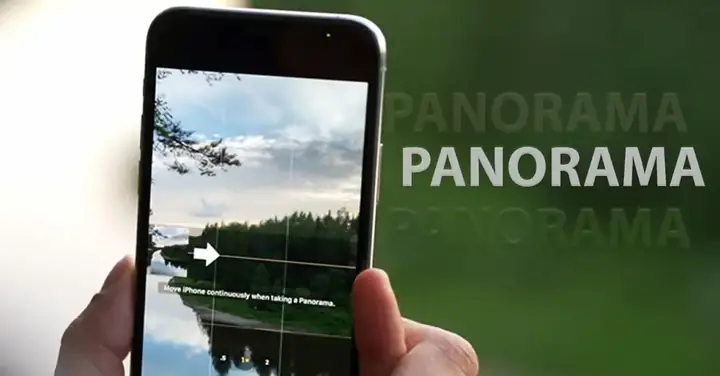
iOS cung cấp chế độ Panorama (panoram) trong ứng dụng Camera mặc định, tuy không phải 360 độ hoàn toàn (chỉ 180‑200 độ), nhưng là bước khởi đầu tốt cho người mới.
Cách thực hiện:
- Mở app Camera → lướt sang chế độ Pano.
- Nhấn nút chụp để bắt đầu, di chuyển iPhone đều tốc độ từ trái sang phải (hoặc ngược lại) sao cho đường kẻ dẫn (đường trắng) luôn nằm trong khung.
- Khi vòng tròn hoàn thành, iPhone sẽ tự động ghép ảnh và hiển thị kết quả.
Lưu ý: Đối với ảnh 360 độ thực sự, bạn sẽ cần các ứng dụng bên thứ ba.
3.2 Google Street View (cách phổ biến nhất)
Google Street View cho phép người dùng tạo ảnh 360 độ và tải lên dịch vụ Google Maps. Ứng dụng này có giao diện thân thiện và hỗ trợ tự động ghép ảnh.
Bước chi tiết:
- Mở Google Street View → chạm vào biểu tượng “Camera” (có dấu cam) → chọn Create New Photo Sphere.
- Chọn “Automatic” để cho phép ứng dụng tự động ghép ảnh khi bạn di chuyển.
- Đặt điểm bắt đầu (có một vòng tròn xanh) → đi vòng tròn quanh vị trí muốn chụp, giữ điện thoại cân bằng và di chuyển đều tốc độ.
- Khi hoàn thành một vòng, ứng dụng sẽ hiển thị “Processing” và sau đó cho phép bạn xem lại, chỉnh sửa.
- Lưu hoặc đăng tải lên Google Maps.
Mẹo: Nếu có điểm chướng ngại (cột, cây, người), hãy cố gắng di chuyển chậm lại để phần mềm có thời gian xử lý tốt hơn.
3.3 Panorama 360 (ứng dụng chuyên dụng)
Panorama 360 cung cấp chế độ Manual cho phép người dùng kiểm soát quá trình ghép ảnh, thích hợp cho người muốn tối ưu chất lượng.
Quy trình:
- Tải và cài đặt Panorama 360 → mở app → chọn “Start a new panorama”.
- Chọn “Manual mode” → đặt độ chồng lấn (overlap) khoảng 30‑40% (tức là mỗi bức ảnh chồng lên ảnh trước khoảng 1/3).
- Bắt đầu chụp: di chuyển iPhone theo vòng tròn hoặc đi lại các góc 90 độ (đối với 4‑shot) để có đủ góc nhìn.
- Khi hoàn thành, nhấn “Stitch” để ghép ảnh. Ứng dụng sẽ hiển thị bản preview 360 độ có thể xoay.
Ưu điểm: Kiểm soát tốt hơn việc chồng ảnh, giảm hiện tượng “ghosting”.
3.4 Bimostitch – Ghép ảnh chuyên nghiệp
Bimostitch là một trong những phần mềm mạnh mẽ nhất để ghép ảnh 360 độ trên iPhone, hỗ trợ định dạng RAW và công cụ chỉnh sửa màu sắc.
Hướng dẫn nhanh:
- Mở Bimostitch → New Project → chọn “360° Panorama”.
- Chọn “Capture” → chụp ít nhất 8 bức ảnh (có thể nhiều hơn để tăng độ chi tiết), mỗi bức ảnh cách nhau khoảng 45 độ.
- Đảm bảo độ chồng lấn 30‑50% giữa các bức ảnh.
- Sau khi chụp xong, nhấn “Stitch” → chờ phần mềm xử lý (có thể mất vài phút tùy độ phân giải).
- Sử dụng công cụ “Color Correction”, “Lens Correction” để tinh chỉnh màu sắc và loại bỏ lệch méo.
Lưu ý: Bimostitch tiêu tốn nhiều tài nguyên, nên dùng iPhone 12 trở lên để có trải nghiệm mượt mà.
3.5 Sử dụng gimbal (điều khiển ổn định)
Có thể bạn quan tâm: Cách Nhận Thanh Toán Thẻ Credit Trên Iphone: Hướng Dẫn Chi Tiết Từ A Đến Z
Nếu bạn muốn độ ổn định cực kỳ cao, sử dụng gimbal (ví dụ DJI Osmo Mobile) sẽ giúp giảm rung lắc, đặc biệt trong môi trường ánh sáng yếu.
Cách thực hiện:
- Gắn iPhone lên gimbal → calibrate gimbal.
- Mở ứng dụng chụp panorama (Google Street View, Panorama 360, hoặc Bimostitch).
- Đặt mode “slow pan” trên gimbal (nếu có) để di chuyển chậm và đều.
- Thực hiện quá trình chụp như bình thường, gimbal sẽ giữ iPhone luôn ở góc nghiêng ổn định.
4. Kỹ thuật chụp để đạt chất lượng tối ưu
4.1 Độ chồng lấn (Overlap) hợp lý
- 30‑40% là mức lý tưởng cho đa số ứng dụng. Nếu chồng lấn quá thấp (<20%), phần mềm sẽ gặp khó khăn trong việc ghép ảnh, gây hiện tượng “ghosting”.
- Khi chụp thủ công, hãy đánh dấu vị trí trên mặt đất hoặc dùng đánh dấu ảo trên màn hình để biết đã chụp bao nhiêu góc.
4.2 Độ sáng và cân bằng trắng
- Sử dụng chế độ “HDR” (nếu có) để cân bằng sáng tối trong cùng một khung.
- Lock exposure (khóa phơi sáng) bằng cách chạm và giữ vào màn hình, sau đó kéo lên/xuống để điều chỉnh độ sáng trước khi bắt đầu chụp.
- White balance: Đặt “Auto” hoặc “Daylight” tùy vào môi trường ánh sáng.
4.3 Giảm hiện tượng “ghosting”
- Tránh chụp khi đối tượng di chuyển (người, xe, lá cây) trong khung hình.
- Nếu không thể tránh, hãy chụp chậm hơn để phần mềm có thời gian “bắt” các vị trí tĩnh.
- Sử dụng công cụ “Ghost Removal” trong Bimostitch hoặc Photoshop (sau khi xuất ảnh).
4.4 Độ phân giải và dung lượng
- iPhone hỗ trợ chụp RAW (DNG) trên các model mới (iPhone 12 trở lên). Khi sử dụng RAW, ảnh 360 độ sẽ có độ chi tiết cao hơn 2‑3 lần.
- Tuy nhiên, RAW tiêu tốn dung lượng lớn, nên có thẻ nhớ iCloud hoặc iPhone 256GB để lưu trữ.
4.5 Kiểm soát chuyển động
- Di chuyển đều tốc độ và độ cao ổn định. Nếu di chuyển quá nhanh, phần mềm sẽ không kịp ghép, nếu quá chậm sẽ gây hiện tượng “blur” (mờ) do rung.
- Khi quay vòng, đặt một điểm cố định (đường viền hoặc vật thể) để làm tham chiếu, giúp duy trì đường quỹ đạo chính xác.
5. Xử lý và chỉnh sửa ảnh 360 độ
5.1 Sử dụng phần mềm trên iPhone
- Panorama 360: Cho phép chỉnh sửa cân bằng màu, cắt, và đánh dấu điểm nóng (hotspot) để chèn link.
- Bimostitch: Cung cấp công cụ “Lens Correction” để loại bỏ méo ống kính, “Noise Reduction” để giảm nhiễu trong môi trường tối.
- Adobe Photoshop Express (phiên bản di động): Hỗ trợ cắt, xoay, chỉnh màu cho ảnh 360 độ đã export dưới dạng equirectangular.
5.2 Export sang định dạng chuẩn
- Equirectangular (2:1 ratio): Định dạng phổ biến nhất cho ảnh 360 độ, phù hợp để tải lên Facebook, YouTube (360 video), hoặc các nền tảng VR.
- JPEG (độ nén 70‑80%): Đủ cho việc chia sẻ nhanh trên mạng xã hội.
- TIFF hoặc DNG: Dành cho người muốn bảo lưu chất lượng gốc để chỉnh sửa sâu hơn trên máy tính.
5.3 Chỉnh sửa trên máy tính
- Adobe Photoshop: Sử dụng 3D → Spherical Panorama → New Panorama from Selected Layers để mở và chỉnh sửa.
- PTGui: Phần mềm ghép ảnh chuyên nghiệp, hỗ trợ căn chỉnh tự động và làm sạch ghosting.
- Kolor Autopano Giga: Dùng cho dự án lớn, hỗ trợ điều chỉnh điểm nhìn (viewpoint) và hợp nhất nhiều dự án.
5.4 Thêm hotspot và thông tin
- Nhiều nền tảng (Google Street View, Facebook 360) cho phép thêm hotspot – các điểm có thể nhấp để mở video, hình ảnh, hoặc link.
- Để tạo hotspot, tải ảnh lên nền tảng, sau đó sử dụng công cụ “Add hotspot” và nhập URL hoặc nội dung.
6. Đăng tải và chia sẻ ảnh 360 độ
6.1 Facebook
- Đăng ảnh dưới dạng “Photo” → chọn “Add 360 Photo” → tải file equirectangular.
- Facebook sẽ tự động nhận diện và hiển thị chế độ xem 360 độ.
6.2 YouTube (cho video 360)
- Nếu bạn quay video 360 bằng iPhone (sử dụng các app như 360 Camera), export dưới dạng MP4 với metadata “Projection: equirectangular”.
- Tải lên YouTube → video sẽ tự động hiện chế độ xem 360.
6.3 Google Maps / Street View
- Dùng Google Street View để tải lên Photo Sphere → ảnh sẽ xuất hiện trong Google Maps, có thể xem trên máy tính hoặc thiết bị VR.
6.4 Instagram và TikTok
- Instagram chưa hỗ trợ trực tiếp ảnh 360, nhưng bạn có thể cắt thành các đoạn ngắn (có thể dùng phần mềm Insta360) và đăng dưới dạng carousel hoặc video ngắn.
- TikTok hỗ trợ video 360, bạn có thể chuyển đổi ảnh 360 thành video ngắn bằng các công cụ như Pano2VR.
7. Những lỗi thường gặp và cách khắc phục
| Lỗi | Nguyên nhân | Cách khắc phục |
|---|---|---|
| Ghosting (ảnh chồng lẫn) | Đối tượng di chuyển, độ chồng lấn thấp | Tăng độ chồng lấn, chụp trong môi trường tĩnh, sử dụng công cụ “Ghost Removal”. |
| Mèo (Mosaic) | Độ phân giải quá thấp, quá nhiều noise | Chụp ở chế độ HDR, sử dụng RAW, giảm ISO. |
| Méo ống kính (Distortion) | Ống kính góc rộng | Sử dụng “Lens Correction” trong Bimostitch hoặc Photoshop. |
| Độ sáng không đồng đều | Ánh sáng không đồng nhất | Sử dụng “Exposure Lock”, chụp vào thời gian “golden hour”. |
| Ảnh bị cắt (cropping) | Không đủ chồng lấn, di chuyển không đều | Lập kế hoạch trước, di chuyển đều tốc độ, sử dụng gimbal. |
8. Mẹo nâng cao cho người dùng chuyên nghiệp
- Sử dụng multiple exposures: Chụp cùng một vị trí với các mức phơi sáng khác nhau, sau đó ghép trong Photoshop để tạo HDR 360.
- Kết hợp drone: Đối với không gian rộng (địa danh, khuôn viên), sử dụng drone (DJI Mini 3 Pro) để chụp ảnh 360 độ từ trên cao, sau đó ghép với ảnh iPhone.
- Tạo VR Tour: Sử dụng Matterport hoặc Kuula để xây dựng tour 360 độ có điểm nhấn, âm thanh, và thông tin chi tiết.
- Sử dụng phần mềm AI (ví dụ Topaz Gigapixel) để tăng độ phân giải ảnh 360 sau khi ghép, cải thiện chi tiết ở những khu vực xa.
- Lưu trữ và backup: Sử dụng iCloud + Google Drive để sao lưu bản gốc RAW, tránh mất dữ liệu khi chỉnh sửa.
9. Tổng kết
Chụp ảnh 360 độ với iPhone không chỉ là một hoạt động giải trí mà còn mở ra cơ hội sáng tạo và kinh doanh trong nhiều lĩnh vực. Bằng cách chuẩn bị kỹ lưỡng, lựa chọn ứng dụng phù hợp, và áp dụng các kỹ thuật chụp, xử lý chuyên nghiệp, bạn có thể tạo ra những bức ảnh toàn cảnh chất lượng cao, thu hút người xem và mang lại trải nghiệm thực tế ảo độc đáo.
Hãy bắt đầu với những bước cơ bản, thực hành thường xuyên và không ngừng khám phá các công cụ mới. Khi đã nắm vững quy trình, bạn sẽ thấy iPhone không chỉ là một chiếc điện thoại, mà còn là một công cụ ghi lại không gian mạnh mẽ, giúp bạn chia sẻ thế giới xung quanh mình một cách sinh động và toàn diện.
Chúc bạn thành công trong việc tạo ra những bức ảnh 360 độ tuyệt vời!