Trong thời đại công nghệ số ngày nay, việc chia sẻ nội dung giải trí từ điện thoại thông minh lên màn hình lớn đã trở thành nhu cầu thiết yếu của nhiều người dùng. Đặc biệt, người dùng iPhone thường muốn “cast” (phát trực tiếp) video, ảnh, hoặc các nội dung đa phương tiện khác lên TV để có trải nghiệm xem thoải mái hơn. Bài viết dưới đây sẽ cung cấp cho bạn một hướng dẫn chi tiết, toàn diện về cách stream video từ iPhone đến TV, bao gồm các phương pháp không dây, có dây, cũng như những lưu ý quan trọng để đảm bảo quá trình truyền tải mượt mà, ổn định.
Có thể bạn quan tâm: Spotify Sync Local Files To Iphone: Hướng Dẫn Chi Tiết Từ A Đến Z
1. Tổng Quan Về Các Phương Pháp Stream Video Từ iPhone Đến TV
Có nhiều cách để kết nối iPhone với TV, mỗi cách có ưu nhược điểm riêng. Dưới đây là ba nhóm chính:
| Phương pháp | Thiết bị cần | Độ trễ (latency) | Chất lượng video | Độ phức tạp | Giá thành |
|---|---|---|---|---|---|
| AirPlay (Wi‑Fi) | Apple TV hoặc TV hỗ trợ AirPlay 2 | Thấp (≈ 0.5‑1s) | Full HD/4K (tùy TV) | Thấp | Trung bình (Apple TV ~ $179) |
| HDMI Adapter (có dây) | Lightning‑to‑HDMI adapter (hoặc USB‑C to HDMI) + cáp HDMI | Rất thấp (gần 0s) | Full HD/4K | Thấp‑trung bình | Thấp‑trung bình |
| Ứng dụng bên thứ ba (Google Cast, Miracast, Roku, …) | Thiết bị hỗ trợ chuẩn tương ứng (Chromecast, Roku, Smart TV) | Trung bình | Full HD/4K | Trung bình | Thấp‑trung bình |
Các yếu tố quyết định việc lựa chọn phương pháp bao gồm: sự hiện diện của thiết bị hỗ trợ, độ trễ chấp nhận được, chất lượng video mong muốn, và ngân sách. Dưới đây, chúng ta sẽ đi sâu vào từng phương pháp, cung cấp hướng dẫn chi tiết từng bước.
Có thể bạn quan tâm: So Sánh Thời Lượng Pin Iphone: Đánh Giá Chi Tiết Từ Iphone 11 Đến Iphone 15 Pro Max
2. Sử Dụng AirPlay – Giải Pháp Không Dây Được Tối Ưu Cho Người Dùng iPhone
2.1. AirPlay là gì?
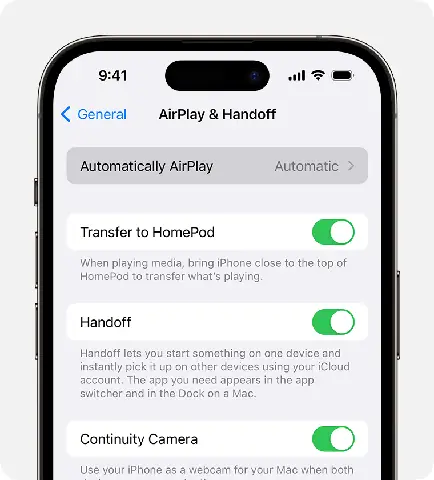
AirPlay là công nghệ truyền phát không dây của Apple, cho phép người dùng iPhone, iPad, Mac “chiếu” nội dung lên Apple TV hoặc các TV hỗ trợ AirPlay 2. AirPlay hỗ trợ:
– Phát video (Full HD, 4K, HDR tùy thiết bị)
– Phát nhạc (Apple Music, Spotify…)
– Phản chiếu màn hình (Screen Mirroring)
2.2. Điều Kiện Cần Thiết
- Thiết bị iPhone chạy iOS 12 trở lên (để hỗ trợ AirPlay 2).
- Apple TV (thế hệ 4 trở lên) hoặc Smart TV có tích hợp AirPlay 2 (Samsung 2026+, LG 2026+, Sony 2026+, Vizio 2026+).
- Cả hai thiết bị cùng kết nối vào mạng Wi‑Fi (khuyến nghị cùng router, băng tần 5GHz để giảm nhiễu).
2.3. Cách Kết Nối AirPlay
Bước 1: Kiểm tra kết nối mạng
- Mở Cài đặt > Wi‑Fi trên iPhone, chắc chắn đang kết nối vào cùng mạng Wi‑Fi với Apple TV/TV.
- Trên TV, vào Cài đặt > Mạng để xác nhận cùng SSID.
Bước 2: Kích hoạt AirPlay trên TV
- Apple TV: Vào Settings > AirPlay and HomeKit, bật AirPlay.
- Smart TV: Tìm mục AirPlay trong Settings > General (hoặc Network), bật lên.
Bước 3: Sử dụng AirPlay từ iPhone
- Mở Control Center (vuốt xuống từ góc trên bên phải trên iPhone X trở lên, hoặc vuốt lên từ dưới trên các mẫu cũ).
- Nhấn Screen Mirroring (Biểu tượng hai màn hình), sau đó chọn Apple TV hoặc Tên TV trong danh sách.
- Nếu được yêu cầu, nhập mã PIN hiển thị trên TV.
Bước 4: Phát Nội Dung
- Phát video từ ứng dụng (YouTube, Netflix, Apple TV+, …) – thường có biểu tượng AirPlay trong giao diện video (hình tam giác với các đường sóng). Nhấn và chọn TV.
- Screen Mirroring – toàn bộ màn hình iPhone sẽ được chiếu lên TV, phù hợp cho trình chiếu slide, game, hoặc hiển thị ứng dụng không hỗ trợ AirPlay.
2.4. Giải Quyết Các Vấn Đề Thường Gặp
| Vấn đề | Nguyên nhân | Giải pháp |
|---|---|---|
| Không thấy TV trong danh sách AirPlay | Thiết bị không cùng mạng, hoặc AirPlay bị tắt | Kiểm tra Wi‑Fi, bật AirPlay trên TV |
| Giật lag, chất lượng video kém | Mạng Wi‑Fi quá tải, băng tần 2.4GHz | Chuyển sang 5GHz, giảm số lượng thiết bị đồng thời |
| Màn hình đen hoặc “No Signal” | Cáp HDMI của Apple TV lỏng, firmware lỗi | Kiểm tra cáp, cập nhật firmware Apple TV (Settings > System > Software Updates) |
| Âm thanh chỉ phát qua iPhone | Cài đặt âm thanh trên TV chưa chọn đúng đầu ra | Vào Settings > Audio trên TV, chọn AirPlay hoặc HDMI |
2.5. Mẹo Tối Ưu Khi Dùng AirPlay
- Tắt Bluetooth trên iPhone nếu không dùng tai nghe, giúp giảm tiêu thụ băng thông.
- Cập nhật iOS và firmware TV thường xuyên để nhận các cải tiến về độ trễ và chất lượng.
- Sử dụng chế độ “Do Not Disturb” để tránh thông báo gián đoạn khi đang chiếu.
Có thể bạn quan tâm: So Sánh Các Loại Iphone X: Đánh Giá Chi Tiết Và Lựa Chọn Thông Minh
3. Kết Nối Bằng Cáp HDMI – Giải Pháp Có Dây Đảm Bảo Chất Lượng Tối Đa
3.1. Khi Nào Nên Chọn HDMI?
- Cần độ trễ gần bằng 0 (game, video hội thảo trực tiếp).
- Mạng Wi‑Fi không ổn định hoặc không có router.
- Không muốn mua Apple TV hoặc TV không hỗ trợ AirPlay.
3.2. Thiết Bị Cần Chuẩn Bị
- Lightning‑to‑HDMI Adapter (Apple Digital AV Adapter) – giá khoảng $49.
- Đối với iPhone 12 trở lên có cổng USB‑C, sử dụng USB‑C to HDMI adapter.
- Cáp HDMI (tối thiểu 2m, chuẩn HDMI 2.0 trở lên để hỗ trợ 4K @60Hz nếu TV hỗ trợ).
- TV có cổng HDMI (HDMI 1, 2,…).
3.3. Hướng Dẫn Kết Nối
Có thể bạn quan tâm: Cách Dừng Nhạc Tự Động Phát Trên Iphone: Hướng Dẫn Chi Tiết Từ A Đến Z
Bước 1: Gắn Adapter vào iPhone
- Cắm adapter vào cổng Lightning (hoặc USB‑C). Đảm bảo cắm chắc.
Bước 2: Kết nối cáp HDMI
- Cắm một đầu cáp HDMI vào adapter, đầu còn lại vào cổng HDMI trên TV.
Bước 3: Chọn nguồn HDMI trên TV
- Dùng remote TV, chuyển Input/Source sang cổng HDMI mà bạn đã kết nối.
Bước 4: Kiểm tra hình ảnh và âm thanh
- iPhone sẽ tự động hiển thị màn hình trên TV. Nếu không thấy hình, thử khởi động lại iPhone và đảm bảo adapter không bị hỏng.
3.4. Lưu Ý Khi Dùng HDMI
- Adapter không hỗ trợ sạc đồng thời (trừ phiên bản “Digital AV Multi‑Port Adapter” có cổng Lightning để sạc). Nếu cần sạc, mua adapter có cổng sạc.
- Không hỗ trợ nội dung DRM (ví dụ: video Netflix có thể hiển thị “Cannot play video”). Trong trường hợp này, sử dụng AirPlay hoặc HDMI dongle hỗ trợ HDCP.
- Độ phân giải tự động: iPhone sẽ tự điều chỉnh độ phân giải phù hợp với TV. Để thay đổi, vào Settings > Display & Brightness > View (trên iPad) – trên iPhone không có tùy chọn này.
4. Sử Dụng Các Ứng Dụng Bên Thứ Ba – Chromecast, Roku, Miracast…
4.1. Chromecast (Google Cast)
- Cài đặt: Cắm Chromecast vào cổng HDMI TV, kết nối vào Wi‑Fi.
- App: Mở Google Home trên iPhone, thêm thiết bị, sau đó trong các ứng dụng hỗ trợ Cast (YouTube, Netflix, Spotify) nhấn biểu tượng Cast và chọn Chromecast.
- Ưu điểm: Hỗ trợ đa nền tảng, giá thành thấp.
- Nhược điểm: Không hỗ trợ Screen Mirroring toàn bộ iPhone (chỉ một số app).
4.2. Roku
- Cài đặt: Roku Stick hoặc Roku TV, kết nối Wi‑Fi.
- AirPlay: Roku mới (2026+) hỗ trợ AirPlay, làm theo hướng dẫn AirPlay ở mục 2.
- Roku App: Sử dụng Roku app để cast ảnh, video từ iPhone.
4.3. Miracast (Windows/Android) – Không hỗ trợ iPhone trực tiếp
- iPhone không có tích hợp Miracast, nhưng có thể dùng app của bên thứ ba (như AirScreen trên TV) để tạo “receiver” Miracast. Tuy nhiên, độ trễ và chất lượng thường không ổn định, không được khuyến nghị.
4.4. Các Ứng Dụng Khác (DLNA, Plex)
- Plex: Cài đặt Plex Media Server trên máy tính, cài Plex app trên iPhone, stream video qua DLNA tới TV hỗ trợ.
- Infuse: Ứng dụng phát video có hỗ trợ AirPlay và DLNA, thích hợp cho file video local.
5. So Sánh Các Phương Pháp – Lựa Chọn Phù Hợp Nhất
| Tiêu chí | AirPlay | HDMI (có dây) | Chromecast / Roku | DLNA / Plex |
|---|---|---|---|---|
| Độ trễ | Thấp‑trung bình | Gần 0 | Trung bình | Trung bình |
| Chất lượng | Full HD/4K | Full HD/4K (tùy cáp) | Full HD/4K | Full HD (phụ thuộc mạng) |
| Độ phức tạp | Thấp | Thấp | Trung bình | Trung bình |
| Chi phí | Trung bình (Apple TV) | Thấp (adapter) | Thấp (Chromecast $35) | Thấp (có thể dùng TV hiện có) |
| Khả năng Mirror toàn màn hình | Có | Có | Không (chỉ cast app) | Không |
| Hỗ trợ DRM (Netflix, Disney+) | Có | Có (nếu adapter hỗ trợ HDCP) | Có (nếu thiết bị hỗ trợ) | Không (có thể gặp lỗi) |
Kết luận: Nếu bạn muốn trải nghiệm mượt mà, không dây và có Apple TV hoặc TV hỗ trợ AirPlay 2, AirPlay là lựa chọn tốt nhất. Nếu cần độ trễ cực thấp hoặc không có mạng Wi‑Fi ổn định, HDMI Adapter là giải pháp tối ưu. Đối với ngân sách hạn chế và muốn sử dụng thiết bị đa năng, Chromecast hoặc Roku là lựa chọn thay thế hợp lý.
6. Các Bước Khắc Phục Sự Cố Thông Thường Khi Stream
- Kiểm tra kết nối mạng
- Đảm bảo iPhone và TV cùng kết nối vào SSID và băng tần 5GHz nếu có.
Kiểm tra tốc độ internet (≥ 10 Mbps cho 1080p, ≥ 25 Mbps cho 4K).
Cập nhật phần mềm
- iPhone: Settings > General > Software Update.
Apple TV / Smart TV: Settings > System > Software Updates.
Khởi động lại thiết bị
- Tắt và bật lại Wi‑Fi trên iPhone.
Khởi động lại TV và router.
Kiểm tra cáp và adapter
- Thử cáp HDMI khác.
Sử dụng adapter chính hãng Apple để tránh lỗi HDCP.
Thay đổi cài đặt video
Trong Settings > TV & Video (trên iPhone), tắt Match Content nếu video bị lag.
Tắt VPN và Proxy
- VPN có thể làm tăng độ trễ và gây gián đoạn streaming.
7. Những Lưu Ý Bảo Mật Khi Stream Video
- Không chia sẻ mật khẩu Wi‑Fi công khai.
- Sử dụng mạng riêng (private) cho các thiết bị streaming để tránh người lạ truy cập.
- Bảo vệ Apple TV/TV bằng mật khẩu khi bật AirPlay (Settings > AirPlay > Require Password).
- Cập nhật firmware thường xuyên để vá các lỗ hổng bảo mật.
8. Tương Lai Của Công Nghệ Stream Từ iPhone Đến TV
- AirPlay 3 (dự kiến 2026) sẽ hỗ trợ độ trễ < 30 ms, độ phân giải 8K và HDR10+.
- Wi‑Fi 6E và Wi‑Fi 7 sẽ mang lại băng thông lớn hơn, giảm lag cho AirPlay và Chromecast.
- USB‑C trên iPhone (từ iPhone 15 trở đi) sẽ cho phép đầu ra video 4K 120Hz trực tiếp qua cáp, mở ra khả năng chơi game console trên TV mà không cần Apple TV.
9. Kết Luận
Việc stream video từ iPhone đến TV không còn là một thách thức kỹ thuật mà đã trở nên đơn giản, linh hoạt với nhiều lựa chọn phù hợp với từng nhu cầu và ngân sách. Từ AirPlay không dây sang Apple TV, đến HDMI Adapter có dây cho độ trễ tối thiểu, hay Chromecast / Roku đa nền tảng, mỗi phương pháp đều có ưu điểm riêng. Khi áp dụng đúng cách, bạn sẽ có được trải nghiệm giải trí tuyệt vời – xem phim, chơi game, trình chiếu ảnh, hoặc làm việc từ xa – trên màn hình lớn, chất lượng cao.
Hãy cân nhắc các yếu tố như độ trễ, chất lượng video, chi phí và môi trường mạng để chọn giải pháp phù hợp nhất. Đừng quên cập nhật phần mềm, kiểm tra kết nối và bảo mật để quá trình streaming luôn mượt mà, an toàn. Với những hướng dẫn chi tiết trên, hy vọng bạn đã có thể tự tin thiết lập và tận hưởng việc stream video từ iPhone đến TV một cách tối ưu nhất. Chúc bạn có những buổi xem phim, chơi game và chia sẻ nội dung tuyệt vời trên màn hình lớn!