Có thể bạn quan tâm: So Sánh Các Loại Iphone X: Đánh Giá Chi Tiết Và Lựa Chọn Thông Minh
Mở Đầu
Trong thời đại số hiện nay, việc nghe nhạc trên điện thoại di động đã trở thành thói quen không thể thiếu của hầu hết mọi người. Spotify, với kho nhạc khổng lồ và tính năng cá nhân hoá mạnh mẽ, đã chiếm được vị trí quan trọng trong cuộc sống âm nhạc của chúng ta. Tuy nhiên, không phải tất cả các bản nhạc mà người dùng muốn nghe đều có sẵn trên thư viện trực tuyến của Spotify. Nhiều người có những file nhạc cá nhân, album tự thu âm, hoặc các bản nhạc không có bản quyền trên nền tảng này và muốn đồng bộ (sync) chúng vào iPhone để nghe offline một cách tiện lợi.
Bài viết này sẽ cung cấp cho bạn một hướng dẫn chi tiết, từng bước một, về cách sync local files to iPhone khi sử dụng Spotify. Chúng tôi sẽ trình bày các phương pháp chính thức và không chính thức, các công cụ hỗ trợ, lưu ý về quyền riêng tư và bản quyền, cũng như cách khắc phục các lỗi thường gặp. Hy vọng sau khi đọc xong, bạn sẽ có thể tận hưởng mọi bản nhạc yêu thích trên iPhone mà không phải lo lắng về kết nối internet.
Có thể bạn quan tâm: Iphone Không Phát Ra Âm Thanh: Nguyên Nhân, Cách Khắc Phục Và Mẹo Bảo Dưỡng
1. Hiểu Rõ Về “Local Files” Trên Spotify
1.1. Local Files là gì?
Local files (tập tin địa phương) là các file âm thanh được lưu trữ trên máy tính của bạn (Windows, macOS) và được thêm vào thư viện Spotify thông qua tính năng “Add a source”. Định dạng phổ biến bao gồm MP3, MP4, M4A, FLAC và WAV. Khi bạn bật tính năng này, Spotify sẽ hiển thị các file này trong danh sách “Local Files” và bạn có thể tạo playlist chứa chúng giống như các bản nhạc trực tuyến.
1.2. Điều kiện để Local Files hiển thị trên Spotify
- Phiên bản Spotify: Cần sử dụng Spotify Desktop (Windows hoặc macOS). Ứng dụng di động không cho phép thêm trực tiếp local files.
- Định dạng file: Hỗ trợ MP3, MP4 (audio only), M4A, FLAC, WAV. Các định dạng không được hỗ trợ sẽ không xuất hiện.
- Kích thước file: Không có giới hạn cụ thể, nhưng file quá lớn có thể gây chậm trễ khi đồng bộ.
- Kết nối mạng: Để sync với thiết bị di động, cả máy tính và iPhone cần cùng một mạng Wi‑Fi.
1.3. Lợi ích của việc sync Local Files
- Nghe offline mà không mất data: Khi file đã được đồng bộ, bạn có thể nghe mà không cần kết nối internet.
- Bảo quản bản nhạc cá nhân: Các bản thu âm, nhạc không có trên Spotify vẫn có thể nghe được.
- Tích hợp trải nghiệm Spotify: Bạn vẫn có thể sử dụng các tính năng như cross‑fade, equalizer, và playlist tự động.
Có thể bạn quan tâm: Hướng Dẫn Chi Tiết Cách Sign In To Icloud Trên Iphone: Từ Cơ Bản Đến Nâng Cao
2. Chuẩn Bị Môi Trường
2.1. Yêu cầu phần cứng và phần mềm
| Thành phần | Yêu cầu tối thiểu |
|---|---|
| Máy tính | Windows 10 (64‑bit) hoặc macOS 10.13 trở lên |
| iPhone | iOS 13 trở lên (khuyến nghị iOS 15+) |
| Spotify | Phiên bản Desktop mới nhất + Spotify Mobile (iOS) |
| Kết nối mạng | Wi‑Fi cùng mạng (đồng bộ nhanh hơn 5 GHz) |
2.2. Tài khoản Spotify
- Free: Không cho phép tải offline, nên bạn không thể sync local files tới iPhone. Cần Premium.
- Premium: Cho phép tải offline và đồng bộ local files.
2.3. Kiểm tra cập nhật
- Mở Spotify Desktop → Help > Check for Updates.
- Mở App Store trên iPhone → Updates và cập nhật Spotify nếu cần.
3. Thêm Local Files Vào Spotify Desktop
3.1. Bật tính năng “Show Local Files”
- Mở Spotify Desktop.
- Vào Edit > Preferences (hoặc Spotify > Preferences trên macOS).
- Kéo xuống phần Local Files.
- Bật Show Local Files.
- Nhấn Add a Source và chọn thư mục chứa file âm thanh của bạn.
Mẹo: Đặt tất cả file muốn sync trong một thư mục riêng (ví dụ:
C:\Music\SpotifyLocal) để dễ quản lý.
3.2. Kiểm tra file đã xuất hiện
- Trong thanh bên, chọn Local Files. Bạn sẽ thấy danh sách các track.
- Nếu không xuất hiện, kiểm tra lại định dạng và đường dẫn thư mục.
3.3. Tạo Playlist chứa Local Files
- Click chuột phải vào một track → Add to Playlist > New Playlist.
- Đặt tên playlist (ví dụ: “My Offline Tracks”).
- Kéo thả các track khác vào playlist này.
4. Đồng Bộ (Sync) Local Files Tới iPhone
4.1. Đảm bảo cùng một mạng Wi‑Fi
- Cả máy tính và iPhone phải kết nối vào cùng một router. Nếu router có chế độ “AP isolation”, tắt tính năng này để các thiết bị có thể giao tiếp.
4.2. Đăng nhập cùng tài khoản
- Đảm bảo iPhone và máy tính đang đăng nhập vào cùng một tài khoản Premium.
4.3. Bật chế độ “Download” trên iPhone
- Mở Spotify trên iPhone.
- Vào Your Library > Playlists.
- Tìm playlist “My Offline Tracks” (được tạo ở bước 3.3).
- Bật nút Download (biểu tượng mũi tên xuống).
4.4. Quá trình đồng bộ
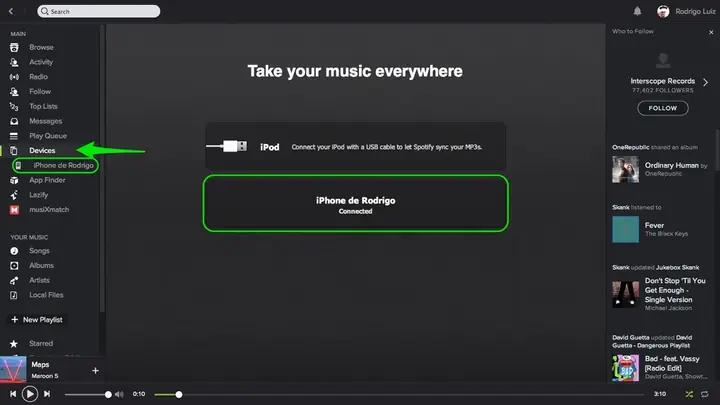
- Khi iPhone nhận được lệnh download, Spotify sẽ tự động truyền các file local từ máy tính qua Wi‑Fi.
- Thời gian đồng bộ phụ thuộc vào số lượng file và tốc độ mạng (thông thường 5‑10 GB trong 15‑30 phút trên mạng 5 GHz).
4.5. Kiểm tra trạng thái
- Khi download hoàn tất, biểu tượng tải sẽ biến thành green tick.
- Bây giờ bạn có thể bật Offline Mode (cài đặt > Playback > Offline) để chỉ nghe các track đã tải.
5. Các Phương Pháp Thay Thế Khi Sync Không Hoạt Động
Có thể bạn quan tâm: So Sánh Thời Lượng Pin Iphone: Đánh Giá Chi Tiết Từ Iphone 11 Đến Iphone 15 Pro Max
5.1. Sử dụng iTunes/Finder để chuyển file
Nếu Spotify không đồng bộ, bạn có thể chuyển file MP3 trực tiếp vào iPhone thông qua iTunes (Windows) hoặc Finder (macOS Catalina+). Sau khi chuyển, mở Spotify → Local Files sẽ không hiển thị, nhưng bạn có thể dùng Apple Music hoặc Files để nghe.
5.2. Sử dụng ứng dụng bên thứ ba
- Documents by Readdle: Cho phép tải file MP3 từ máy tính qua Wi‑Fi và lưu vào iPhone.
- iMazing: Quản lý file âm thanh, đồng bộ vào thư mục “Music” của iPhone.
5.3. Sử dụng tính năng “Spotify Connect”
- Nếu có Spotify Connect trên một thiết bị âm thanh (Apple TV, Sonos), bạn có thể phát local files qua máy tính và sử dụng iPhone như remote. Tuy không phải sync, nhưng vẫn nghe được.
6. Giải Pháp Khắc Phục Lỗi Thường Gặp
| Lỗi | Nguyên nhân | Cách khắc phục |
|---|---|---|
| Local Files không hiển thị | Định dạng không được hỗ trợ / Đường dẫn sai | Kiểm tra định dạng (MP3, FLAC…) và đảm bảo thư mục được chọn đúng |
| Playlist không xuất hiện trên iPhone | iPhone chưa đăng nhập Premium hoặc chưa bật “Show Local Files” trên Desktop | Đăng nhập Premium, bật “Show Local Files” |
| Download không tiến triển | Mạng Wi‑Fi chậm, firewall chặn port 57621 | Thử đổi sang mạng 5 GHz, tắt firewall hoặc cho phép Spotify qua port |
| File bị xóa sau khi sync | Đổi tên hoặc di chuyển file trên máy tính sau khi đã sync | Không di chuyển file sau khi đã sync, hoặc thực hiện lại sync |
| Không thể bật Offline Mode | Thiết bị chưa tải đủ 100% các track | Đảm bảo mọi track trong playlist có dấu tick xanh |
6.1. Reset Cache
- Đóng Spotify trên cả máy tính và iPhone.
- Trên máy tính, vào %AppData%\Spotify\Storage (Windows) hoặc ~/Library/Application Support/Spotify/Storage (macOS) và xóa nội dung.
- Mở lại Spotify và thử sync lại.
6.2. Đổi DNS
- Sử dụng DNS công cộng như Google DNS (8.8.8.8, 8.8.4.4) hoặc Cloudflare (1.1.1.1) để cải thiện kết nối tới server Spotify.
7. Vấn Đề Bản Quyền và Pháp Lý
7.1. Khi nào có thể sử dụng Local Files?
- Khi bạn sở hữu bản quyền hợp pháp (mua, tự thu âm, hoặc có giấy phép).
- Không vi phạm điều khoản sử dụng của Spotify (cấm chia sẻ file vi phạm bản quyền).
7.2. Rủi ro khi chia sẻ playlist có Local Files
- Nếu bạn chia sẻ playlist có local files qua Spotify, người nhận sẽ không nhận được file (chỉ thấy “Unavailable”). Vì vậy, chỉ dùng cho mục đích cá nhân.
7.3. Gợi ý bảo mật
- Không lưu file nhạy cảm trong thư mục đồng bộ.
- Sử dụng mật khẩu mạnh cho tài khoản Spotify và bật Two‑Factor Authentication (2FA) nếu có.
8. Các Mẹo Nâng Cao Để Tối Ưu Trải Nghiệm
8.1. Sắp xếp Playlist theo Thể Loại
- Tạo các playlist con (Rock, Jazz, Podcast) để dễ dàng bật tải offline.
8.2. Sử dụng Equalizer trên iPhone
- Vào Settings > Music > EQ và chọn chế độ phù hợp (Bass Boost, Treble). Spotify có Audio Settings > Equalizer riêng, bạn có thể tùy chỉnh cho từng track.
8.3. Kích hoạt “Crossfade” và “Gapless Playback”
- Giúp chuyển mượt mà giữa các track local và streaming.
8.4. Tự động tải khi kết nối Wi‑Fi
- Trong Settings > Playback, bật Download over Wi‑Fi only để tiết kiệm data.
8.5. Sử dụng Siri Shortcuts
- Tạo shortcut “Play My Local Playlist” để mở nhanh playlist offline mà không cần mở app.
9. Tổng Kết
Việc sync local files to iPhone trên Spotify không phải là một quá trình phức tạp nếu bạn nắm rõ các bước và chuẩn bị môi trường đúng cách. Từ việc bật tính năng “Show Local Files” trên desktop, tạo playlist chứa các file âm thanh cá nhân, đến việc đồng bộ qua cùng một mạng Wi‑Fi và kiểm tra trạng thái tải, mọi thứ đều có thể thực hiện trong vòng 15‑30 phút cho một thư viện nhạc trung bình.
Nếu gặp phải vấn đề, các giải pháp khắc phục như kiểm tra định dạng, reset cache, hoặc sử dụng công cụ bên thứ ba sẽ giúp bạn nhanh chóng vượt qua. Đồng thời, hãy luôn nhớ tôn trọng bản quyền và sử dụng các file âm thanh một cách hợp pháp.
Hy vọng bài viết này đã cung cấp cho bạn một hướng dẫn chi tiết, đầy đủ và thực tiễn. Hãy thử ngay hôm nay, tạo ra những playlist cá nhân độc đáo và thưởng thức chúng trên iPhone mọi lúc, mọi nơi – không cần internet, không tốn data, chỉ cần âm nhạc!