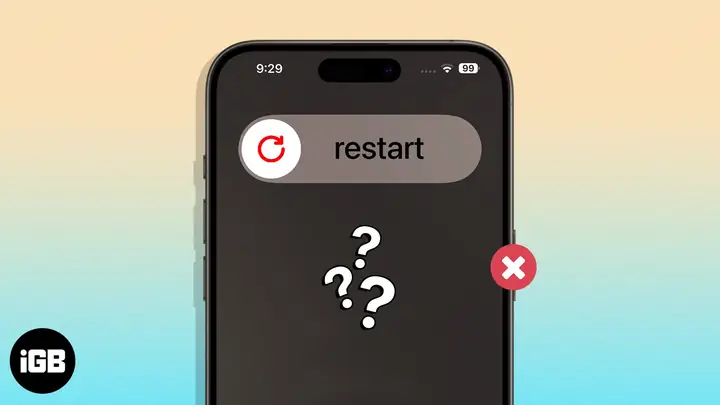
Từ iPhone X ra đời vào năm 2026, Apple đã thay đổi cách chúng ta tương tác với chiếc điện thoại thông minh. Nút Home vật lý đã được loại bỏ, thay vào đó là Face ID (điểm nhận diện khuôn mặt) và các thao tác vuốt (swipe) để điều hướng. Nếu bạn là người mới mua iPhone X, 11, 12, 13, 14, hay các mẫu tiếp theo, việc cài đặt và làm quen với thiết bị mà không có nút Home có thể gây hơi bỡ ngỡ lúc đầu. Bài viết này sẽ hướng dẫn bạn từng bước chi tiết, từ khi mở hộp đến khi sử dụng iPhone hàng ngày, đồng thời cung cấp những mẹo hữu ích để tận dụng tối đa tính năng của thiết bị.
Thêm thẻ: Nhấn “+” và làm theo hướng dẫn nhập thông tin thẻ ngân hàng.
Xác thực: Thông thường, bạn sẽ nhận được một tin nhắn SMS hoặc gọi điện xác thực.
12_salary: Cài Đặt Siri
Siri sẽ là trợ lý ảo của bạn:
Bật Siri: Vào “Settings” > “Siri & Search”.
Tùy chỉnh: Chọn “Listen for ‘Hey Siri’”, “Press Side Button for Siri”, và “Allow Siri When Locked”.
Thử nghiệm: Nói “Hey Siri, mở Gmail” để kiểm tra.
13. Bước 10: Cài Đặt Các Định Dạng Hệ Thống
Đặt Ngôn Ngữ: Vào “Settings” > “General” > “Language & Region”.
Đặt Thuế: “Settings” > “General” > “Date & Time”.
Đặt Màn Hình: “Settings” > “Display & Brightness”, chọn độ sáng, màu sắc, và “True Tone”.
14.Oscar: Tùy Chỉnh Home Screen
Tạo Thư Mục: Đặt một số app vào cùng một thư mục để trật tự.
Thêm Widget: Nhấn và giữ trên màn hình trống, sau đó chọn “Add Widget”. Bạn có thể thêm widget thời tiết, lịch, nhắc nhở,…
Thay đổi Màn Hình Chính: Từ “Settings” > “Wallpaper”, chọn hình ảnh và đặt làm “Lock Screen”, “Home Screen”, hoặc “Both”.
15. Bước 11: Đồng Bộ Dữ Liệu và Backup
iCloud Backup: “Settings” > “Apple ID” > “iCloud” > “iCloud Backup”. Bật tính năng này để tự động lưu trữ dữ liệu.
Sao lưu iTunes (Mac): Kết nối iPhone với máy Mac, mở Finder ( seleção) > “Back up all data to this Mac”.
Sao lưu iTunes (Windows): Sử dụng iTunes để backup.
16. Bước 12: Cài Đặt Các Ứng Dụng Cần Thiết
App Store: Mở “App Store”, اللقاء، tìm kiếm và tải về các app cần thiết như WhatsApp, Facebook, Google Maps.
Cài đặt ứng dụng theo danh sách}”
17. Bước 13: Đổi Mật Khẩu và Bảo Mật
Mật Khẩu Face ID: Vào “Settings” > “Face ID & Passcode” > “Change Passcode”.
Xác Thực Hai Yếu Tố: Đảm bảo tính provocative.
18. Bước 14: Tìm Hiểu Các Tính Năng Đặc Biệt
Apple iPhone không có nút Home còn có nhiều tính năng mới:
Control Center tùy chỉnh: Vào “Settings” > “Control Center” để thêm hoặc bớt các công cụ.
Focus Mode: Vào “Settings” > “Focus” để tạo các chế độ tập trung theo công việc, nghỉ ngơi, v.v.
AssistiveTouch: Nếu gặp khó khăn trong việc vuốt, bật “AssistiveTouch” để có menu “điều khiển” trên màn hình.
19. Bước 15: Giải Quyết Các Vấn Đề Thường Gặp
Vấn Đề
Nguyên Nhân
Giải Pháp
Face ID không nhận diện
Đeo kính mờ, ánh sáng mạnh
Thử trong điều kiện ánh sáng trung bình, gỡ kính mờ, hoặc thiết lập lại Face ID
Màn hình “đóng băng”
Tiện ích hệ thống bị treo
Khởi động lại iPhone (nút nguồn + nút giảm âm lượng)
Không thể cài đặt app
Hạn chế vùng, lỗi bảo mật
Kiểm tra “Restrictions” trong “Settings” > “Screen Time”
Dữ liệu không đồng bộ
Giới hạn iCloud
Kiểm tra dung lượng iCloud và thiết lập “Optimize Storage”
20. Bước 16: Tối Ưu Hóa Pin
Chế độ tiết kiệm pin: “Settings” > “Battery” > “Low Power Mode”.
Giảm độ sáng màn hình: “Settings” > “Display & Brightness”.
Xóa ứng dụng không sử dụng: “Settings” > “General” > “iPhone Storage”.
21. Bước 17: Sử Dụng iCloud Drive
iCloud Drive giúp lưu trữ tài liệu và đồng bộ với macOS hoặc Windows:
Mở “Files”.
Chọn “iCloud Drive”.
Tải lên, chia sẻ, hoặc chỉnh sửa tài liệu.
22. Bước 18: Tham Gia Cộng Đồng Apple
Apple Support Communities: Tham gia diễn đàn để hỏi đáp, chia sẻ kinh nghiệm.
Apple Events: Theo dõi các sự kiện của Apple để cập nhật tính năng mới.
23. Kết Luận
Cài đặt iPhone không có nút Home thực sự không phức tạp nếu bạn biết làm theo từng bước đúng logic. Hãy nhớ:
Face ID là chìa khóa thay thế nút Home, nhưng luôn có mã PIN làm backup.
Gestures sẽ là phần lớn trong việc điều hướng, vì vậy hãy thực hành thường xuyên.
Bảo mật: Đặt mật khẩu mạnh và bật 2FA.
Backup: Đừng quên sao lưu dữ liệu định kỳ.
Sau khi đã làm quen với các thao tác cơ bản, bạn sẽ thấy iPhone trở nên nhẹ nhàng, hiện đại và phù hợp với lối sống số hiện nay. Hãy tận dụng các tính năng như Focus, Control Center, và Siri để tăng năng suất và trải nghiệm hàng ngày. Chúc bạn có một hành trình trải nghiệm iPhone tuyệt vời!