- 1. Tại sao nên chuyển sang Chrome làm trình duyệt mặc định?
- 1.1 Đồng bộ hoá đa nền tảng
- 1.2 Tốc độ và hiệu suất
- 1.3 Bảo mật và quyền riêng tư
- 1.4 Tính năng tiện ích
- 1.5 Độ tin cậy và cộng đồng hỗ trợ
- 2. Yêu cầu tối thiểu để thay đổi trình duyệt mặc định
- 3. Các bước cài đặt và đặt Chrome làm trình duyệt mặc định
- Bước 1: Tải và cài đặt Chrome từ App Store
- Bước 2: Đăng nhập tài khoản Google
- Bước 3: Đặt Chrome làm trình duyệt mặc định
- Bước 4: Kiểm tra và xác nhận
- 4. Cách khôi phục Safari làm trình duyệt mặc định (nếu cần)
- 5. Tối ưu hoá Chrome trên iPhone
- 5.1. Bật tính năng “Tiết kiệm dữ liệu” (Data Saver)
- 5.2. Sử dụng “Đọc sau” (Reading List)
- 5.3. Quản lý tab hiệu quả
- 5.4. Đồng bộ hoá mật khẩu
- 5.5. Bảo vệ quyền riêng tư
- 6. Những vấn đề thường gặp và cách khắc phục
- 7. So sánh nhanh: Chrome vs Safari trên iPhone
- 8. Các câu hỏi thường gặp (FAQ)
- 8.1. Tôi có thể đặt Chrome làm trình duyệt mặc định cho một tài khoản người dùng cụ thể trên iPhone không?
- 8.2. Khi tôi thay đổi trình duyệt mặc định, các liên kết trong email sẽ mở bằng Chrome?
- 8.3. Chrome có hỗ trợ chế độ “Dark Mode” trên iPhone không?
- 8.4. Liệu việc dùng Chrome có ảnh hưởng tới thời lượng pin so với Safari?
- 8.5. Tôi có thể sử dụng các extension (tiện ích mở rộng) trong Chrome trên iPhone không?
- 9. Kết luận
Trong thời đại smartphone ngày càng trở nên thông minh và đa chức năng, việc tùy chỉnh các thiết lập để phù hợp với thói quen sử dụng của mỗi người dùng là một nhu cầu thiết yếu. Với hệ thống iOS của Apple, việc thay đổi trình duyệt mặc định từng là một rào cản, nhưng từ iOS 14 trở đi, Apple đã mở rộng khả năng này, cho phép người dùng lựa chọn trình duyệt yêu thích của mình làm mặc định. Bài viết dưới đây sẽ cung cấp cho bạn một hướng dẫn chi tiết, từng bước một, để đặt Chrome làm trình duyệt mặc định trên iPhone. Ngoài ra, chúng tôi cũng sẽ giải thích vì sao bạn có thể muốn chuyển sang Chrome, những lưu ý quan trọng, và cách tối ưu hoá trải nghiệm duyệt web trên iPhone với Chrome.
Có thể bạn quan tâm: Cách Import Ảnh Từ Pc Vào Iphone: Hướng Dẫn Chi Tiết Từng Bước
1. Tại sao nên chuyển sang Chrome làm trình duyệt mặc định?
1.1 Đồng bộ hoá đa nền tảng
Chrome của Google nổi tiếng với tính năng đồng bộ hoá mạnh mẽ giữa các thiết bị. Khi bạn đăng nhập bằng tài khoản Google, mọi dấu trang, lịch sử duyệt, mật khẩu và thậm chí là mở tab trên máy tính sẽ tự động đồng bộ với iPhone của bạn. Điều này giúp bạn dễ dàng tiếp tục công việc mà không phải sao chép hoặc gửi link qua email.
1.2 Tốc độ và hiệu suất
Chrome được tối ưu hoá để tải trang nhanh, đặc biệt là với các trang web sử dụng công nghệ hiện đại. Trình duyệt này còn hỗ trợ tính năng nén dữ liệu (Data Saver) giúp giảm băng thông, hữu ích khi bạn đang sử dụng gói data có giới hạn.
1.3 Bảo mật và quyền riêng tư
Google liên tục cập nhật các bản vá bảo mật và cung cấp các công cụ bảo vệ như Safe Browsing, cảnh báo khi người dùng truy cập vào các trang web có nguy cơ lừa đảo hoặc chứa mã độc. Ngoài ra, Chrome còn có tính năng chặn quảng cáo và xóa dữ liệu duyệt nhanh chóng.
1.4 Tính năng tiện ích
Chrome hỗ trợ một loạt các tiện ích (extensions) trên desktop, và trên iOS, bạn vẫn có thể tận dụng các tính năng như dịch trang tự động, đề xuất mật khẩu, quản lý thẻ (tab management) thông minh, và công cụ đọc sau (Reading List) để lưu các bài viết quan trọng.
1.5 Độ tin cậy và cộng đồng hỗ trợ
Với hàng tỷ người dùng trên toàn thế giới, Chrome luôn là một trong những trình duyệt được tin cậy nhất. Bạn có thể dễ dàng tìm kiếm giải pháp cho bất kỳ vấn đề nào thông qua diễn đàn, blog công nghệ, hoặc tài liệu hỗ trợ chính thức của Google.
Có thể bạn quan tâm: Cách Gửi Ảnh Từ Iphone Sang Android: Hướng Dẫn Chi Tiết Và Đầy Đủ
2. Yêu cầu tối thiểu để thay đổi trình duyệt mặc định
Trước khi bắt đầu, bạn cần chắc chắn rằng iPhone của mình đáp ứng các yêu cầu sau:
| Yêu cầu | Chi tiết |
|---|---|
| Phiên bản iOS | iOS 14 trở lên (đề nghị cập nhật lên iOS 16 hoặc mới hơn để có trải nghiệm mượt mà) |
| Phiên bản Chrome | Chrome phiên bản mới nhất (cập nhật qua App Store) |
| Không gian lưu trữ | Ít nhất 200 MB dung lượng trống để cài đặt và cập nhật Chrome |
| Kết nối Internet | Kết nối Wi‑Fi hoặc dữ liệu di động ổn định để tải ứng dụng và đồng bộ dữ liệu |
Nếu bạn chưa cập nhật iOS, hãy vào Cài đặt → Cài đặt chung → Cập nhật phần mềm và làm theo hướng dẫn.
Có thể bạn quan tâm: Cách Transfer Files From Laptop To Iphone: Hướng Dẫn Chi Tiết Và Đầy Đủ Cho Người Dùng
3. Các bước cài đặt và đặt Chrome làm trình duyệt mặc định
Bước 1: Tải và cài đặt Chrome từ App Store
- Mở App Store trên iPhone.
- Gõ “Chrome” vào thanh tìm kiếm.
- Chọn Google Chrome (được phát triển bởi Google LLC) và nhấn Nhận → Cài đặt.
- Nhập mật khẩu Apple ID hoặc xác thực bằng Face ID/Touch ID nếu được yêu cầu.
- Đợi quá trình tải và cài đặt hoàn tất.
Mẹo: Nếu bạn đã cài đặt Chrome trước đó, hãy kiểm tra xem có bản cập nhật mới không bằng cách vào Cập nhật trong App Store.
Bước 2: Đăng nhập tài khoản Google
- Mở ứng dụng Chrome.
- Nhấn vào biểu tượng ba chấm (⋮) ở góc dưới bên phải → Cài đặt.
- Chọn Đăng nhập Chrome và nhập địa chỉ email, mật khẩu Google của bạn.
- Cho phép Chrome truy cập vào Dấu trang, Lịch sử, Mật khẩu và Tab để đồng bộ hoá.
Lưu ý: Nếu bạn quan tâm đến quyền riêng tư, bạn có thể tùy chỉnh các quyền truy cập trong phần Quản lý tài khoản của Google.
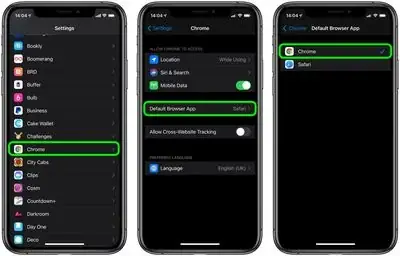
Bước 3: Đặt Chrome làm trình duyệt mặc định
- Mở Cài đặt (Settings) trên iPhone.
- Kéo xuống và tìm Chrome trong danh sách ứng dụng.
- Nhấn vào Chrome → Ứng dụng mặc định (Default Browser App).
- Chọn Chrome từ danh sách các trình duyệt khả dụng.
Nếu không thấy tùy chọn “Ứng dụng mặc định”: Đảm bảo rằng iPhone đang chạy iOS 14 trở lên và Chrome đã được cập nhật lên phiên bản mới nhất. Ngoài ra, hãy thử khởi động lại điện thoại.
Bước 4: Kiểm tra và xác nhận
- Mở một liên kết trong bất kỳ ứng dụng nào (ví dụ: Mail, Tin nhắn, hoặc Lưu trữ tập tin).
- Liên kết sẽ tự động mở bằng Chrome.
- Nếu vẫn mở bằng Safari, hãy lặp lại các bước trên, đặc biệt là bước 3 để chắc chắn Chrome đã được chọn làm mặc định.
4. Cách khôi phục Safari làm trình duyệt mặc định (nếu cần)
Nếu bạn muốn trở lại sử dụng Safari, chỉ cần thực hiện các bước ngược lại:
- Cài đặt → Safari → Ứng dụng mặc định.
- Chọn Safari từ danh sách.
Lưu ý: Khi chuyển lại Safari, mọi tab và dấu trang trong Chrome vẫn sẽ được lưu trữ, bạn có thể quay lại Chrome bất kỳ lúc nào.
5. Tối ưu hoá Chrome trên iPhone
Có thể bạn quan tâm: Cách Gửi File Từ Iphone Sang Mac: Hướng Dẫn Chi Tiết Và Đầy Đủ
5.1. Bật tính năng “Tiết kiệm dữ liệu” (Data Saver)
- Mở Chrome → Cài đặt → Tiết kiệm dữ liệu.
- Bật Tiết kiệm dữ liệu để giảm băng thông khi duyệt trên mạng di động.
5.2. Sử dụng “Đọc sau” (Reading List)
- Khi mở một bài viết dài, nhấn vào biểu tượng Dấu sao (⭐) → Thêm vào Đọc sau.
- Truy cập Đọc sau từ thanh công cụ để đọc offline hoặc sau.
5.3. Quản lý tab hiệu quả
- Nhóm tab: Nhấn và giữ một tab, kéo lên để tạo nhóm.
- Đóng tab nhanh: Vuốt tab sang trái để đóng.
- Mở lại tab đã đóng: Vào Lịch sử → Tab đã đóng.
5.4. Đồng bộ hoá mật khẩu
- Cài đặt → Mật khẩu → Bật Lưu mật khẩu.
- Khi đăng nhập vào một trang web, Chrome sẽ đề xuất lưu mật khẩu vào tài khoản Google.
5.5. Bảo vệ quyền riêng tư
- Chặn cookie bên thứ ba: Cài đặt → Quyền riêng tư → Chặn cookie bên thứ ba.
- Xóa dữ liệu duyệt: Cài đặt → Xóa dữ liệu duyệt → Chọn thời gian và loại dữ liệu muốn xóa.
6. Những vấn đề thường gặp và cách khắc phục
| Vấn đề | Nguyên nhân | Giải pháp |
|---|---|---|
| Chrome không xuất hiện trong mục “Ứng dụng mặc định” | iOS chưa cập nhật hoặc Chrome không phải phiên bản mới nhất | Cập nhật iOS lên 14+ và Chrome lên phiên bản mới nhất |
| Liên kết vẫn mở bằng Safari | Cài đặt chưa lưu | Đóng và mở lại Cài đặt, kiểm tra lại “Ứng dụng mặc định” |
| Đồng bộ không hoạt động | Không đăng nhập Google hoặc quyền đồng bộ bị chặn | Đăng nhập lại, kiểm tra quyền truy cập tài khoản Google |
| Chrome chậm tải trang | Dữ liệu cache quá nhiều | Xóa cache: Cài đặt → Xóa dữ liệu duyệt → Cache |
| Không nhận thông báo từ Chrome | Thông báo bị tắt | Cài đặt → Thông báo → Chrome → Bật “Cho phép thông báo” |
7. So sánh nhanh: Chrome vs Safari trên iPhone
| Tiêu chí | Chrome | Safari |
|---|---|---|
| Đồng bộ | Google Account (dấu trang, mật khẩu, lịch sử) | iCloud (dấu trang, mật khẩu, tab) |
| Tốc độ tải | Nhanh với công nghệ Blink | Tối ưu cho iOS, nhanh nhưng phụ thuộc vào WebKit |
| Tiện ích | Tích hợp Google Translate, Data Saver | Tích hợp Apple Pay, Handoff |
| Quảng cáo | Chặn quảng cáo cơ bản | Không chặn quảng cáo mặc định |
| Bảo mật | Safe Browsing, cập nhật thường xuyên | Sandboxing mạnh, tích hợp với Apple Security |
| Tiết kiệm pin | Trung bình | Tối ưu cho iOS, tiêu thụ ít pin hơn |
| Cá nhân hoá giao diện | Hỗ trợ themes (trên desktop) | Giao diện cố định |
Mặc dù Safari được tối ưu hoá cho phần cứng Apple, Chrome vẫn là lựa chọn hấp dẫn cho người dùng muốn đồng bộ hoá đa nền tảng và tận dụng các dịch vụ của Google.
8. Các câu hỏi thường gặp (FAQ)
8.1. Tôi có thể đặt Chrome làm trình duyệt mặc định cho một tài khoản người dùng cụ thể trên iPhone không?
iPhone không hỗ trợ nhiều người dùng riêng biệt như máy tính, vì vậy thiết lập mặc định áp dụng cho toàn bộ thiết bị. Tuy nhiên, bạn có thể đăng nhập vào Chrome bằng tài khoản Google cá nhân để đồng bộ hoá riêng.
8.2. Khi tôi thay đổi trình duyệt mặc định, các liên kết trong email sẽ mở bằng Chrome?
Có, sau khi thiết lập Chrome làm mặc định, mọi liên kết trong Mail, Outlook, hoặc bất kỳ ứng dụng nào khác sẽ tự động mở bằng Chrome.
8.3. Chrome có hỗ trợ chế độ “Dark Mode” trên iPhone không?
Có. Khi iOS ở chế độ tối (Dark Mode), Chrome sẽ tự động chuyển sang giao diện tối. Bạn cũng có thể bật thủ công trong Cài đặt → Giao diện của Chrome.
8.4. Liệu việc dùng Chrome có ảnh hưởng tới thời lượng pin so với Safari?
Safari được tối ưu hoá để tiêu thụ ít năng lượng hơn trên iOS. Tuy nhiên, sự khác biệt không quá đáng kể nếu bạn tắt các tính năng như Tiết kiệm dữ liệu và Sync khi không cần.
8.5. Tôi có thể sử dụng các extension (tiện ích mở rộng) trong Chrome trên iPhone không?
Hiện tại iOS không hỗ trợ extension của Chrome như trên desktop, nhưng Google đã tích hợp một số tính năng như Ad Blocker và Translate trực tiếp trong ứng dụng.
9. Kết luận
Việc đặt Chrome làm trình duyệt mặc định trên iPhone không chỉ đơn thuần là một thay đổi giao diện, mà còn mở ra một loạt lợi ích về đồng bộ hoá, bảo mật và trải nghiệm duyệt web nhanh chóng. Với các bước hướng dẫn chi tiết ở trên, ngay cả người mới dùng iPhone cũng có thể thực hiện nhanh chóng mà không gặp khó khăn.
Hãy nhớ cập nhật iOS và Chrome thường xuyên để luôn nhận được các bản vá bảo mật mới nhất và tính năng cải tiến. Đồng thời, tùy chỉnh các cài đặt bảo mật và tiết kiệm dữ liệu để phù hợp với nhu cầu sử dụng cá nhân.
Nếu bạn đã thử và thấy Chrome thực sự phù hợp, đừng ngần ngại chia sẻ kinh nghiệm của mình với bạn bè và người thân. Ngược lại, nếu bạn quyết định quay lại Safari, quá trình chuyển đổi cũng rất đơn giản và không gây mất mát dữ liệu.
Chúc bạn có những trải nghiệm duyệt web mượt mà và an toàn trên iPhone!
