Trong thời đại số hiện nay, việc bảo vệ quyền riêng tư cá nhân, đặc biệt là các bức ảnh và video riêng tư, đã trở thành một nhu cầu thiết yếu. iPhone của Apple, với hệ điều hành iOS mạnh mẽ và tính năng bảo mật cao, đã cung cấp cho người dùng một công cụ cực kỳ hữu ích – Ảnh Ẩn (Hidden Photos). Tuy nhiên, mặc dù ảnh ẩn đã được lưu trữ trong một album riêng, chúng vẫn có thể bị truy cập nếu ai đó có quyền sử dụng thiết bị của bạn. Để tăng cường bảo mật, bạn có thể đặt mật khẩu cho ảnh ẩn trên iPhone, giúp ngăn chặn mọi người không mong muốn xem những khoảnh khắc riêng tư của bạn.
Bài viết này sẽ cung cấp cho bạn một hướng dẫn toàn diện, chi tiết từng bước, từ việc bật tính năng Ảnh Ẩn, tạo mật khẩu, sử dụng Face ID/Touch ID, tới các mẹo tối ưu bảo mật và các giải pháp thay thế nếu bạn muốn bảo vệ ảnh một cách nghiêm ngặt hơn. Ngoài ra, chúng tôi cũng sẽ giải đáp những câu hỏi thường gặp (FAQ) và đưa ra một số lưu ý quan trọng để bạn tránh những rủi ro không đáng có.
Có thể bạn quan tâm: Cách Đặt Chrome Là Trình Duyệt Mặc Định Trên Iphone: Hướng Dẫn Chi Tiết Từ A Đến Z
Mục Lục
- Tại sao cần bảo vệ ảnh ẩn trên iPhone?
- Cài đặt và bật tính năng Ảnh Ẩn trên iPhone
- Cách đặt mật khẩu cho Ảnh Ẩn (iOS 16 trở lên)
- Sử dụng Face ID/Touch ID để bảo vệ ảnh ẩn
- Quản lý và ẩn/hiện album Ảnh Ẩn trong Settings
- Mẹo bảo mật nâng cao cho ảnh riêng tư
- Các ứng dụng bên thứ ba thay thế Photos cho việc bảo vệ ảnh
- FAQ – Những câu hỏi thường gặp
- Kết luận: Đảm bảo an toàn cho kho ảnh cá nhân của bạn
Có thể bạn quan tâm: Cách Gửi File Từ Iphone Sang Mac: Hướng Dẫn Chi Tiết Và Đầy Đủ
1. Tại sao cần bảo vệ ảnh Ản trên iPhone?
1.1. Rủi ro khi ảnh ẩn không có mật khẩu
- Truy cập trái phép: Nếu ai đó mượn điện thoại của bạn, họ có thể vào album Ảnh → Ảnh Ẩn và xem mọi nội dung đã ẩn mà không cần bất kỳ xác thực nào.
- Rò rỉ dữ liệu cá nhân: Ảnh nhạy cảm (hình ảnh cá nhân, tài liệu, chứng minh thư…) nếu bị lộ có thể gây hậu quả pháp lý hoặc xã hội.
- Mất kiểm soát: Khi iPhone đồng bộ với iCloud, ảnh ẩn cũng sẽ được sao lưu và có thể xuất hiện trên các thiết bị khác nếu không được bảo vệ.
1.2. Lợi ích của việc đặt mật khẩu
- Tăng cường bảo mật: Ngăn chặn người khác truy cập ngay cả khi họ có mật mã mở khóa màn hình.
- Kiểm soát truy cập: Chỉ bạn (hoặc người được ủy quyền) mới có thể xem ảnh ẩn.
- An tâm hơn: Bạn sẽ yên tâm khi chia sẻ điện thoại với người thân, bạn bè mà không lo lộ thông tin cá nhân.
Có thể bạn quan tâm: Cách Import Ảnh Từ Pc Vào Iphone: Hướng Dẫn Chi Tiết Từng Bước
2. Cài đặt và bật tính năng Ảnh Ẩn trên iPhone
Lưu ý: Tính năng Ảnh Ẩn đã có sẵn trong ứng dụng Photos của iOS. Tuy nhiên, để bảo mật hơn, chúng ta sẽ bật tùy chọn “Ẩn album Ảnh Ẩn” trong Settings.
Bước 2.1: Kiểm tra phiên bản iOS
- Mở Settings → General → About và kiểm tra mục Software Version. Đảm bảo bạn đang chạy iOS 16 hoặc mới hơn để có thể đặt mật khẩu cho ảnh ẩn.
Bước 2.2: Bật tính năng Ảnh Ẩn trong Photos
- Mở Photos.
- Chọn một bức ảnh hoặc video muốn ẩn.
- Nhấn Share (biểu tượng hình vuông có mũi tên lên) → Hide.
- Xác nhận bằng cách chọn Hide Photo.
Khi thực hiện các bước trên, ảnh sẽ tự động chuyển vào album Hidden.
Bước 2.3: Ẩn album Ảnh Ẩn trong Settings (để không hiển thị trên tab Albums)
- Vào Settings.
- Kéo xuống và chọn Photos.
- Bật Hidden Album (nếu chưa bật) để tạo album Ẩn.
- Bật Show Hidden Album OFF – điều này sẽ ẩn album Ảnh Ẩn khỏi giao diện Albums trong Photos.
Khi Show Hidden Album được tắt, album Ảnh Ẩn sẽ chỉ xuất hiện khi bạn tìm kiếm hoặc vào Settings → Photos → Hidden Album để mở.
3. Cách đặt mật khẩu cho Ảnh Ẩn (iOS 16 trở lên)
3.1. Tại sao iOS 16 mới hỗ trợ mật khẩu cho ảnh ẩn?
- Trước iOS 16, album Ảnh Ẩn chỉ được bảo vệ bằng Face ID/Touch ID hoặc mật mã mở khóa màn hình. iOS 16 giới thiệu tính năng App Lock cho album Ảnh Ẩn, cho phép người dùng tạo mật khẩu riêng.
3.2. Các bước thực hiện
Bước 1: Vào Settings → Photos
- Mở Settings trên iPhone.
- Cuộn xuống và chọn Photos.
Bước 2: Bật “Use Password” cho Hidden Album
- Trong mục Hidden Album, bật Use Password.
Bước 3: Tạo mật khẩu
- Nhập mật khẩu 4‑6 chữ số (có thể là mật khẩu alphanumerical nếu bạn muốn mạnh hơn, tùy vào phiên bản iOS).
- Nhập lại mật khẩu để xác nhận.
Bước 4: Xác nhận bằng Face ID/Touch ID (tùy chọn)
- Khi bật Use Password, hệ thống sẽ yêu cầu bạn đặt lại hoặc bảo vệ bằng Face ID hoặc Touch ID để tiện lợi hơn khi mở album.
Bước 5: Kiểm tra
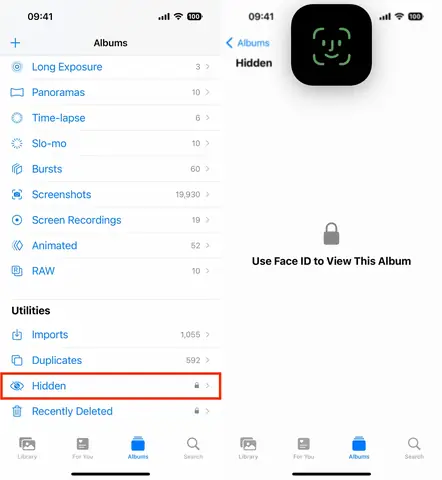
- Mở Photos → Albums → Hidden.
- Khi bạn cố gắng mở album, một màn hình yêu cầu Enter Password hoặc Authenticate with Face/Touch ID sẽ xuất hiện.
Lưu ý: Nếu bạn quên mật khẩu, chỉ có cách khôi phục bằng cách xóa và tạo lại album Ẩn (tất cả ảnh trong album sẽ bị xóa). Vì vậy, hãy ghi nhớ hoặc lưu mật khẩu ở nơi an toàn.
3.3. Thay đổi hoặc xóa mật khẩu
- Vào Settings → Photos → Hidden Album → Change Password để thay đổi.
- Để tắt mật khẩu, chuyển Use Password sang OFF (ảnh trong album sẽ không còn được bảo mật bằng mật khẩu nữa).
4. Sử dụng Face ID/Touch ID để bảo vệ ảnh ẩn
Nếu bạn không muốn nhớ thêm một mật khẩu riêng, Face ID và Touch ID là lựa chọn nhanh chóng và an toàn.
4.1. Cấu hình Face ID/Touch ID cho Hidden Album
- Settings → Face ID & Passcode (hoặc Touch ID & Passcode).
- Nhập mật khẩu hiện tại.
- Kéo xuống và bật iPhone Unlock, iTunes & App Store, Apple Pay, và Hidden Album (các mục này sẽ xuất hiện nếu iOS hỗ trợ).
- Khi bật, mỗi lần mở album Hidden sẽ yêu cầu xác thực sinh trắc học.
4.2. Ưu và nhược điểm
| Ưu điểm | Nhược điểm |
|---|---|
| Nhanh chóng, không cần gõ mật khẩu | Nếu người khác biết cách mở khóa Face ID/Touch ID (ví dụ: có khuôn mặt/ngón tay tương tự) |
| An toàn nếu sử dụng Face ID/Touch ID đúng cách | Không thể sử dụng khi thiết bị đang trong chế độ Low Power Mode (đôi khi Face ID/Touch ID bị hạn chế) |
| Tiện lợi khi mở album thường xuyên | Không thể đặt mật khẩu dự phòng nếu quên Face ID/Touch ID |
5. Quản lý và ẩn/hiện album Ảnh Ẩn trong Settings
5.1. Ẩn album Ảnh Ẩn hoàn toàn
- Settings → Photos → Show Hidden Album → OFF
Khi tắt, album sẽ không hiển thị trong tab Albums của Photos. Người dùng vẫn có thể truy cập bằng cách tìm kiếm “Hidden” trong thanh tìm kiếm của Photos.
5.2. Hiển thị lại album khi cần
- Settings → Photos → Show Hidden Album → ON
Album sẽ xuất hiện lại trong danh sách Albums, bạn có thể truy cập nhanh hơn.
5.3. Xóa toàn bộ ảnh trong album Ảnh Ẩn
- Mở Photos → Albums → Hidden.
- Nhấn Select → Select All (hoặc kéo để chọn từng ảnh).
- Nhấn Delete (thùng rác) → Delete X Photos để xác nhận.
Khi xóa, ảnh sẽ chuyển vào Recently Deleted trong 30 ngày trước khi bị xóa vĩnh viễn. Để xóa ngay lập tức, vào Albums → Recently Deleted → Delete All.
6. Mẹo bảo mật nâng cao cho ảnh riêng tư
Có thể bạn quan tâm: Cách Đặt Mật Khẩu Cho Ứng Dụng Trên Iphone: Hướng Dẫn Chi Tiết Từ A Đến Z
6.1. Sử dụng Notes với mật khẩu
- Mở Notes, tạo một note mới, nhấn Share → Lock Note → Đặt mật khẩu hoặc dùng Face ID/Touch ID. Bạn có thể đính kèm ảnh/video vào note này, chúng sẽ được mã hoá mạnh mẽ.
6.2. Bảo vệ dữ liệu iCloud
- Settings → Apple ID → iCloud → Photos → iCloud Photos: Tắt nếu bạn không muốn ảnh đồng bộ lên iCloud.
- Đối với người dùng muốn sao lưu, bật iCloud Photos nhưng kích hoạt Two‑Factor Authentication (2FA) và Strong Password cho Apple ID.
6.3. Sử dụng Third‑Party Encrypted Apps
- Keepsafe, Private Photo Vault, Secret Photo Album: Các ứng dụng này cung cấp mã hoá đầu cuối, mật khẩu, Face ID/Touch ID và tính năng tự hủy (self‑destruct) nếu nhập sai mật khẩu quá nhiều lần.
6.4. Xóa dữ liệu khi bán hoặc cho mượn iPhone
- Trước khi bán/đưa iPhone cho người khác, hãy xóa toàn bộ dữ liệu bằng cách vào Settings → General → Transfer or Reset iPhone → Erase All Content and Settings. Đảm bảo bạn đã sao lưu dữ liệu quan trọng trước khi thực hiện.
6.5. Kiểm tra quyền truy cập ứng dụng
- Vào Settings → Privacy & Security → Photos và xem các ứng dụng nào có quyền truy cập vào All Photos hoặc Selected Photos. Hạn chế quyền cho các ứng dụng không đáng tin cậy.
7. Các ứng dụng bên thứ ba thay thế Photos cho việc bảo vệ ảnh
| Ứng dụng | Tính năng nổi bật | Giá | Đánh giá người dùng |
|---|---|---|---|
| Keepsafe Photo Vault | Mã hoá AES‑256, mật khẩu, Face/Touch ID, tự hủy nội dung | Freemium (mua trong app) | 4.6/5 |
| Private Photo Vault | Tạo thư mục mật khẩu, hỗ trợ video, ẩn biểu tượng app | Freemium | 4.4/5 |
| Secret Photo Album | Mã hoá, hỗ trợ ẩn biểu tượng, ghi chú bảo mật | 1,99 USD | 4.7/5 |
| LockMyPix | Đặt mật khẩu, Face ID, tự động xóa khi nhập sai quá 5 lần | 2,99 USD | 4.5/5 |
| Secure Photo (iOS 17) | Tích hợp trực tiếp trong Photos, hỗ trợ iCloud Keychain | Miễn phí (iOS 17+) | 4.8/5 |
Lưu ý khi chọn app:
– Kiểm tra đánh giá và đánh giá quyền riêng tư trên App Store.
– Đảm bảo cập nhật thường xuyên để tránh lỗ hổng bảo mật.
– Đọc chính sách quyền riêng tư để biết dữ liệu có bị thu thập hay không.
8. FAQ – Những câu hỏi thường gặp
8.1. Tôi có thể đặt mật khẩu riêng cho mỗi bức ảnh trong album Ảnh Ẩn không?
Không. iOS chỉ cho phép đặt mật khẩu cho toàn bộ album Hidden, không thể bảo vệ từng ảnh riêng lẻ.
8.2. Nếu quên mật khẩu, tôi có thể khôi phục được không?
Apple không cung cấp tùy chọn khôi phục mật khẩu cho Hidden Album. Bạn sẽ phải xóa toàn bộ album và tạo lại, mất toàn bộ ảnh trong album. Vì vậy, hãy ghi nhớ mật khẩu hoặc lưu ở nơi an toàn.
8.3. Khi bật iCloud Photos, ảnh ẩn có được đồng bộ không?
Có. Khi iCloud Photos bật, album Hidden sẽ được đồng bộ tới các thiết bị khác cùng Apple ID. Để tránh, bạn có thể tắt iCloud Photos hoặc bật Use Password cho Hidden Album để bảo vệ.
8.4. Face ID/Touch ID có thể bị giả mạo không?
Mặc dù công nghệ sinh trắc học của Apple rất an toàn, nhưng trong một số trường hợp (đối tượng giống khuôn mặt, dấu vết trên cảm biến) có thể gây sai lệch. Đối với thông tin cực kỳ nhạy cảm, nên dùng mật khẩu hoặc ứng dụng mã hoá.
8.5. Có cách nào để ẩn hoàn toàn album Hidden khỏi mọi người, kể cả khi họ biết mật khẩu?
Không. Khi ai đó có mật khẩu hoặc có thể xác thực Face/Touch ID, họ sẽ truy cập được album. Nếu muốn bảo mật tuyệt đối, bạn nên dùng ứng dụng bên thứ ba có tính năng stealth mode (ẩn biểu tượng) và self‑destruct.
8.6. Ảnh ẩn có xuất hiện trong tìm kiếm Spotlight không?
Nếu Show Hidden Album được bật, ảnh ẩn có thể xuất hiện trong kết quả tìm kiếm. Để ngăn, tắt Show Hidden Album và sử dụng Search Settings → Photos để tắt tìm kiếm ảnh.
9. Kết luận: Đảm bảo an toàn cho kho ảnh cá nhân của bạn
Việc đặt mật khẩu cho ảnh ẩn trên iPhone là một bước quan trọng trong việc bảo vệ quyền riêng tư cá nhân. Từ việc bật tính năng Hidden Album, tạo mật khẩu mạnh, sử dụng Face ID/Touch ID, tới việc ẩn album trong Settings, mỗi thao tác đều góp phần giảm thiểu rủi ro rò rỉ dữ liệu. Đối với những người cần bảo mật cao hơn, các ứng dụng bên thứ ba cung cấp các tính năng mã hoá đầu cuối, ẩn biểu tượng và tự hủy nội dung, là lựa chọn đáng cân nhắc.
Hãy luôn nhớ:
– Cập nhật iOS thường xuyên để có các bản vá bảo mật mới nhất.
– Sử dụng mật khẩu mạnh và kích hoạt 2FA cho Apple ID.
– Kiểm tra quyền truy cập của các ứng dụng tới thư viện ảnh.
– Sao lưu dữ liệu quan trọng ở nơi an toàn, nhưng không đồng bộ những ảnh nhạy cảm lên iCloud nếu không cần.
Bằng cách tuân thủ các bước trên, bạn sẽ có một kho ảnh cá nhân an toàn, riêng tư, và được bảo vệ một cách tối ưu trên iPhone của mình. Hãy thực hiện ngay hôm nay để yên tâm hơn trong cuộc sống số!