Trong thời đại số hiện nay, việc bảo mật thông tin cá nhân trên điện thoại di động trở nên vô cùng quan trọng. iPhone, với hệ điều hành iOS mạnh mẽ, đã cung cấp nhiều công cụ giúp người dùng bảo vệ dữ liệu và hạn chế truy cập trái phép vào các ứng dụng. Bài viết này sẽ hướng dẫn bạn cách đặt mật khẩu cho ứng dụng trên iPhone một cách chi tiết, từng bước một, giúp bạn yên tâm hơn khi sử dụng thiết bị.
Nhiều ứng dụng chứa thông tin nhạy cảm như tin nhắn, ảnh riêng tư, tài khoản ngân hàng, hay dữ liệu sức khỏe. Nếu không có lớp bảo mật riêng, bất kỳ ai có được điện thoại của bạn cũng có thể truy cập vào những thông tin này.
1.2 Ngăn chặn việc lạm dụng
Trong trường hợp điện thoại của bạn bị mất hoặc mượn cho người khác, việc đặt mật khẩu cho các ứng dụng quan trọng sẽ ngăn chặn việc người khác sử dụng các dịch vụ của bạn mà không có sự cho phép.
1.3 Đáp ứng yêu cầu công việc
Nhiều công ty yêu cầu nhân viên phải bảo mật dữ liệu công việc trên thiết bị di động. Đặt mật khẩu cho các ứng dụng doanh nghiệp là một trong những biện pháp đáp ứng yêu cầu này.
2. Các Phương Pháp Đặt Mật Khẩu Cho Ứng Dụng Trên iPhone
iOS không cung cấp tính năng “đặt mật khẩu riêng cho từng ứng dụng” một cách trực tiếp như Android, nhưng vẫn có một số cách gián tiếp và hiệu quả để bảo vệ ứng dụng:
Phương pháp
Ưu điểm
Nhược điểm
Screen Time (Thời gian sử dụng)
Dễ thiết lập, hỗ trợ giới hạn thời gian và mật khẩu cho ứng dụng
Không thực sự “khóa” ứng dụng, chỉ giới hạn thời gian
Guided Access (Truy cập hướng dẫn)
Khóa một ứng dụng duy nhất, ngăn chặn chuyển đổi
Cần kích hoạt mỗi lần sử dụng, không tiện cho nhiều ứng dụng
App Locker (Ứng dụng bên thứ ba)
Cho phép đặt mật khẩu riêng cho nhiều ứng dụng
Cần tải ứng dụng bên ngoài, có thể yêu cầu quyền truy cập cao
Face ID / Touch ID
Bảo mật sinh trắc học nhanh chóng
Chỉ áp dụng cho một số ứng dụng hỗ trợ tích hợp sẵn
Dưới đây, chúng ta sẽ đi sâu vào cách thiết lập chi tiết từng phương pháp.
3. Sử Dụng Screen Time Để Đặt Mật Khẩu Cho Ứng Dụng
Screen Time (Thời gian sử dụng) là tính năng được tích hợp sẵn trong iOS, cho phép người dùng quản lý thời gian sử dụng các ứng dụng và đặt mật khẩu để ngăn chặn việc thay đổi cài đặt.
3.1 Bước 1: Mở Cài Đặt (Settings)
Mở Settings trên iPhone của bạn.
Cuộn xuống và chọn Screen Time (Thời gian sử dụng).
3.2 Bước 2: Kích Hoạt Screen Time
Nếu chưa bật, nhấn Turn On Screen Time.
Chọn Continue, sau đó chọn This is My iPhone hoặc This is My Child’s iPhone tùy vào mục đích sử dụng.
3.3 Bước 3: Đặt Mật Khẩu Screen Time
Trong mục Screen Time, chọn Use Screen Time Passcode.
Nhập một mật khẩu 4 hoặc 6 chữ số mà bạn muốn dùng để bảo vệ cài đặt này.
Nhập lại để xác nhận.
Lưu ý: Đảm bảo mật khẩu này khác với mật khẩu mở khóa iPhone để tránh nhầm lẫn.
3.4 Bước 4: Giới Hạn Ứng Dụng
Quay lại màn hình Screen Time, chọn App Limits (Giới hạn ứng dụng).
Nhấn Add Limit (Thêm giới hạn).
Chọn Category (Thể loại) hoặc All Apps & Categories để hiển thị danh sách ứng dụng.
Tích chọn các ứng dụng bạn muốn đặt mật khẩu (ví dụ: Instagram, WhatsApp, Banking App).
Nhấn Next, sau đó thiết lập thời gian giới hạn (ví dụ: 1 giờ mỗi ngày).
Khi thời gian đã hết, khi mở lại ứng dụng sẽ hiện thông báo Time Limit Reached và yêu cầu nhập mật khẩu Screen Time để tiếp tục.
3.5 Bước 5: Tùy Chỉnh Thông Báo
Bạn có thể bật Always Allowed (Luôn cho phép) để một số ứng dụng (như Phone, Messages) không bị giới hạn.
Đồng thời, trong Content & Privacy Restrictions (Giới hạn nội dung & quyền riêng tư), bạn có thể cài đặt các hạn chế khác như iTunes & App Store Purchases.
3.6 Ưu và Nhược Điểm của Screen Time
Ưu điểm: Không cần tải ứng dụng bên thứ ba, tích hợp sẵn, bảo mật mạnh mẽ.
Nhược điểm: Chỉ giới hạn thời gian, không thực sự “khóa” ứng dụng; người dùng có thể “đợi” cho tới khi thời gian reset (đầu ngày) để mở lại.
4. Sử Dụng Guided Access (Truy Cập Hướng Dẫn) Để Khóa Ứng Dụng
Guided Access là tính năng giúp bạn “khóa” iPhone vào một ứng dụng duy nhất, ngăn người dùng chuyển sang ứng dụng khác hoặc sử dụng các tính năng khác của thiết bị.
Nhấn Passcode Settings → Set Guided Access Passcode và nhập mật khẩu 4 hoặc 6 chữ số.
Mẹo: Bạn cũng có thể bật Face ID hoặc Touch ID để mở khóa Guided Access.
4.2 Bước 2: Kích Hoạt Guided Access Khi Dùng Ứng Dụng
Mở ứng dụng mà bạn muốn bảo vệ (ví dụ: Notes chứa thông tin nhạy cảm).
Nhấn Triple-click (nhấn nút bên cạnh Home hoặc Side button ba lần nhanh liên tiếp). Nếu bạn dùng iPhone không có nút Home, nhấn nút Side ba lần.
Màn hình sẽ hiển thị các tùy chọn; bạn có thể vẽ vùng không cho phép (có thể vô hiệu hoá các nút điều khiển, khu vực cảm ứng) và bấm Start để bắt đầu.
4.3 Bước 3: Thoát Guided Access
Khi muốn thoát, triple-click lại và nhập mật khẩu Guided Access (hoặc sử dụng Face/Touch ID).
4.4 Ưu và Nhược Điểm của Guided Access
Ưu điểm: Hoàn toàn khóa ứng dụng, không thể chuyển sang ứng dụng khác, không cần cài đặt thêm.
Nhược điểm: Phải kích hoạt mỗi lần sử dụng, không thích hợp cho việc bảo vệ nhiều ứng dụng cùng lúc.
5. Ứng Dụng Bên Thứ Ba (App Lockers) Cho iPhone
Mặc dù iOS không cho phép các ứng dụng của bên thứ ba can thiệp trực tiếp vào hệ thống để “khóa” ứng dụng, nhưng có một số ứng dụng cung cấp các phương pháp gián tiếp như sử dụng App Extensions, Widget, hoặc Shortcuts để tạo lớp bảo mật.
5.1 Các Ứng Dụng Phổ Biến
Ứng dụng
Cách hoạt động
Giá
Lockdown
Sử dụng Shortcuts để tạo “launch app with password”
Miễn phí (có mua trong app)
AppLock
Cung cấp mật khẩu cho các ứng dụng thông qua Widget
Miễn phí, có quảng cáo
Secure Folder
Tạo “folder” bảo mật, yêu cầu mật khẩu khi mở
Trả phí một lần
Lưu ý: Khi tải ứng dụng từ App Store, hãy đọc kỹ đánh giá và quyền truy cập để tránh rủi ro bảo mật.
Khi được yêu cầu, cho phép Lockdown truy cập vào Automation và Run Shortcut.
Bước 3: Tạo Shortcut Khởi Động Ứng Dụng
Trong Shortcuts, tạo một New Shortcut.
Thêm hành động Ask for Input → chọn Number → đặt câu hỏi “Nhập mật khẩu”.
Thêm hành động If → so sánh giá trị nhập vào với mật khẩu đã đặt (ví dụ: 1234).
Nếu đúng, thêm hành động Open App → chọn ứng dụng muốn bảo vệ (ví dụ: WhatsApp).
Nếu sai, thêm hành động Show Notification → “Mật khẩu không đúng”.
Bước 4: Thêm Shortcut Vào Màn Hình Chủ
Nhấn Share → Add to Home Screen.
Đặt tên (ví dụ: “WhatsApp Locked”) và hoàn tất.
Bây giờ, khi bạn nhấn biểu tượng trên màn hình, Shortcuts sẽ yêu cầu nhập mật khẩu trước khi mở ứng dụng.
5.3 Hạn Chế Của Phương Pháp Này
Người dùng vẫn có thể mở ứng dụng trực tiếp từ App Library hoặc Search nếu biết cách.
Đòi hỏi người dùng phải nhớ và sử dụng Shortcut mỗi lần, không phải là “khóa” thực sự.
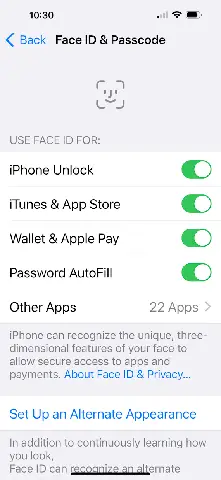
6. Sử Dụng Face ID / Touch ID Cho Các Ứng Dụng Hỗ Trợ
Một số ứng dụng đã tích hợp sẵn tính năng bảo mật bằng Face ID hoặc Touch ID (ví dụ: WhatsApp, Telegram, Signal, Banking Apps). Dưới đây là cách bật tính năng này:
Chỉ áp dụng cho các ứng dụng đã tích hợp tính năng này.
Nếu thiết bị không hỗ trợ Face ID/Touch ID (iPhone SE, iPhone 8 trở về trước), không thể sử dụng.
7. Kết Hợp Nhiều Phương Pháp Để Tối Đa Hóa Bảo Mật
Để đạt mức bảo mật cao nhất, bạn có thể kết hợp các phương pháp trên:
Screen Time: Đặt giới hạn thời gian cho các ứng dụng quan trọng, ngăn người dùng lạm dụng.
Guided Access: Khi cho ai đó mượn điện thoại, kích hoạt Guided Access cho ứng dụng duy nhất.
App Lockers (Shortcut): Tạo shortcut có mật khẩu cho các ứng dụng chưa có Face ID/Touch ID.
Face ID/Touch ID: Kích hoạt trong các ứng dụng hỗ trợ.
Ví dụ thực tế:
– Đối với WhatsApp, bật Lock with Face ID trong cài đặt.
– Đối với Instagram, tạo shortcut “Instagram Locked” yêu cầu mật khẩu.
– Đối với Safari, đặt giới hạn thời gian 30 phút mỗi ngày qua Screen Time.
Khi người dùng cố gắng truy cập vào các ứng dụng này, họ sẽ gặp ít nhất một lớp bảo mật nào đó, giảm thiểu nguy cơ dữ liệu bị lộ.
8. Các Câu Hỏi Thường Gặp (FAQ)
8.1 Tôi có thể đặt mật khẩu khác cho từng ứng dụng không?
iOS không cho phép đặt mật khẩu riêng cho từng ứng dụng một cách trực tiếp. Tuy nhiên, bạn có thể sử dụng Shortcuts hoặc ứng dụng bên thứ ba để tạo mật khẩu riêng cho từng ứng dụng.
8.2 Nếu quên mật khẩu Screen Time thì sao?
Bạn có thể reset mật khẩu bằng cách vào Settings → Screen Time → Change Screen Time Passcode → Forgot Passcode? và nhập Apple ID đã đăng ký để khôi phục.
8.3 Guided Access có ảnh hưởng tới hiệu năng thiết bị không?
Guided Access chỉ làm giới hạn tính năng, không ảnh hưởng đáng kể tới hiệu năng. Khi không sử dụng, bạn có thể tắt tính năng này mà không gây ảnh hưởng.
8.4 Các ứng dụng bảo mật bên thứ ba có an toàn không?
Hầu hết các ứng dụng trên App Store phải tuân thủ quy định bảo mật của Apple, nhưng bạn vẫn nên đọc đánh giá, kiểm tra quyền truy cập và tránh tải những ứng dụng yêu cầu quyền không cần thiết.
8.5 Khi bật Face ID cho một ứng dụng, có cần nhập mật khẩu phụ không?
Apple khuyến nghị bạn đặt mật khẩu phụ để dự phòng trường hợp thiết bị không nhận được sinh trắc học (độ ẩm, vết bẩn,…).
9. Lời Khuyên Cuối Cùng Để Bảo Mật iPhone Hiệu Quả
Cập nhật iOS thường xuyên: Apple liên tục vá các lỗ hổng bảo mật.
Sử dụng mật khẩu mạnh cho thiết bị: Kết hợp Face ID/Touch ID + mật khẩu 6 chữ số.
Bật Find My iPhone: Khi mất thiết bị, có thể xóa dữ liệu từ xa.
Kiểm tra quyền truy cập ứng dụng: Vào Settings → Privacy để xem mỗi ứng dụng có quyền gì.
Sao lưu định kỳ: Dùng iCloud hoặc iTunes để sao lưu dữ liệu, tránh mất mát khi cần xóa thiết bị.
10. Kết Luận
Việc đặt mật khẩu cho ứng dụng trên iPhone không phải lúc nào cũng dễ dàng như trên một số hệ điều hành khác, nhưng với sự linh hoạt của iOS, bạn vẫn có thể bảo vệ dữ liệu cá nhân một cách hiệu quả thông qua:
Screen Time – giới hạn thời gian và yêu cầu mật khẩu.
Guided Access – khóa thiết bị vào một ứng dụng duy nhất.
Ứng dụng bên thứ ba / Shortcuts – tạo lớp mật khẩu cho các ứng dụng không có sẵn.
Face ID / Touch ID – bảo mật sinh trắc học cho các ứng dụng hỗ trợ.
Bằng cách kết hợp các phương pháp trên, bạn sẽ tạo ra một “tường lửa” bảo mật đa lớp, giảm thiểu rủi ro khi mất điện thoại, cho mượn thiết bị, hoặc khi có người cố gắng truy cập vào thông tin cá nhân của bạn. Hãy bắt đầu ngay hôm nay, áp dụng các bước trong bài viết và yên tâm hơn khi sử dụng iPhone của mình!