Trong thời đại công nghệ số hiện nay, việc đồng bộ và chia sẻ dữ liệu giữa các thiết bị Apple như iPhone và Mac đã trở nên vô cùng quan trọng đối với người dùng. Bạn có thể cần chuyển ảnh, video, tài liệu, hoặc thậm chí là các file dự án công việc từ iPhone sang Mac để chỉnh sửa, sao lưu hoặc chia sẻ với đồng nghiệp. Bài viết này sẽ cung cấp cho bạn một hướng dẫn chi tiết, toàn diện và dễ hiểu về cách gửi file từ iPhone sang Mac bằng nhiều phương pháp khác nhau, bao gồm cả các giải pháp tích hợp sẵn của Apple và các công cụ bên thứ ba.
Có thể bạn quan tâm: Cách Gửi Ảnh Từ Iphone Sang Android: Hướng Dẫn Chi Tiết Và Đầy Đủ
1. Tổng Quan Về Các Phương Pháp Gửi File
Trước khi đi vào chi tiết từng bước, chúng ta hãy cùng nhìn tổng quan về các phương pháp phổ biến nhất để chuyển file từ iPhone sang Mac:
| Phương pháp | Độ nhanh | Độ an toàn | Yêu cầu kết nối | Độ phức tạp |
|---|---|---|---|---|
| AirDrop | Rất nhanh (Wi‑Fi Direct) | Cao (mã hoá end‑to‑end) | Không cần internet, chỉ cần Bluetooth & Wi‑Fi | Thấp |
| iCloud Drive | Trung bình (tốc độ internet) | Cao (mã hoá trên server) | Cần tài khoản iCloud và internet | Thấp |
| Ứng dụng Files (Trên iOS) + Finder (Trên macOS) | Trung bình | Cao | Cần cáp USB hoặc Wi‑Fi | Thấp |
| Email / Tin nhắn | Chậm (giới hạn kích thước) | Trung bình | Cần internet | Rất thấp |
| Ứng dụng bên thứ ba (Dropbox, Google Drive, OneDrive, …) | Trung bình‑cao | Cao (tùy nhà cung cấp) | Cần internet | Thấp‑trung bình |
| Cáp USB + Image Capture (hoặc Photos) | Nhanh (USB) | Cao | Cần cáp Lightning → USB‑C/USB‑A | Thấp |
| Wi‑Fi Transfer (ứng dụng như “Documents” của Readdle) | Trung bình‑cao | Tùy ứng dụng | Cùng mạng Wi‑Fi | Trung bình |
Mỗi phương pháp có ưu và nhược điểm riêng, tùy thuộc vào nhu cầu cụ thể (kích thước file, tốc độ, mức độ bảo mật) và môi trường sử dụng (có internet hay không, có cáp kết nối hay không). Dưới đây, chúng tôi sẽ hướng dẫn chi tiết cách thực hiện từng phương pháp, kèm theo các lưu ý quan trọng để bạn có thể lựa chọn giải pháp tối ưu nhất.
Có thể bạn quan tâm: Cách Transfer Files From Laptop To Iphone: Hướng Dẫn Chi Tiết Và Đầy Đủ Cho Người Dùng
2. Sử Dụng AirDrop – Phương Pháp Nhanh Nhất Khi Cùng Gần
2.1. AirDrop Là Gì?
AirDrop là công nghệ chia sẻ file không dây được tích hợp sẵn trong hệ điều hành iOS và macOS, cho phép truyền dữ liệu trực tiếp giữa các thiết bị Apple thông qua kết nối Wi‑Fi Direct và Bluetooth. AirDrop không yêu cầu internet, chỉ cần cả hai thiết bị bật Bluetooth và Wi‑Fi, và chúng ở trong phạm vi khoảng 9 mét.
2.2. Điều Kiện Cần Thiết
- iPhone chạy iOS 7 trở lên.
- Mac chạy macOS X (10.7) trở lên.
- Cả hai thiết bị phải đăng nhập cùng một Apple ID hoặc bật chế độ “Everyone” trong AirDrop.
- Bluetooth và Wi‑Fi phải được bật trên cả hai thiết bị.
- Đảm bảo rằng không có “Personal Hotspot” đang hoạt động trên iPhone (nếu có, tạm thời tắt).
2.3. Hướng Dẫn Chi Tiết
Bước 1: Mở AirDrop Trên Mac
- Mở Finder trên Mac.
- Trong thanh menu bên trái, chọn AirDrop (hoặc nhấn
Shift + Command + R). - Cửa sổ AirDrop sẽ hiện ra, hiển thị các thiết bị gần đó. Ở góc dưới cùng, chọn “Allow me to be discovered by: Everyone” hoặc Contacts Only nếu bạn muốn chỉ chia sẻ với danh bạ.
Bước 2: Kích Hoạt AirDrop Trên iPhone
- Mở Control Center:
- iPhone X trở lên: Vuốt xuống từ góc trên bên phải màn hình.
- iPhone 8 trở xuống: Vuốt lên từ dưới cùng của màn hình.
- Nhấn và giữ vào khối Network (gồm biểu tượng Wi‑Fi, Bluetooth, Airplane Mode…).
- Chọn AirDrop, sau đó chọn Everyone hoặc Contacts Only tùy theo cài đặt trên Mac.
Bước 3: Chọn File và Gửi
- Mở ứng dụng chứa file cần gửi (Photos, Files, Safari, v.v.).
- Chọn Share (biểu tượng hình vuông có mũi tên lên) → AirDrop.
- Chọn biểu tượng Mac của bạn trong danh sách hiện ra.
- Trên Mac, một thông báo sẽ hiện lên yêu cầu chấp nhận file. Nhấn Accept để lưu vào thư mục Downloads hoặc vị trí bạn chọn.
2.4. Lưu Ý Khi Sử Dụng AirDrop
- Giới hạn kích thước: AirDrop không có giới hạn cứng, nhưng nếu file quá lớn (hơn 2‑3 GB) có thể mất thời gian và gặp lỗi truyền.
- Không tương thích với một số loại file: Đối với một số định dạng không được macOS nhận dạng (ví dụ: một số file .heic trên iOS cũ), bạn có thể cần chuyển đổi sang .jpg hoặc .png trước khi gửi.
- Khả năng tương thích: Một số thiết bị Mac cũ không hỗ trợ AirDrop (đặc biệt là các máy Mac trước năm 2026). Kiểm tra xem Mac của bạn có hỗ trợ AirDrop không bằng cách vào Finder → AirDrop; nếu không hiển thị, thiết bị không tương thích.
Có thể bạn quan tâm: File Sao Lưu Iphone Nằm Ở Đâu? Hướng Dẫn Chi Tiết Vị Trí Và Cách Truy Cập
3. Sử Dụng iCloud Drive – Đồng Bộ Hóa Tự Động
3.1. iCloud Drive Là Gì?
iCloud Drive là dịch vụ lưu trữ đám mây của Apple, cho phép đồng bộ file giữa các thiết bị Apple và truy cập từ bất kỳ trình duyệt web nào. Khi bật iCloud Drive, mọi file bạn lưu trong thư mục iCloud trên iPhone sẽ tự động xuất hiện trên Mac (và ngược lại).
3.2. Điều Kiện Cần Thiết
- Tài khoản Apple ID hoạt động.
- Kích thước dung lượng iCloud đủ (miễn phí 5 GB, có thể nâng cấp trả phí).
- Kết nối internet ổn định.
3.3. Cấu Hình iCloud Drive Trên iPhone
- Mở Settings → Tên của bạn → iCloud.
- Bật iCloud Drive.
- Chọn Apps Using iCloud → bật Files (để cho phép truy cập file qua ứng dụng Files).
3.4. Cấu Hình iCloud Drive Trên Mac
- Mở System Settings (hoặc System Preferences trên macOS Ventura trở xuống) → Apple ID → iCloud.
- Đánh dấu iCloud Drive.
- Nhấn Options → chọn các ứng dụng muốn đồng bộ (ví dụ: Desktop & Documents Folders để đồng bộ toàn bộ thư mục Desktop và Documents).
3.5. Chuyển File
- Từ iPhone: Mở Files → Browse → iCloud Drive → Nhấn + → Create Folder (nếu cần). Sau đó, kéo/thả hoặc dùng Share → Save to Files → iCloud Drive để lưu file.
- Trên Mac: Mở Finder → iCloud Drive → Bạn sẽ thấy các file đã được đồng bộ. Kéo chúng vào thư mục mong muốn hoặc mở trực tiếp để chỉnh sửa.
3.6. Lưu Ý Khi Dùng iCloud Drive
- Tốc độ phụ thuộc vào internet: Nếu mạng chậm, việc đồng bộ có thể mất thời gian.
- Giới hạn dung lượng: Đảm bảo không vượt quá dung lượng iCloud, nếu không sẽ không đồng bộ được.
- Bảo mật: iCloud sử dụng mã hoá đầu cuối cho các file được lưu trong iCloud Drive, tuy nhiên nếu bạn chia sẻ link công cộng, hãy cẩn thận.
4. Sử Dụng Cáp USB + Ứng Dụng Photos Hoặc Image Capture
4.1. Khi Nào Nên Dùng Phương Pháp Này?
Nếu bạn có một lượng lớn ảnh, video hoặc file đa phương tiện cần sao lưu nhanh chóng, việc sử dụng cáp Lightning → USB‑C (hoặc USB‑A) là cách tối ưu. Phương pháp này không phụ thuộc vào internet, tốc độ truyền nhanh và ổn định.
4.2. Các Bước Thực Hiện
Bước 1: Kết Nối iPhone Với Mac
- Sử dụng cáp Lightning chính hãng hoặc chứng nhận MFi.
- Cắm một đầu vào cổng USB (hoặc USB‑C) của Mac, đầu còn lại vào iPhone.
Bước 2: Mở Ứng Dụng Photos (hoặc Image Capture)
- Photos: Khi kết nối, macOS sẽ tự động mở ứng dụng Photos và hiển thị các ảnh/video mới. Chọn Import All New Items hoặc chọn từng ảnh để import.
- Image Capture (đối với những người muốn sao chép file không qua Photos):
- Mở Image Capture (tìm trong Spotlight hoặc trong thư mục Applications → Utilities).
- Chọn iPhone trong danh sách thiết bị ở bên trái.
- Chọn thư mục lưu trữ ở phần Import To.
- Nhấn Import All hoặc Import từng file.
Bước 3: Xác Nhận và Hoàn Tất
- Khi import xong, bạn có thể Eject iPhone bằng cách nhấn biểu tượng Eject bên cạnh thiết bị trong Finder hoặc Photos.
- Ngắt cáp một cách an toàn.
4.3. Lưu Ý Khi Dùng Cáp USB
- Tin cậy nguồn cáp: Cáp kém chất lượng có thể gây lỗi truyền hoặc làm hỏng cổng.
- Phân quyền: Khi kết nối lần đầu, iPhone sẽ hiển thị thông báo “Trust This Computer?” – hãy chọn Trust và nhập mật khẩu nếu cần.
- Giới hạn định dạng: Ứng dụng Photos chỉ import ảnh và video. Đối với các file khác (PDF, tài liệu), bạn cần sử dụng Files hoặc iTunes/Finder để đồng bộ.
5. Sử Dụng Finder (macOS Catalina trở lên) Để Đồng Bộ Hóa
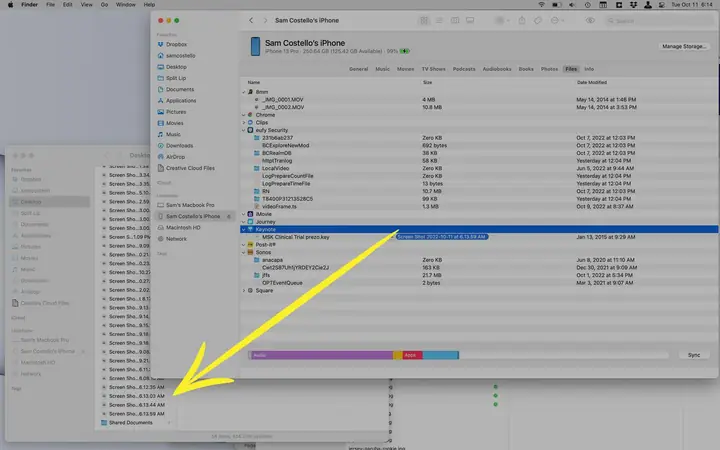
Từ macOS Catalina (10.15) trở lên, iTunes đã được thay thế bằng Finder để quản lý iPhone. Bạn có thể sử dụng Finder để truyền file giữa iPhone và Mac, bao gồm cả tài liệu, ảnh, video và các file ứng dụng hỗ trợ chia sẻ.
5.1. Các Bước Thực Hiện
- Kết nối iPhone với Mac bằng cáp Lightning.
- Mở Finder và chọn iPhone trong thanh Locations ở phía bên trái.
- Trong tab General, bạn có thể Back up iPhone lên máy tính (đây không phải là truyền file, nhưng hữu ích cho sao lưu).
- Chuyển sang tab Files: Bạn sẽ thấy danh sách các ứng dụng hỗ trợ chia sẻ file (ví dụ: Pages, Numbers, VLC, Documents, v.v.).
- Kéo thả file từ Mac vào vùng Documents của ứng dụng mong muốn hoặc ngược lại.
- Khi hoàn thành, nhấn Eject iPhone trong Finder.
5.2. Ưu Điểm
- Đồng bộ đa dạng file: Không giới hạn chỉ ảnh/video.
- Quản lý sao lưu: Có thể sao lưu toàn bộ iPhone.
- Không cần internet.
5.3. Nhược Điểm
- Phụ thuộc vào cáp.
- Chỉ hỗ trợ các ứng dụng cho phép chia sẻ file.
6. Gửi File Qua Email Hoặc Tin Nhắn
Có thể bạn quan tâm: Cách Import Ảnh Từ Pc Vào Iphone: Hướng Dẫn Chi Tiết Từng Bước
6.1. Khi Nào Nên Dùng?
- Khi file có kích thước nhỏ (dưới 20 MB cho Gmail, 25 MB cho Outlook, 10 MB cho iMessage).
- Khi bạn không có cáp, không muốn bật AirDrop, hoặc muốn gửi file cho người khác.
6.2. Hướng Dẫn
- Mở Mail trên iPhone.
- Nhấn biểu tượng Compose → nhập địa chỉ email của mình (hoặc người nhận).
- Nhấn Add Attachment (biểu tượng giấy kẹp) → chọn file từ Files hoặc Photos.
- Gửi email. Trên Mac, mở Mail hoặc truy cập webmail để tải file.
Tin Nhắn (iMessage)
- Mở Messages → tạo tin nhắn mới hoặc mở cuộc trò chuyện hiện có.
- Nhấn biểu tượng Photos hoặc App Store → Files → chọn file.
- Gửi. Trên Mac, mở Messages (đồng bộ với iCloud) để nhận và lưu file.
6.3. Lưu Ý
- Giới hạn kích thước: Nếu file quá lớn, email sẽ trả về lỗi.
- Bảo mật: Email không mã hoá đầu cuối (trừ khi sử dụng dịch vụ hỗ trợ), tin nhắn iMessage có mã hoá nhưng phụ thuộc vào Apple ID.
7. Sử Dụng Dịch Vụ Đám Mây Bên Thứ Ba
7.1. Các Dịch Vụ Phổ Biến
| Dịch vụ | Dung lượng miễn phí | Độ bảo mật | Đặc điểm |
|---|---|---|---|
| Dropbox | 2 GB (có thể tăng qua referral) | Mã hoá TLS + at‑rest | Tích hợp sâu với Files trên iOS |
| Google Drive | 15 GB (chia sẻ với Gmail, Photos) | Mã hoá TLS + at‑rest | Tốt cho người dùng Android/Google |
| OneDrive | 5 GB | Mã hoá TLS + at‑rest | Tích hợp Office 365 |
| Mega | 20 GB | Mã hoá end‑to‑end | Dung lượng lớn, bảo mật cao |
7.2. Cách Thực Hiện
Trên iPhone
- Tải và cài đặt ứng dụng dịch vụ (Dropbox, Google Drive, …) từ App Store.
- Đăng nhập tài khoản.
- Mở Files → Browse → Edit → bật Location tương ứng (ví dụ: Dropbox).
- Chọn Upload hoặc Save to để lưu file vào dịch vụ đám mây.
Trên Mac
- Cài đặt ứng dụng tương ứng hoặc truy cập qua trình duyệt.
- Đăng nhập tài khoản.
- Tải file xuống hoặc kéo thả vào thư mục đồng bộ.
7.3. Khi Nào Nên Chọn Phương Pháp Này?
- Khi cần chia sẻ file lớn (hơn 100 MB) và không muốn phụ thuộc vào AirDrop hay cáp.
- Khi muốn truy cập file từ nhiều thiết bị không phải Apple (Windows, Android).
- Khi cần sao lưu dự phòng trên đám mây.
8. Sử Dụng Ứng Dụng “Documents” Của Readdle (Wi‑Fi Transfer)
8.1. Giới Thiệu
“Documents” là một trình quản lý file mạnh mẽ trên iOS, cho phép truyền file qua Wi‑Fi bằng cách tạo một địa chỉ IP nội bộ. Bạn có thể truy cập giao diện web từ Mac, kéo thả file một cách nhanh chóng.
8.2. Các Bước Thực Hiện
- Cài đặt: Tải “Documents” từ App Store trên iPhone.
- Mở Wi‑Fi Transfer:
- Mở “Documents” → nhấn vào biểu tượng Wi‑Fi Drive (biểu tượng máy tính).
- Bật Wi‑Fi Drive. Ứng dụng sẽ hiển thị địa chỉ IP, ví dụ:
http://192.168.1.5:8080. - Trên Mac:
- Đảm bảo Mac và iPhone đang ở cùng mạng Wi‑Fi.
- Mở trình duyệt (Safari, Chrome…) → nhập địa chỉ IP hiển thị.
- Giao diện web sẽ hiện ra, cho phép bạn Upload và Download file.
- Kéo Thả: Đơn giản kéo file từ máy tính vào cửa sổ trình duyệt để gửi tới iPhone, hoặc kéo file từ iPhone xuống máy tính.
8.3. Ưu Điểm
- Không cần cáp.
- Giao diện trực quan, hỗ trợ đa dạng định dạng.
- Không giới hạn kích thước (chỉ phụ thuộc vào băng thông Wi‑Fi).
8.4. Nhược Điểm
- Cần cùng mạng Wi‑Fi; nếu mạng công cộng hoặc VPN, có thể gặp khó khăn.
- Không mã hoá end‑to‑end (tùy vào mạng, có thể không an toàn khi truyền dữ liệu nhạy cảm).
9. So Sánh Các Phương Pháp – Lựa Chọn Phù Hợp
| Tiêu chí | AirDrop | iCloud Drive | Cáp USB (Photos/Image Capture) | Finder | Email/Tin nhắn | Đám mây bên thứ ba | Readdle Documents |
|---|---|---|---|---|---|---|---|
| Tốc độ | Rất nhanh (Wi‑Fi Direct) | Trung bình (internet) | Rất nhanh (USB) | Nhanh (USB) | Chậm (giới hạn) | Trung bình‑cao (Wi‑Fi) | |
| Bảo mật | Cao (end‑to‑end) | Cao (TLS + at‑rest) | Cao (cáp) | Cao (cáp) | Trung bình | Trung bình‑cao (tùy dịch vụ) | Trung bình |
| Yêu cầu | Bluetooth + Wi‑Fi | Internet + iCloud | Cáp Lightning | Cáp Lightning | Internet | Internet | Cùng mạng Wi‑Fi |
| Kích thước file | Không giới hạn thực tế | Giới hạn dung lượng iCloud | Không giới hạn | Không giới hạn | Giới hạn (10‑25 MB) | Giới hạn tài khoản | Không giới hạn (băng thông) |
| Độ phức tạp | Thấp | Thấp | Thấp | Thấp | Rất thấp | Thấp | Trung bình |
| Khả năng đồng bộ | Không (chỉ truyền) | Có (tự động) | Không | Không | Không | Có (đồng bộ qua đám mây) | Không (truyền) |
Kết luận:
– AirDrop là lựa chọn hàng đầu nếu bạn và Mac ở cùng một phòng và cần truyền nhanh, bảo mật.
– iCloud Drive thích hợp cho việc đồng bộ liên tục và truy cập đa thiết bị.
– Cáp USB (Photos/Image Capture) là giải pháp nhanh nhất cho lượng lớn ảnh/video mà không phụ thuộc vào mạng.
– Finder phù hợp nếu bạn muốn truyền các file không phải ảnh/video và muốn sao lưu iPhone.
– Email/Tin nhắn chỉ nên dùng cho file nhỏ hoặc khi không có các tùy chọn khác.
– Đám mây bên thứ ba là giải pháp đa nền tảng, lý tưởng cho chia sẻ với người không dùng Apple.
– Readdle Documents là công cụ linh hoạt khi không có cáp và muốn truyền file qua Wi‑Fi.
10. Một Số Mẹo Và Thủ Thuật Thêm
10.1. Tối Ưu Hóa AirDrop
- Tắt Personal Hotspot: Khi bật Hotspot, AirDrop có thể không hoạt động.
- Rà soát các thiết bị lân cận: Đôi khi có nhiều thiết bị Apple xung quanh có thể gây nhầm lẫn; hãy chắc chắn chọn đúng thiết bị.
- Cập nhật phần mềm: AirDrop có thể gặp lỗi trên phiên bản iOS hoặc macOS cũ.
10.2. Quản Lý Dung Lượng iCloud
- Xóa những bản sao không cần thiết: Truy cập iCloud.com → Settings → Manage Storage để xóa các file không cần.
- Sử dụng “Optimize Mac Storage”: Trên Mac, bật tùy chọn này để chỉ lưu bản sao rút gọn trên máy, toàn bộ file gốc vẫn ở iCloud.
10.3. Sử Dụng Shortcuts Để Tự Động Hóa
Bạn có thể tạo một Shortcut (phím tắt) trên iPhone để tự động gửi file tới Mac qua AirDrop hoặc iCloud. Ví dụ:
– Shortcut “Send to Mac”: Chọn “Share” → “AirDrop” → “MacBook Pro”.
– Shortcut “Upload to Dropbox”: Chọn “Save File” → “Dropbox”.
10.4. Kiểm Tra Quyền Truy Cập
Khi sử dụng Finder hoặc Files, macOS có thể yêu cầu quyền truy cập tới thư mục Desktop và Documents. Đảm bảo cấp quyền để tránh lỗi “Permission denied”.
10.5. Sử Dụng Terminal (Nâng Cao)
Nếu bạn là người dùng thích dòng lệnh, có thể dùng rsync qua SSH để truyền file:
1. Bật Remote Login trên Mac: System Settings → Sharing → Remote Login.
2. Trên iPhone, cài app iSH (terminal) hoặc Blink Shell.
3. Dùng lệnh: scp /path/to/file user@MacIP:/path/to/destination.
11. Kết Luận
Việc gửi file từ iPhone sang Mac không còn là một thách thức nữa với sự đa dạng các công cụ và công nghệ hiện nay. Từ AirDrop nhanh chóng, iCloud Drive đồng bộ liên tục, cáp USB truyền tải nhanh, tới các dịch vụ đám mây và ứng dụng Wi‑Fi Transfer, mỗi phương pháp đều có ưu điểm và phù hợp với những nhu cầu riêng. Khi lựa chọn giải pháp, bạn chỉ cần cân nhắc các yếu tố: tốc độ, bảo mật, kích thước file, môi trường kết nối và tính tiện lợi.
Hy vọng qua bài viết chi tiết này, bạn đã nắm rõ được cách gửi file từ iPhone đến Mac một cách hiệu quả, an toàn và nhanh chóng. Hãy thử áp dụng các phương pháp trên và chọn ra cách phù hợp nhất với mình. Nếu có bất kỳ thắc mắc nào, đừng ngần ngại để lại bình luận hoặc tìm kiếm hỗ trợ trên cộng đồng Apple. Chúc bạn thành công!