Có thể bạn quan tâm: Safari Không Mở Được Trang Trên Iphone: Nguyên Nhân, Cách Khắc Phục Và Phòng Ngừa
Giới thiệu
Trong thời đại công nghệ thông tin, iPhone đã trở thành một trong những thiết bị di động phổ biến nhất trên thế giới. Tuy nhiên, một số người dùng vẫn muốn lưu danh bạ vào thẻ nhớ SIM để dễ dàng chuyển sang điện thoại khác hoặc để sao lưu dữ liệu khi gặp sự cố. Mặc dù iPhone hỗ trợ nhiều phương thức sao lưu danh bạ (iCloud, iTunes, iMazing…), chế độ lưu danh bạ trực tiếp vào SIM vẫn chưa được phát triển rộng rãi như trên các điện thoại Android. Dù vậy, với một số mẫu iPhone nhất định và một vài thủ thuật, bạn vẫn có thể thực hiện thao tác này. Bài viết dưới đây sẽ cung cấp hướng dẫn chi tiết, từ cách kiểm tra tính năng, thực hiện lưu danh bạ vào SIM, cho tới những lưu ý quan trọng bạn cần biết.
Có thể bạn quan tâm: Sao Lưu Iphone Có Tác Dụng Gì? – Tất Cả Những Điều Bạn Cần Biết Để Bảo Vệ Dữ Liệu
1. Hiểu rõ chức năng lưu danh bạ vào SIM
1.1. Tại sao lại muốn lưu vào SIM?
- Di chuyển dữ liệu nhanh: Khi chuyển sang điện thoại mới, bạn có thể lấy danh bạ ngay từ thẻ SIM mà không cần kết nối mạng hoặc máy tính.
- Sao lưu khẩn cấp: Nếu iPhone bị mất hoặc hỏng, thẻ SIM có thể giúp kh العمل danh bạ nhanh chóng.
- Chia sẻ danh bạ: Bạn có thể chia sẻ thẻ SIM với người thân hoặc bạn bè mà không cần dùng điện thoại hoặc máy tính.
1.2. Giới hạn của việc lưu vào SIM
- Dung lượng hạn chế: Thẻ SIM thường có dung lượng lưu trữ khoảng 250-500 số điện thoại, tùy thuộc vào nhà mạng và chuẩn thẻ (SIM, micro SIM, nano SIM).
- Chỉ lưu số điện thoại và tên: Thông tin bổ sung như địa chỉ email, ảnh đại diện, chú thích, v.v. không được lưu vào SIM.
- Không hỗ trợ danh bạ lớn: Nếu danh bạ của bạn có nhiều hơn 250 số, bạn sẽ phải chọn lọc hoặc chia thành nhiều tệp.
Có thể bạn quan tâm: Iphone Dính Icloud: Có Thể Sử Dụng Được Hay Không? – Những Điều Cần Biết Và Cách Giải Quyết
2. Kiểm tra tính năng lưu danh bạ vào SIM trên iPhone
Trước khi bắt đầu, bạn cần xác định xem iPhone của mình có hỗ trợ tính năng này không. Các mẫu iPhone từ iPhone 3GS trở lên đã có khả năng lưu danh bạ vào thẻ SIM, nhưng từ iPhone 4 trở đi, Apple đã loại bỏ tính năng này trong phần cài đặt. Dưới đây là cách kiểm tra:
- Mở Settings > Phone > Contacts.
- Nếu bạn thấy mục “Import SIM Contacts” và “Export to SIM”, tức là iPhone của bạn hỗ trợ lưu danh bạ vào SIM.
- Nếu mục này không xuất hiện, có thể iPhone của bạn đã được cập nhật iOS mới hơn (iOS 7 trở lên) và tính năng đã bị loại bỏ.
2.1. Giải pháp khi tính năng bị ẩn
Nếu bạn muốn lưu danh bạ vào SIM nhưng không thấy tùy chọn, có một số cách sau:
- Sử dụng iTunes/Finder: Kết nối iPhone với máy tính, chọn “Sync Contacts” và chọn “Sync with SIM” (độ tùy chọn có thể khác nhau tùy phiên bản iOS).
- Sử dụng ứng dụng thứ ba: Một số ứng dụng như “SIM Manager” hoặc “iMazing” cho phép xuất danh bạ sang thẻ SIM. Tuy nhiên, cần kiểm tra tính tương thích với phiên bản iOS của bạn.
3. Hướng dẫn lưu danh bạ vào SIM từng bước
3.1. Chuẩn bị thẻ SIM
- Kiểm tra độ trống: Đặt thẻ SIM vào iPhone, sau đó vào Settings > Phone > Contacts > Import SIM Contacts. Nếu thẻ đầy, bạn sẽ nhận được thông báo không thể lưu thêm.
- Xóa dữ liệu cũ: Nếu cần, bạn có thể xóa danh bạ cũ từ thẻ SIM bằng cách vào Settings > Phone > Contacts > Export to SIM > Delete all SIM contacts.
3.2. Chọn danh bạ cần lưu
- Mở ứng dụng Contacts694.
- Trong danh bạ, chọn “Edit” ở góc trên bên phải.
- Chọn “Select All” để chọn tất cả các liên hệ, hoặc chạm từng liên hệ một để chọn riêng rẽ.
- Nhấn “Export to SIM” (đảm bảo đã chọn đúng phần của thẻ SIM mà bạn muốn lưu).
3.3. Xác nhận và hoàn tất
- Khi danh bạ đã được lưu, bạn sẽ nhận được thông báo “Exported X contacts to SIM”.
- Để kiểm tra, vào Settings > Phone > Contacts > Import SIM Contacts, bạn sẽ thấy số lượng liên hệ đã được nhập vào danh bạ iPhone.
4. Giải quyết các vấn đề thường gặp
| Vấn đề | Nguyên nhân | Giải pháp |
|---|---|---|
| Không thể xuất danh bạ vào SIM | iOS 7 trở lên đã loại bỏ tính năng | Sử dụng ứng-python, iMazing hoặc chuyển sang Android |
| Thẻ SIM đầy | Các liên hệ vượt quá dung lượng | Chọn lọc danh bạ hoặc chia thành nhiều phần |
| Thông tin khuyết khi nhập lại | Thông tin phụ (email, ảnh) không được lưu | Sử dụng iCloud hoặc iTunes để đồng bộ |
| Xóa thẻ SIM không thành công | Giao diện không hỗ trợ | Cập nhật phần mềm hoặc dùng iTunes |
4.1. Sử dụng iTunes để xuất danh bạ
Nếu iPhone của bạn không hỗ trợ tính năng xuất danh bạ vào SIM, bạn có thể kết nối với máy tính và thực hiện qua iTunes (đối với macOS Mojave trở xuống) hoặc Finder (macOS Catalina trở lên):
- Kết nối iPhone với máy tính bằng cáp USB.
- Mở iTunes/Finder và chọn thiết bị của bạn.
- Vào tab “Info” hoặc “Contacts”.
- Chọn “Sync Contacts” và chọn “Export to SIM” (đối với phiên bản iOS 9 trở lên, tùy chọn này có thể hiển thị dưới “Sync with” > “SIM”).
- Nhấn “Apply” để bắt đầu quá trình đồng bộ.
5. Lưu ý khi chuyển danh bạ từ SIM sang iPhone
Khi chuyển danh bạ từ thẻ SIM vào iPhone, hãy lưu ý các điểm sau:
- Đổi tên vùng: Nếu danh bạ được nhập vào vùngInstalling default “SIM Contacts”, bạn có thể đổi tên vùng sang “Imported SIM” để dễ quản lý.
- Sắp xếp lại: Để sắp xếp danh bạ mới, vào Settings > Phone > Contacts > Sort by. Bạn có thể chọn “First name” hoặc “Last name”.
- Kiểm tra số điện thoại: Một số số có thể bị lưu với định dạng khác nhau (kèm mã vùng hoặc không). Kiểm tra và chỉnh sửa nếu cần.
6. Mẹo và thủ thuật khi lưu danh bạ vào SIM
Có thể bạn quan tâm: Sandisk Ixpand Flash Drive Cho Iphone: Đánh Giá Chi Tiết, Cách Sử Dụng Và Lợi Ích Cho Người Dùng
6.1. Sử dụng “Smart Sync”
Nếu bạn muốn đồng bộ danh bạ tự động giữa iPhone và thẻ SIM, hãy bật chế độ “Smart Sync” trong inner Settings > Phone > Contacts > Smart Sync. Khi bật, iPhone sẽ tự độngHl lưu những liên hệ mới vào thẻ SIM khi có thẻ trống.
6.2. Phân nhóm danh bạ trước khi lưu
Để tránh việc lưu danh bạ quá nhiều vào SIM và làm trống, bạn có thể tạo một nhóm “SIM” trong ứng dụng Contacts. Sau đó, nhấn “Export to SIM” chỉ cho nhóm này.
6.3. Kiểm tra quyền truy cập SIM
Trong Settings > Phone > Contacts > Import SIM Contacts, bạn sẽ thấy tùy chọn “Allow” và “Don’t Allow”. Đảm bảo đã bật để iPhone có thể truy cập dữ liệu SIM.
7. Lưu lại danh bạ trên Billion điểm
Nếu bạn không muốn dựa vào thẻ SIM, hãy xem xét quyền truy cập dữ liệu danh bạ qua các dịch vụ cloud như iCloud, Google Contacts, hoặc Microsoft Outlook. Đây là phương pháp bảo mật và dễ dàng hơn.
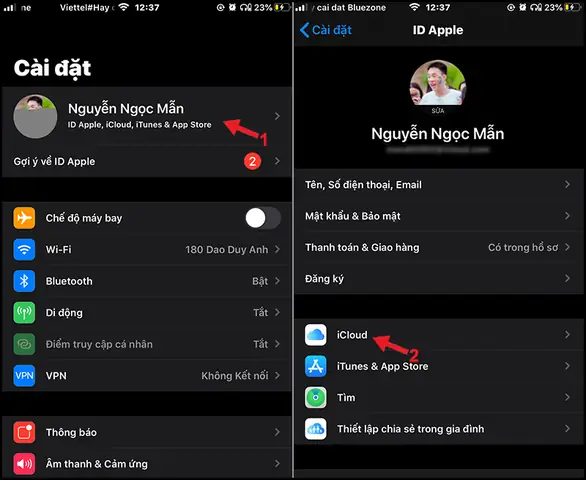
7.1. Đồng bộ với iCloud
- Mở Settings > Tên bạn > iCloud.
- Bật “Contacts”.
- Đảm bảo kết nối Wi-Fi và đồng bộ đầy đủ.
7.2. Đồng bộ với Google Contacts নভেম্বর
- Mở Settings > Contacts > Accounts > Add Account > Google.
- Đăng nhập và bật “Contacts”.
- Đồng bộ “Contacts” từ Google vào iPhone.
7.3. Đồng bộ với Microsoft Outlook
- Mở Settings > Contacts > Accounts > Add Account > Exchange.
- Nhập thông tin tài khoản Outlook và bật “Contacts”.
- Đồng bộ dữ liệu.
8. Lưu ý bảo mật
- Sao lưu thường xuyên: Dù bạn lưu danh bạ vào SIM, hãy განცხადებით backup dữ liệu vào iCloud hoặc máy tính.
- Quản lý quyền truy cập: Kiểm tra quyền truy cập ứng dụng liên quan tới danh bạ, tránh chia sẻ dữ liệu không cần thiết.
- Đặt mật khẩu: Đặt mật khẩu hoặc Face ID/Touch ID cho iPhone để bảo vệ danh bạ.
9. Kết luận
Việc lưu danh bạ vào SIM trên iPhone là một thao tác hữu ích nhưng bị giới hạn bởi các phiên bản iOS và tính năng của thiết bị. Nếu bạn sử dụng iPhone cũ (iPhone 3GS – iPhone 5) và vẫn đang chạy iOS 6 hoặc thấp hơn, bạn có thể thực hiện ngay mà không gặp khó khăn. Đối với các mẫu iPhone mới hơn, bạn cần tìm giải pháp thay thế như iTunes, ứng dụng thứ ba hoặc chuyển sang Android. Ngoài ra, việc sao lưu danh bạ qua iCloud hoặc các dịch vụ cloud sẽ giúp bạn an tâm hơn khi lưu trữ dữ liệu quan trọng.
Nhớ rằng, danh bạ là tài sản quan trọng của bạn, nên luôn luôn sao lưu và kiểm tra kỹ lưỡng trước khi thực hiện chuyển đổi hay lưu trữ. Hy vọng bài viết này sẽ giúp bạn hiểu rõ hơn về cách lưu danh bạ vào SIM trên iPhone và có thể áp dụng vào thực tế một cách hiệu quả.