Có thể bạn quan tâm: Real Money Casino Apps For Iphone: Hướng Dẫn Toàn Diện Để Chọn Và Tham Gia Trải Nghiệm Cược Thực
Giới thiệu
iPhone là một trong những thiết bị thông minh phổ biến nhất hiện nay, không chỉ vì thiết kế tinh tế mà còn vì hệ sinh thái khép kín và bảo mật cao. Tuy nhiên, không ít người dùng gặp phải tình huống quên mật khẩu (passcode) của iPhone, khiến họ không thể truy cập vào thiết bị của mình. May mắn là Apple đã cung cấp một giải pháp tiện lợi: sử dụng Apple ID để reset mật khẩu iPhone. Bài viết dưới đây sẽ hướng dẫn chi tiết từng bước thực hiện, giải thích các lưu ý quan trọng và trả lời những câu hỏi thường gặp, giúp bạn nhanh chóng khôi phục lại quyền truy cập vào iPhone mà không phải mất dữ liệu quan trọng.
Có thể bạn quan tâm: Ram Iphone X Là Bao Nhiêu? Tất Cả Những Gì Bạn Cần Biết Về Bộ Nhớ Ram Của Iphone X
1. Hiểu về Passcode và Apple ID
1.1. Passcode là gì?
Passcode là dãy số (hoặc mật khẩu alphanumeric) mà người dùng thiết lập để bảo vệ iPhone khỏi người khác truy cập trái phép. Khi bật tính năng Face ID hoặc Touch ID, passcode vẫn là lớp bảo mật thứ hai, được yêu cầu khi thiết bị không nhận diện được khuôn mặt hoặc vân tay.
1.2. Apple ID là gì?
Apple ID là tài khoản cá nhân của bạn trên hệ sinh thái Apple, cho phép bạn tải ứng dụng, đồng bộ dữ liệu qua iCloud, mua nội dung trên App Store, và quan trọng nhất là quản lý thiết bị. Khi bạn đăng nhập Apple ID trên iPhone, thông tin thiết bị sẽ được liên kết với tài khoản, cho phép thực hiện một số thao tác từ xa, bao gồm cả việc đặt lại passcode.
1.3. Tại sao Apple cho phép reset passcode bằng Apple ID?
Apple hiểu rằng người dùng có thể quên passcode, nhưng không muốn họ mất toàn bộ dữ liệu. Vì vậy, nếu thiết bị đã bật Find My iPhone và bạn còn nhớ Apple ID + mật khẩu, hệ thống sẽ cho phép xóa dữ liệu từ xa và sau đó khôi phục lại từ bản sao lưu (backup) hoặc thiết lập mới mà không cần passcode cũ.
Có thể bạn quan tâm: Cách Quấn Tai Nghe Iphone Vào Hộp Đúng Cách: Hướng Dẫn Chi Tiết Từng Bước Để Bảo Vệ Thiết Bị Của Bạn
2. Điều kiện cần đáp ứng để reset passcode bằng Apple ID
Trước khi bắt đầu, hãy chắc chắn rằng bạn đáp ứng đầy đủ các yêu cầu sau:
| Điều kiện | Mô tả | Kiểm tra |
|---|---|---|
| Find My iPhone được bật | Tính năng này phải được kích hoạt trên thiết bị trước khi bạn quên passcode. | Vào Settings > Tên của bạn > iCloud > Find My iPhone |
| Kết nối Internet | Thiết bị cần có kết nối Wi‑Fi hoặc dữ liệu di động để nhận lệnh từ iCloud. | Kiểm tra biểu tượng mạng trên thanh trạng thái |
| Apple ID và mật khẩu | Bạn phải nhớ Apple ID và mật khẩu đã dùng để đăng nhập trên iPhone. | Thử đăng nhập vào appleid.apple.com |
| Phiên bản iOS hỗ trợ | iOS 15 trở lên có giao diện “Erase iPhone” dễ sử dụng hơn. | Vào Settings > General > About để kiểm tra phiên bản |
| Thiết bị không bị khóa Activation Lock | Nếu thiết bị đã bị kích hoạt Activation Lock và bạn không có Apple ID, sẽ không thể reset. | Kiểm tra trong Find My trên iCloud.com |
Nếu bất kỳ điều kiện nào không đáp ứng, bạn sẽ cần đến các phương pháp khác như khôi phục qua iTunes/Finder hoặc đưa thiết bị tới trung tâm bảo hành.
3. Các phương pháp reset passcode bằng Apple ID
3.1. Sử dụng iCloud.com (Find My iPhone)
Đây là cách phổ biến nhất, thực hiện từ bất kỳ máy tính hoặc thiết bị nào có trình duyệt.
Bước 1: Truy cập iCloud.com
- Mở trình duyệt (Safari, Chrome, Edge…) và nhập địa chỉ www.icloud.com.
- Đăng nhập bằng Apple ID và mật khẩu đã liên kết với iPhone.
Bước 2: Vào mục “Find iPhone”
- Khi đăng nhập thành công, chọn biểu tượng Find iPhone (hoặc “Find My” trên giao diện mới).
- Nhập lại mật khẩu Apple ID nếu được yêu cầu (đây là bảo mật hai lớp).
Bước 3: Chọn thiết bị cần reset
- Ở góc trên cùng, chọn All Devices để hiển thị danh sách các thiết bị Apple đang đăng nhập.
- Chọn iPhone mà bạn muốn reset passcode.
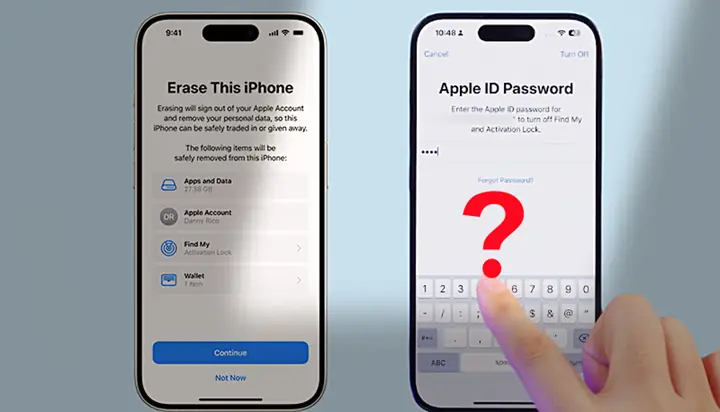
Bước 4: Xóa dữ liệu (Erase iPhone)
- Trong cửa sổ chi tiết thiết bị, chọn Erase iPhone.
- Xác nhận lại hành động bằng cách nhập lại mật khẩu Apple ID (nếu yêu cầu).
- Hệ thống sẽ gửi lệnh “Erase” tới iPhone qua internet. Khi thiết bị nhận lệnh, toàn bộ dữ liệu sẽ bị xóa và passcode cũng sẽ bị xóa.
Lưu ý: Quá trình xóa có thể mất vài phút tùy vào tốc độ kết nối và dung lượng dữ liệu. Khi xóa hoàn tất, iPhone sẽ khởi động lại và hiển thị màn hình chào mừng (Setup Assistant).
Bước 5: Khôi phục dữ liệu (tùy chọn)
- Khi thiết bị khởi động lại, bạn sẽ được hỏi Restore from iCloud Backup hoặc Set Up as New iPhone.
- Nếu bạn đã có bản sao lưu iCloud trước đó, chọn Restore from iCloud Backup và đăng nhập lại bằng Apple ID để khôi phục dữ liệu.
- Nếu không có backup, bạn có thể thiết lập như mới và tải lại các ứng dụng, ảnh, v.v. từ các nguồn khác (Google Photos, Dropbox…).
3.2. Sử dụng Find My trên iPhone (Nếu bạn còn truy cập vào thiết bị khác)
Nếu bạn có một iPhone hoặc iPad khác đã đăng nhập cùng Apple ID, bạn có thể thực hiện quá trình xóa ngay trên thiết bị đó mà không cần máy tính.
Bước 1: Mở ứng dụng “Find My”
- Trên iPhone/iPad khác, mở Find My (tên cũ là “Find My iPhone”).
Bước 2: Chọn thẻ “Devices”
- Chọn tab Devices ở dưới cùng màn hình.
- Tìm và chọn iPhone bị khóa.
Bước 3: Thực hiện “Erase This Device”
- Vuốt lên để hiển thị các tùy chọn.
- Chọn Erase This Device → Erase → nhập mật khẩu Apple ID nếu được yêu cầu.
- Xác nhận lại, iPhone sẽ nhận lệnh xóa từ xa.
Cảnh báo: Khi thực hiện lệnh xóa, mọi dữ liệu sẽ bị mất nếu không có backup. Hãy chắc chắn rằng bạn đã sao lưu dữ liệu trước khi thực hiện.
3.3. Sử dụng iTunes/Finder (Khi không thể truy cập iCloud)
Trong một số trường hợp, iPhone không có kết nối internet (ví dụ: ở vùng không phủ sóng) hoặc Find My iPhone chưa được bật. Khi đó, bạn có thể dùng iTunes (Windows) hoặc Finder (macOS Catalina trở lên) để khôi phục thiết bị.
Bước 1: Chuẩn bị
- Cáp Lightning hoặc USB‑C (tùy model iPhone).
- Máy tính đã cài iTunes 12.9+ (Windows) hoặc macOS 10.15+ (Finder).
Bước 2: Đưa iPhone vào chế độ Recovery
- iPhone 8 trở lên: Nhấn nhanh Volume Up, sau đó Volume Down, rồi giữ Nút Side cho đến khi xuất hiện màn hình “Connect to iTunes/Finder”.
- iPhone 7/7 Plus: Giữ đồng thời Volume Down và Nút Side cho tới khi xuất hiện màn hình trên.
- iPhone 6s và các mẫu cũ hơn: Giữ Home và Nút Top/Side đồng thời.
Bước 3: Khôi phục (Restore) hoặc cập nhật (Update)
- Khi iTunes/Finder phát hiện thiết bị trong chế độ Recovery, bạn sẽ thấy hai tùy chọn Update và Restore.
- Chọn Restore để xóa toàn bộ dữ liệu và cài đặt iOS mới nhất.
- Quá trình tải firmware và cài đặt có thể mất 15‑30 phút, tùy vào tốc độ internet.
Bước 4: Thiết lập lại iPhone
- Khi khôi phục xong, iPhone sẽ khởi động lại và hiển thị màn hình chào mừng.
- Bạn sẽ được yêu cầu đăng nhập Apple ID và có thể khôi phục từ backup (iCloud hoặc iTunes) nếu có.
Lưu ý an toàn: Nếu thiết bị bị Activation Lock, sau khi khôi phục bạn vẫn sẽ phải nhập Apple ID và mật khẩu đã đăng ký. Nếu không nhớ, sẽ không thể sử dụng thiết bị.
4. Các lưu ý quan trọng khi reset passcode
4.1. Backup dữ liệu
Có thể bạn quan tâm: Iphone Lock Reset Có Sao Không? Tất Cả Những Điều Bạn Cần Biết Trước Khi Thực Hiện
- iCloud Backup: Vào Settings > Tên > iCloud > iCloud Backup và bật “Back Up Now”. Backup sẽ bao gồm ảnh, tin nhắn, cài đặt, và hơn 80% dữ liệu.
- iTunes/Finder Backup: Kết nối iPhone với máy tính, mở iTunes/Finder, chọn “Back Up Now”. Đánh dấu “Encrypt local backup” nếu muốn sao lưu mật khẩu và dữ liệu sức khỏe.
4.2. Rủi ro mất dữ liệu
- Khi sử dụng Erase iPhone qua iCloud, toàn bộ dữ liệu trên thiết bị sẽ bị xóa. Nếu không có backup, dữ liệu sẽ không thể phục hồi.
- Khi dùng Recovery Mode và Restore, cũng sẽ xóa sạch mọi thứ trên thiết bị.
4.3. Activation Lock và bảo mật
- Activation Lock là tính năng bảo vệ thiết bị khi bị mất hoặc bị đánh cắp. Khi bật Find My iPhone, thiết bị sẽ yêu cầu Apple ID và mật khẩu để kích hoạt lại sau khi xóa.
- Nếu bạn không nhớ Apple ID hoặc mật khẩu, hãy truy cập iforgot.apple.com để khôi phục tài khoản. Bạn có thể cần trả lời câu hỏi bảo mật hoặc dùng xác thực hai yếu tố.
4.4. Khi Apple ID bị khóa
- Nếu Apple ID của bạn bị khóa do nhập sai mật khẩu quá nhiều lần, bạn sẽ không thể sử dụng để reset passcode. Hãy làm theo hướng dẫn trên trang iforgot.apple.com để mở khóa tài khoản, thường yêu cầu xác thực thông qua email, số điện thoại hoặc thiết bị tin cậy.
4.5. Thời gian chờ sau nhiều lần nhập sai passcode
- iPhone sẽ tự động tăng thời gian chờ (1 phút, 5 phút, 15 phút, …) sau mỗi lần nhập sai. Đối với người dùng không muốn chờ, việc xóa iPhone qua iCloud là cách nhanh nhất.
5. Câu hỏi thường gặp (FAQ)
5.1. Tôi có thể reset passcode mà không xóa dữ liệu không?
- Không. Apple không cung cấp cách “đặt lại passcode” mà không xóa dữ liệu, vì điều này sẽ gây rủi ro bảo mật. Bạn chỉ có thể xóa thiết bị và sau đó khôi phục dữ liệu từ backup.
5.2. Nếu tôi không bật Find My iPhone, có cách nào khác không?
- Khi Find My iPhone chưa bật, bạn không thể dùng iCloud để xóa thiết bị. Tuy nhiên, vẫn có thể sử dụng Recovery Mode để khôi phục iPhone, nhưng dữ liệu sẽ bị mất nếu không có backup.
5.3. Tôi đã bật xác thực hai yếu tố (2FA). Khi reset passcode, tôi có cần mã xác thực không?
- Có. Khi thực hiện bất kỳ hành động nào trên iCloud (xóa iPhone, thay đổi mật khẩu), Apple sẽ yêu cầu mã xác thực được gửi tới thiết bị tin cậy hoặc số điện thoại đăng ký.
5.4. Khi khôi phục từ backup, liệu tôi có mất các tin nhắn iMessage đã xóa không?
- Nếu tin nhắn đã được sao lưu trong iCloud backup, chúng sẽ được khôi phục. Nếu bạn sử dụng Messages in iCloud, tin nhắn sẽ đồng bộ tự động và không bị mất khi khôi phục.
5.5. Tôi có thể reset passcode bằng Siri?
- Siri không cho phép truy cập vào cài đặt bảo mật. Trước iOS 10, có một số lỗ hổng, nhưng hiện nay Apple đã vá và không còn cách nào thực hiện qua Siri.
5.6. Khi tôi xóa iPhone qua iCloud, liệu dữ liệu của tôi có còn tồn tại trên máy chủ Apple?
- Apple bảo đảm rằng dữ liệu sẽ được xóa an toàn khỏi thiết bị, nhưng các bản sao lưu iCloud sẽ vẫn tồn tại cho đến khi bạn xóa chúng thủ công trong Settings > Tên > iCloud > Manage Storage > Backups.
5.7. Tôi có thể reset passcode cho iPhone chạy iOS beta không?
- Các bước cơ bản vẫn áp dụng, nhưng nếu thiết bị đang chạy beta chưa ổn định, có thể gặp lỗi khi kết nối tới iCloud. Trong trường hợp này, nên sử dụng Recovery Mode.
6. Hướng dẫn chi tiết qua từng kịch bản thực tế
Kịch bản 1: Quên passcode, iPhone vẫn có kết nối internet
- Mở trình duyệt trên máy tính → truy cập iCloud.com → đăng nhập Apple ID.
- Chọn Find iPhone → All Devices → chọn iPhone bị khóa.
- Nhấn Erase iPhone → xác nhận.
- Đợi iPhone nhận lệnh, sau khi xóa, thiết lập lại và khôi phục từ backup iCloud.
Kịch bản 2: iPhone không có kết nối internet (điểm yếu)
- Mở Find My trên iPhone khác (đã đăng nhập cùng Apple ID).
- Vào Devices, chọn iPhone bị khóa.
- Chọn Erase This Device → xác nhận.
- Khi iPhone được đưa vào vùng có internet (đi tới nơi có Wi‑Fi), lệnh sẽ được thực thi.
Kịch bản 3: Find My iPhone chưa bật, không có backup
- Kết nối iPhone vào máy tính (Windows hoặc macOS).
- Đưa iPhone vào Recovery Mode (theo hướng dẫn ở mục 3.3).
- Mở iTunes/Finder → Restore.
- Sau khi khôi phục, thiết lập lại iPhone như mới (không có dữ liệu cũ).
Kịch bản 4: Apple ID bị quên, nhưng có thiết bị tin cậy
- Truy cập iforgot.apple.com → nhập email Apple ID (nếu không nhớ, thử các email bạn từng dùng).
- Chọn Reset your password → nhận mã xác thực qua thiết bị tin cậy.
- Sau khi lấy lại mật khẩu Apple ID, thực hiện Reset passcode qua iCloud như bình thường.
7. Các công cụ và tài nguyên hỗ trợ
| Công cụ | Mô tả | Link |
|---|---|---|
| iCloud.com | Quản lý thiết bị, Find My, xóa iPhone | https://www.icloud.com |
| Find My (iOS) | Ứng dụng di động để xóa thiết bị từ xa | Được cài sẵn trên iOS |
| iforgot.apple.com | Khôi phục Apple ID, đổi mật khẩu | https://iforgot.apple.com |
| iTunes (Windows) / Finder (macOS) | Khôi phục iPhone qua máy tính | https://www.apple.com/itunes/ |
| Apple Support | Hướng dẫn chi tiết, video | https://support.apple.com/vi‑vn |
8. Kết luận
Việc reset passcode iPhone bằng Apple ID là một giải pháp mạnh mẽ, giúp người dùng nhanh chóng lấy lại quyền kiểm soát thiết bị mà không phải mất quá nhiều thời gian chờ đợi. Tuy nhiên, để thực hiện thành công, bạn cần:
- Đảm bảo Find My iPhone đã được bật trước khi quên passcode.
- Có Apple ID và mật khẩu chính xác, cùng với xác thực hai yếu tố nếu được bật.
- Đã sao lưu dữ liệu (iCloud hoặc iTunes) để tránh mất mát dữ liệu quan trọng.
- Hiểu rõ rủi ro Activation Lock và cách khôi phục Apple ID nếu bị khóa.
Nếu bạn tuân thủ các bước và lưu ý trên, quá trình reset passcode sẽ diễn ra suôn sẻ, giúp bạn nhanh chóng tiếp tục sử dụng iPhone như bình thường. Đừng quên thường xuyên cập nhật iOS, bật tính năng bảo mật và sao lưu dữ liệu để tránh gặp phải những rắc rối tương tự trong tương lai.
Chúc bạn thành công! Nếu có bất kỳ thắc mắc nào còn lại, hãy để lại bình luận hoặc truy cập trang hỗ trợ của Apple để nhận được sự trợ giúp trực tiếp từ chuyên gia.