Có thể bạn quan tâm: Phần Mềm Nhắn Tin Trên Iphone: Lựa Chọn Tối Ưu Cho Mọi Người Dùng
Mở Đầu
Trong thời đại công nghệ số, smartphone đã trở thành một phần không thể thiếu trong cuộc sống hằng ngày. Đặc biệt, iPhone với hệ sinh thái mạnh mẽ và tính năng bảo mật cao đã thu hút hàng triệu người dùng trên toàn thế giới. Song song với sự phát triển của các thiết bị di động, nhu cầu chăm sóc sức khỏe cá nhân cũng ngày càng được đặt lên hàng đầu. Chính vì vậy, phần mềm sức khỏe cho iPhone đã nhanh chóng trở thành một xu hướng không thể bỏ qua, giúp người dùng theo dõi, quản lý và cải thiện sức khỏe một cách thông minh, tiện lợi.
Bài viết này sẽ cung cấp cho bạn một hướng dẫn chi tiết, từ cách lựa chọn ứng dụng phù hợp, các tính năng nổi bật, đến cách tối ưu hoá trải nghiệm sử dụng. Bạn sẽ hiểu rõ tại sao việc tích hợp các phần mềm sức khỏe vào iPhone không chỉ giúp bạn duy trì cân nặng, cải thiện giấc ngủ mà còn hỗ trợ quản lý stress, theo dõi các chỉ số sinh học quan trọng và thậm chí dự báo các vấn đề sức khỏe tiềm ẩn.
Có thể bạn quan tâm: Phần Mềm Chỉnh Nhạc Trên Iphone: Hướng Dẫn Chi Tiết, Đánh Giá Và Lựa Chọn Tốt Nhất Cho Người Dùng
1. Tại Sao Nên Sử Dụng Phần Mềm Sức Khỏe Trên iPhone?
1.1. Tích Hợp Sâu Với Hệ Sinh Thái Apple
Apple đã xây dựng một hệ sinh thái đồng bộ, trong đó HealthKit là nền tảng trung tâm cho mọi dữ liệu sức khỏe. Các ứng dụng thứ ba có thể kết nối và chia sẻ dữ liệu một cách an toàn qua HealthKit, cho phép bạn:
– Tổng hợp dữ liệu từ nhiều nguồn (điện thoại, Apple Watch, thiết bị y tế bên ngoài) thành một hồ sơ sức khỏe duy nhất.
– Đồng bộ hoá dữ liệu trên tất cả các thiết bị Apple (iPhone, iPad, Mac) mà không lo mất mát.
– Bảo mật dữ liệu bằng mã hoá đầu cuối và các biện pháp bảo vệ riêng tư của Apple.
1.2. Độ Tin Cậy Và Độ Chính Xác Cao
Apple hợp tác với các nhà cung cấp thiết bị y tế uy tín (như Omron, Withings) để cung cấp các cảm biến và thiết bị đo lường chất lượng. Khi kết hợp với phần mềm sức khỏe, dữ liệu thu thập được có độ tin cậy cao, giúp người dùng đưa ra quyết định chính xác hơn về sức khỏe của mình.
1.3. Hỗ Trợ Đa Dạng Các Mục Tiêu Sức Khỏe
Từ việc giảm cân, tăng cường thể lực, cải thiện giấc ngủ, đến quản lý bệnh mãn tính như tiểu đường, cao huyết áp, phần mềm sức khỏe cho iPhone cung cấp các công cụ và chương trình tùy chỉnh, phù hợp với từng cá nhân.
Có thể bạn quan tâm: Phần Mềm Xem Pass Wi‑fi Trên Iphone: Hướng Dẫn Chi Tiết, Đánh Giá Và Lưu Ý Bảo Mật
2. Các Loại Phần Mềm Sức Khỏe Phổ Biến Trên iPhone
2.1. Ứng Dụng Theo Dõi Hoạt Động Và Bước Chân
- Apple Fitness+: Dịch vụ streaming tập luyện của Apple, tích hợp chặt chẽ với Apple Watch, cung cấp các buổi tập đa dạng (HIIT, yoga, bơi lội…) và tự động ghi nhận dữ liệu.
- Strava: Dành cho người yêu thích chạy bộ, đạp xe, cung cấp bản đồ chi tiết, phân tích tốc độ, độ cao và cộng đồng chia sẻ thành tích.
- Nike Run Club: Hỗ trợ lập kế hoạch luyện tập, theo dõi tiến độ và nhận lời khuyên từ các huấn luyện viên.
2.2. Ứng Dụng Quản Lý Dinh Dưỡng Và Calorie
- MyFitnessPal: Cơ sở dữ liệu thực phẩm khổng lồ, cho phép ghi lại lượng calo, macro và micronutrient, đồng thời kết nối với các thiết bị đo cân.
- Lifesum: Đánh giá chất lượng bữa ăn dựa trên nguyên tắc dinh dưỡng cá nhân hoá, kèm theo các kế hoạch ăn kiêng (ketogenic, paleo, vegan…).
- Yazio: Tập trung vào việc giảm cân, cung cấp công cụ lập kế hoạch thực đơn và theo dõi tiến độ.
2.3. Ứng Dụng Theo Dõi Giấc Ngủ
- Apple Sleep (trong ứng dụng Clock): Ghi nhận thời gian ngủ, pha REM, sâu và cung cấp báo cáo hàng tuần.
- Pillow: Sử dụng cảm biến của iPhone hoặc Apple Watch để phân tích giấc ngủ, cung cấp gợi ý cải thiện.
- Sleep Cycle: Đánh thức bạn vào thời điểm nhẹ nhất của giấc ngủ, giúp tỉnh táo hơn khi thức dậy.
2.4. Ứng Dụng Quản Lý Stress Và Tâm Thần
- Calm: Các bài thiền, âm thanh thiên nhiên, và chương trình ngủ giúp giảm stress.
- Headspace: Hướng dẫn thiền cơ bản, tập trung vào giảm lo âu và cải thiện tập trung.
- Breathe: Ứng dụng tích hợp trong iOS, cung cấp các bài tập thở nhanh, giúp giảm nhịp tim và cải thiện tinh thần.
2.5. Ứng Dụng Đo Lường Các Thông Số Sinh Học
- HeartWatch: Theo dõi nhịp tim, biến thể nhịp tim (HRV) và cảnh báo bất thường.
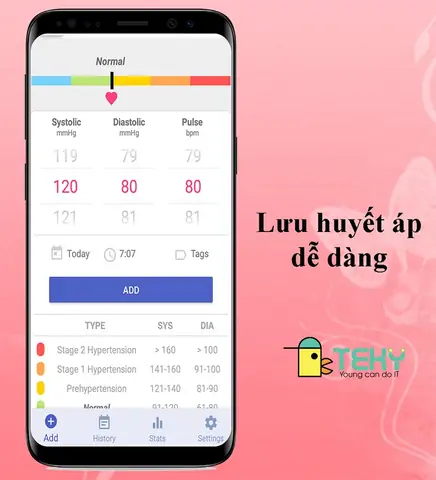
- Blood Pressure Monitor: Kết nối với máy đo huyết áp Bluetooth, lưu trữ và phân tích dữ liệu.
- Glucose Buddy: Dành cho người tiểu đường, ghi lại mức đường huyết, liều insulin và thực phẩm tiêu thụ.
2.6. Ứng Dụng Tổng Hợp Và Quản Lý Hồ Sơ Sức Khỏe
- Apple Health: Trung tâm tổng hợp mọi dữ liệu sức khỏe, cho phép người dùng xem báo cáo tổng quan.
- MyChart: Kết nối với bệnh viện, cho phép xem kết quả xét nghiệm, đặt lịch hẹn, và nhắc nhở dùng thuốc.
- CareZone: Quản lý danh sách thuốc, nhắc nhở liều dùng và lưu trữ tài liệu y tế.
3. Cách Lựa Chọn Phần Mềm Sức Khỏe Phù Hợp
3.1. Xác Định Mục Tiêu Cá Nhân
- Giảm cân: Ưu tiên các ứng dụng theo dõi calorie và hoạt động (MyFitnessPal, Lose It!).
- Cải thiện giấc ngủ: Chọn các ứng dụng đo giấc ngủ có độ chính xác cao (Pillow, Sleep Cycle).
- Quản lý bệnh lý: Tìm kiếm phần mềm hỗ trợ bệnh cụ thể (Blood Pressure Monitor, Glucose Buddy).
3.2. Kiểm Tra Tính Tương Thích Với Thiết Bị
- Đảm bảo ứng dụng hỗ trợ Apple Watch nếu bạn sở hữu thiết bị này, vì nhiều dữ liệu (nhịp tim, VO2 max) chỉ có thể thu thập khi đồng bộ.
- Kiểm tra yêu cầu iOS phiên bản tối thiểu để tránh gặp lỗi sau khi cài đặt.
3.3. Đánh Giá Chính Sách Bảo Mật
- Đọc kỹ Privacy Policy và Data Sharing. Apple khuyến cáo các nhà phát triển không chia sẻ dữ liệu cá nhân mà không có sự đồng ý rõ ràng.
- Ưu tiên những ứng dụng có cơ chế mã hoá dữ liệu và cho phép người dùng kiểm soát việc chia sẻ (cho phép/không cho phép).
3.4. Xem Đánh Giá Và Phản Hồi Của Người Dùng
- Đọc các đánh giá trên App Store, chú ý tới những phản hồi về độ ổn định, độ chính xác và hỗ trợ khách hàng.
- Tìm kiếm bài viết, video review trên YouTube hoặc blog để có cái nhìn thực tế hơn.
3.5. Kiểm Tra Chi Phí Và Gói Dịch Vụ
- Nhiều ứng dụng cung cấp phiên bản miễn phí với tính năng cơ bản, nhưng yêu cầu đăng ký trả phí để mở rộng tính năng (ví dụ: phân tích chi tiết, kế hoạch cá nhân hoá).
- Xem xét gói trả hàng tháng hoặc trả một lần, tùy thuộc vào nhu cầu sử dụng lâu dài.
4. Hướng Dẫn Cài Đặt Và Đồng Bộ Hóa Dữ Liệu
4.1. Bước 1: Tải Ứng Dụng Từ App Store
- Mở App Store, nhập tên ứng dụng (ví dụ: “MyFitnessPal”) vào thanh tìm kiếm.
- Nhấn Get hoặc Buy để tải về. Đảm bảo kết nối Wi‑Fi ổn định để tránh mất dữ liệu trong quá trình tải.
4.2. Bước 2: Đăng Ký Hoặc Đăng Nhập
- Hầu hết các ứng dụng yêu cầu tạo tài khoản (email, Apple ID, Google). Sử dụng địa chỉ email chính để dễ dàng khôi phục tài khoản khi cần.
- Kích hoạt Xác thực hai yếu tố (2FA) nếu có, tăng cường bảo mật.
4.3. Bước 3: Cấp Quyền Truy Cập Dữ Liệu
- Khi khởi chạy lần đầu, ứng dụng sẽ yêu cầu cho phép truy cập HealthKit. Chọn Allow và sau đó tùy chỉnh các loại dữ liệu muốn chia sẻ (bước chân, nhịp tim, calo tiêu thụ…).
- Đối với các thiết bị ngoại vi (máy đo huyết áp, cân điện tử), bật Bluetooth và thực hiện pairing theo hướng dẫn của nhà sản xuất.
4.4. Bước 4: Thiết Lập Mục Tiêu Cá Nhân
Có thể bạn quan tâm: Phần Mềm Selfie Đẹp Cho Iphone: Đánh Giá Chi Tiết Các Ứng Dụng Hàng Đầu Năm 2026
- Nhập các thông tin cá nhân: cân nặng, chiều cao, độ tuổi, giới tính. Các thông tin này giúp thuật toán tính toán nhu cầu calo, mục tiêu nhịp tim tối ưu, v.v.
- Đặt mục tiêu cụ thể (ví dụ: “giảm 5kg trong 3 tháng”, “đi 10,000 bước mỗi ngày”).
4.5. Bước 5: Đồng Bộ Hóa Với Apple Health
- Mở Settings > Health > Data Access & Devices. Kiểm tra danh sách các ứng dụng đã được cấp quyền.
- Bật Sync cho các loại dữ liệu mong muốn (ví dụ: “Steps”, “Heart Rate”, “Sleep Analysis”).
- Kiểm tra đồng bộ thời gian thực bằng cách mở Apple Health và xem dữ liệu cập nhật ngay sau khi thực hiện hoạt động (đi bộ, tập luyện).
5. Cách Tối Ưu Hóa Trải Nghiệm Sử Dụng
5.1. Sử Dụng Apple Watch Để Thu Thập Dữ Liệu Chi Tiết
- Apple Watch Series 8 và Ultra cung cấp cảm biến nhịp tim, ECG, đo oxy trong máu (SpO2) và đo độ dày da (Skin Temperature). Kết hợp với các ứng dụng sức khỏe để có báo cáo chi tiết hơn.
- Kích hoạt Workout Detection để tự động ghi nhận các buổi tập mà không cần khởi động thủ công.
5.2. Thiết Lập Thông Báo Nhắc Nhở
- Đối với việc uống nước, dùng thuốc, hoặc đứng dậy di chuyển sau thời gian ngồi lâu, hầu hết các ứng dụng cho phép đặt reminder.
- Vào Settings > Notifications và bật thông báo cho ứng dụng tương ứng, chọn Banner, Sound và Badge để không bỏ lỡ.
5.3. Đánh Giá Và Điều Chỉnh Kế Hoạch Định Kỳ
- Mỗi tuần, dành 10‑15 phút để xem báo cáo tổng hợp trong Apple Health hoặc ứng dụng chính.
- Nhận diện xu hướng (ví dụ: giảm bước chân vào cuối tuần) và điều chỉnh kế hoạch (thêm một buổi đi bộ ngắn vào ngày nghỉ).
5.4. Sử Dụng Shortcut và Automations
- Với Apple Shortcuts, bạn có thể tạo quy trình tự động:
- Khi mở ứng dụng “Sleep”, tự động bật Do Not Disturb và ghi nhận thời gian ngủ.
- Khi đạt mục tiêu bước chân, tự động gửi tin nhắn chúc mừng tới bạn bè qua iMessage.
- Các automation này giúp giảm thiểu thao tác và tăng tính thói quen.
5.5. Đồng Bộ Với Dịch Vụ Đám Mây
- Sử dụng iCloud để sao lưu dữ liệu HealthKit, giúp bạn không lo mất dữ liệu khi đổi thiết bị.
- Một số ứng dụng (MyFitnessPal, Fitbit) còn hỗ trợ Google Fit hoặc Microsoft HealthVault cho việc đồng bộ đa nền tảng.
6. Lợi Ích Cụ Thể Khi Sử Dụng Phần Mềm Sức Khỏe Trên iPhone
| Lợi Ích | Mô Tả | Ứng Dụng Hỗ Trợ |
|---|---|---|
| Kiểm Soát Cân Nặng | Theo dõi calo tiêu thụ và tiêu hao, đưa ra kế hoạch ăn kiêng cá nhân hoá. | MyFitnessPal, Lifesum |
| Cải Thiện Giấc Ngủ | Phân tích chu kỳ ngủ, đề xuất thời gian đi ngủ và thói quen trước giấc. | Pillow, Sleep Cycle |
| Tăng Cường Thể Lực | Ghi nhận các buổi tập, đo VO2 max, cung cấp chương trình luyện tập. | Apple Fitness+, Strava |
| Quản Lý Stress | Các bài tập thở, thiền giúp giảm cortisol, cải thiện tâm trạng. | Calm, Headspace |
| Phát Hiện Sớm Bệnh Lý | Cảnh báo bất thường về nhịp tim, huyết áp, đường huyết. | HeartWatch, Blood Pressure Monitor |
| Tiết Kiệm Thời Gian | Nhắc nhở dùng thuốc, đặt lịch khám, đồng bộ dữ liệu tự động. | CareZone, MyChart |
7. Những Thách Thức Và Cách Khắc Phục
7.1. Độ Chính Xác Của Cảm Biến
- Vấn đề: Cảm biến nhịp tim trên iPhone (từ iPhone 13 trở lên) không chính xác bằng Apple Watch.
- Giải pháp: Sử dụng Apple Watch cho các chỉ số nhạy cảm (HRV, ECG). Đối với iPhone, kết hợp với thiết bị ngoại vi (cảm biến nhịp tim Bluetooth) để tăng độ tin cậy.
7.2. Quá Tải Thông Tin
- Vấn đề: Quá nhiều dữ liệu có thể gây rối mắt và làm người dùng mất động lực.
- Giải pháp: Tùy chỉnh dashboard trong Apple Health, chỉ hiển thị các chỉ số quan trọng. Sử dụng widgets trên màn hình chính để hiển thị nhanh.
7.3. Bảo Mật Dữ Liệu Cá Nhân
- Vấn đề: Rủi ro rò rỉ dữ liệu nếu ứng dụng không tuân thủ chuẩn bảo mật.
- Giải pháp: Chỉ cài đặt các ứng dụng có đánh giá cao, kiểm tra đánh giá bảo mật trên trang web của nhà phát triển. Kích hoạt Two-Factor Authentication cho tài khoản Apple.
7.4. Độ Phân Giải Hạn Chế Của Màn Hình iPhone
- Vấn đề: Một số biểu đồ chi tiết có thể không hiển thị tốt trên màn hình nhỏ.
- Giải pháp: Sử dụng iPad hoặc Mac để xem báo cáo chi tiết, hoặc xuất dữ liệu sang CSV và phân tích bằng Excel/Google Sheets.
8. Tương Lai Của Phần Mềm Sức Khỏe Trên iPhone
8.1. AI và Machine Learning
Apple đang tích hợp Core ML vào HealthKit, cho phép các ứng dụng dự đoán xu hướng sức khỏe dựa trên dữ liệu lịch sử. Ví dụ:
– Dự báo nguy cơ tăng cân dựa trên thói quen ăn uống và hoạt động.
– Cảnh báo sớm rối loạn nhịp tim nhờ phân tích HRV.
8.2. Tích Hợp Với Thiết Bị Y Tế Thông Minh
Trong tương lai gần, chúng ta sẽ thấy sự lan tỏa của điện thoại và thiết bị y tế như:
– Cảm biến glucose không xâm lấn (non‑invasive) kết nối trực tiếp với iPhone.
– Cảm biến huyết áp trong tay sử dụng công nghệ quang học, đồng bộ tự động.
8.3. Sức Khỏe Tâm Thần Và Đánh Giá Tâm Lý
Các công cụ như Apple’s Mental Health Research đang thu thập dữ liệu hành vi (sử dụng điện thoại, thời gian màn hình) để đánh giá mức độ stress và đề xuất can thiệp sớm.
8.4. Hệ Thống Phản Hồi Khiêm Tốn
Apple đang phát triển Health Records API cho phép các bệnh viện chia sẻ dữ liệu bệnh án ngay trong iPhone, tạo ra một hồ sơ y tế cá nhân toàn diện, có thể sử dụng để đưa ra quyết định y tế cá nhân một cách nhanh chóng và an toàn.
9. Kết Luận
Việc tận dụng phần mềm sức khỏe cho iPhone không chỉ là một xu hướng công nghệ mà còn là một cách sống thông minh, giúp bạn kiểm soát và cải thiện sức khỏe một cách toàn diện. Từ việc theo dõi bước chân, lượng calo, giấc ngủ, cho tới quản lý bệnh lý và stress, các ứng dụng hiện nay đã đáp ứng đa dạng nhu cầu của người dùng.
Để đạt được hiệu quả cao nhất, bạn cần:
1. Xác định mục tiêu sức khỏe cá nhân rõ ràng.
2. Chọn lựa ứng dụng phù hợp, dựa trên tính năng, độ tin cậy và bảo mật.
3. Đồng bộ hoá dữ liệu qua HealthKit và các thiết bị ngoại vi.
4. Tối ưu hoá trải nghiệm bằng cách sử dụng Apple Watch, thiết lập nhắc nhở, tự động hoá quy trình.
5. Đánh giá và điều chỉnh kế hoạch thường xuyên, dựa trên báo cáo và xu hướng dữ liệu.
Với sự phát triển không ngừng của AI, cảm biến y tế và tích hợp sâu hơn trong hệ sinh thái Apple, tương lai của chăm sóc sức khỏe cá nhân trên iPhone hứa hẹn sẽ ngày càng thông minh, chính xác và tiện lợi hơn. Hãy bắt đầu hành trình chăm sóc bản thân ngay hôm nay bằng cách tải về một (hoặc vài) ứng dụng phù hợp, thiết lập mục tiêu và để công nghệ hỗ trợ bạn sống khỏe mạnh hơn mỗi ngày.
Bài viết được biên soạn dựa trên các nguồn thông tin công khai và kinh nghiệm thực tiễn, nhằm cung cấp cho người đọc cái nhìn toàn diện nhất về phần mềm sức khỏe cho iPhone. Nếu bạn có bất kỳ câu hỏi nào hoặc muốn chia sẻ trải nghiệm cá nhân, đừng ngại để lại bình luận phía dưới.