Messenger – một trong những ứng dụng nhắn tin phổ biến nhất trên thế giới – đã trở thành công cụ không thể thiếu trong cuộc sống hàng ngày của hàng triệu người dùng iPhone. Tuy nhiên, không ít người dùng iPhone phản ánh rằng họ không còn thấy các “bong bóng” (bubble) hiển thị tin nhắn trong ứng dụng Messenger. Điều này không chỉ gây khó chịu mà còn ảnh hưởng tới trải nghiệm sử dụng, khiến người dùng không thể nhanh chóng nhận biết được tin nhắn mới, trạng thái đã đọc, hoặc thậm chí là các phản hồi nhanh (quick replies). Bài viết dưới đây sẽ phân tích chi tiết về nguyên nhân gây ra hiện tượng “Messenger iPhone không có bong bóng”, cung cấp các giải pháp khắc phục hiệu quả, và đưa ra một số mẹo tối ưu để người dùng luôn có trải nghiệm nhắn tin mượt mà, tiện lợi trên iPhone.
Có thể bạn quan tâm: Màn Hình Iphone Tự Nhiên Bị Tối: Nguyên Nhân, Cách Khắc Phục Và Khi Nào Nên Đưa Đến Trung Tâm Sửa Chữa
1. Hiểu Rõ “Bong Bóng” (Bubble) Trong Messenger
1.1 Bong Bóng Là Gì?
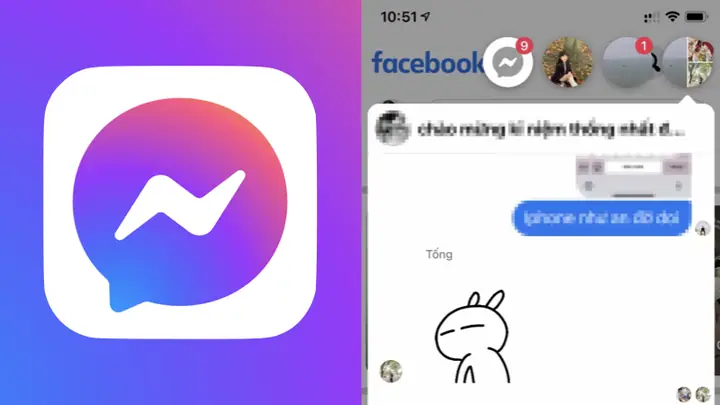
Trong ngữ cảnh của các ứng dụng nhắn tin, “bong bóng” (bubble) là các hộp thoại dạng hình tròn hoặc hình vuông bo tròn, chứa nội dung tin nhắn, biểu tượng cảm xúc, hình ảnh, video, và các yếu tố tương tác khác. Bong bóng giúp người dùng dễ dàng phân biệt tin nhắn của mình và của người khác, đồng thời cung cấp các thông tin phụ trợ như thời gian gửi, trạng thái đã đọc (read receipt), và các biểu tượng phản hồi nhanh.
1.2 Tầm Quan Trọng Của Bong Bóng
- Nhận diện nhanh: Người dùng có thể nhanh chóng nhận ra tin nhắn mới, thậm chí khi màn hình khóa đang hiển thị.
- Giao diện thân thiện: Bong bóng tạo nên một giao diện trực quan, gọn gàng, giúp người dùng tập trung vào nội dung.
- Tính năng mở rộng: Nhiều tính năng như trả lời nhanh, biểu tượng cảm xúc, và phản hồi đều được gắn vào bong bóng.
Có thể bạn quan tâm: Cách Chuyển Ảnh Từ Mac Sang Iphone Nhanh Chóng Và Hiệu Quả
2. Nguyên Nhân Gây Ra Hiện Tượng “Messenger iPhone Không Có Bong Bóng”
2.1 Cập Nhật iOS Mới Không Tương Thích
Apple thường xuyên cập nhật hệ điều hành iOS, mang lại các tính năng mới và cải thiện bảo mật. Tuy nhiên, một số bản cập nhật có thể gây xung đột với các phiên bản cũ của ứng dụng Messenger, dẫn đến việc hiển thị bong bóng bị lỗi hoặc biến mất hoàn toàn.
2.2 Phiên Bản Messenger Lỗi Hoặc Cũ
Nếu người dùng chưa cập nhật Messenger lên phiên bản mới nhất, các lỗi đã được khắc phục trong bản cập nhật mới sẽ vẫn tồn tại. Đôi khi, các bản cập nhật beta hoặc beta public cũng có thể gây lỗi hiển thị bong bóng do chưa được kiểm tra kỹ.
2.3 Cài Đặt “Chế Độ Tối” (Dark Mode) Hoặc “Sắc Độ Màu” (Color Filters)
Khi bật chế độ Tối hoặc sử dụng các bộ lọc màu (Color Filters) trong phần Accessibility, màu nền và màu văn bản trong Messenger có thể bị thay đổi khiến bong bóng trở nên “trong suốt” hoặc “không hiển thị”. Điều này thường xảy ra khi người dùng sử dụng theme tùy chỉnh hoặc bộ lọc màu xanh lá.
2.4 Tắt Thông Báo “Banner” Hoặc “Badge”
Trong mục Settings > Notifications > Messenger, nếu người dùng tắt các kiểu thông báo như Banner, Alert, hoặc Badge, iPhone sẽ không hiển thị bong bóng thông báo trên màn hình khóa hoặc trong trung tâm thông báo, khiến người dùng cảm thấy như không có bong bóng.
2.5 Lỗi Đăng Nhập Hoặc Xác Thực Tài Khoản
Khi tài khoản Messenger gặp sự cố đăng nhập (ví dụ: token hết hạn, xác thực hai lớp gặp lỗi) thì dữ liệu tin nhắn có thể không được đồng bộ đầy đủ, dẫn đến việc bong bóng không được tạo ra.
2.6 Xung Đột Với Các Ứng Dụng Bảo Mật
Một số ứng dụng bảo mật, VPN, hoặc firewall trên iPhone có thể chặn các gói dữ liệu của Messenger, làm gián đoạn truyền tải tin nhắn và ảnh hưởng tới việc tạo bong bóng.
2.7 Bộ Nhớ (Cache) và Dữ Liệu Ứng Dụng Bị Hỏng
Cache của ứng dụng Messenger có thể bị hỏng do quá tải, dẫn đến việc giao diện hiển thị không đúng. Khi cache không thể tải lại dữ liệu một cách chính xác, bong bóng sẽ không xuất hiện.
2.8 Cài Đặt “Reduce Motion” Hoặc “Reduce Transparency”
Trong mục Settings > Accessibility > Motion, tính năng Reduce Motion hoặc Reduce Transparency có thể làm giảm hiệu ứng chuyển động và độ trong suốt của các thành phần UI, bao gồm cả bong bóng, khiến chúng trông mờ hoặc không hiện ra.
2.9 Các Vấn Đề Liên Quan Đến iCloud Sync
Nếu người dùng bật iCloud Sync cho Messenger nhưng gặp lỗi đồng bộ, dữ liệu tin nhắn có thể không được cập nhật đúng cách, dẫn đến bong bóng không xuất hiện trên một số thiết bị iOS.
Có thể bạn quan tâm: Lỗi Tự Tắt Nhạc Trên Iphone: Nguyên Nhân, Cách Khắc Phục Và Bảo Quản Thiết Bị Hiệu Quả
3. Các Bước Kiểm Tra Và Khắc Phục “Messenger iPhone Không Có Bong Bóng”
3.1 Kiểm Tra và Cập Nhật iOS
- Mở Settings > General > Software Update.
- Nếu có bản cập nhật mới, tải về và cài đặt. Đảm bảo rằng iPhone đang chạy phiên bản iOS ổn định (không phải beta) để tránh xung đột.
3.2 Cập Nhật Ứng Dụng Messenger
Có thể bạn quan tâm: Hướng Dẫn Chi Tiết “mass Delete Of Photos On Iphone”: Xóa Hàng Loạt Ảnh Nhanh Chóng, An Toàn Và Tiết Kiệm Không Gian Lưu Trữ
- Mở App Store, vào tab Updates.
- Tìm Messenger và bấm Update nếu có phiên bản mới.
- Nếu không thấy cập nhật, tìm kiếm “Messenger” và kiểm tra xem có “Open” hoặc “Update” không. Đôi khi App Store có thể hiển thị “Open” khi phiên bản đã là mới nhất.
3.3 Đặt Lại Cài Đặt Thông Báo
- Settings > Notifications > Messenger.
- Bật Allow Notifications, chọn Banner (Temporary hoặc Persistent) và Alerts.
- Bật Badge App Icon để hiển thị số lượng tin nhắn chưa đọc trên biểu tượng.
- Kiểm tra Sounds để chắc chắn âm thanh thông báo hoạt động.
3.4 Kiểm Tra Chế Độ Tối và Filter Màu
- Settings > Display & Brightness: Tắt Dark Mode hoặc chuyển sang Light Mode để kiểm tra.
- Settings > Accessibility > Display & Text Size > Color Filters: Tắt nếu đang bật.
- Kiểm tra lại Messenger để xem bong bóng có xuất hiện không.
3.5 Xóa Cache và Dữ Liệu Ứng Dụng
- Settings > General > iPhone Storage.
- Tìm Messenger, bấm vào và chọn Offload App (giữ dữ liệu) hoặc Delete App (xóa hoàn toàn).
- Sau khi xóa, tải lại Messenger từ App Store và đăng nhập lại.
3.6 Đăng Xuất và Đăng Nhập Lại Tài Khoản
- Mở Messenger, vào Profile > Account Settings > Log Out.
- Đóng ứng dụng, mở lại và đăng nhập lại bằng tài khoản Facebook hoặc số điện thoại.
- Kiểm tra xem bong bóng đã xuất hiện chưa.
3.7 Tắt Các Ứng Dụng Bảo Mật Tạm Thời
- Nếu đang sử dụng VPN, firewall, hoặc phần mềm bảo mật, tắt chúng và khởi động lại iPhone.
- Kiểm tra lại Messenger.
3.8 Kiểm Tra Cài Đặt Accessibility
- Settings > Accessibility > Motion: Tắt Reduce Motion và Reduce Transparency.
- Settings > Accessibility > Display & Text Size: Đảm bảo Increase Contrast và Smart Invert không gây ảnh hưởng tới màu nền.
3.9 Kiểm Tra iCloud Sync
- Settings > Tên người dùng > iCloud.
- Kiểm tra Messenger (nếu có) và tắt rồi bật lại để làm mới quá trình đồng bộ.
- Đăng nhập lại và kiểm tra.
3.10 Khởi Động Lại iPhone
Đôi khi một restart đơn giản (nhấn và giữ nút nguồn + nút giảm âm lượng cho đến khi xuất hiện thanh trượt) có thể giải quyết các lỗi tạm thời.
4. Khi Nào Nên Liên Hệ Hỗ Trợ Kỹ Thuật?
Mặc dù hầu hết các vấn đề đều có thể tự khắc phục, nhưng nếu sau khi thực hiện toàn bộ các bước trên mà bong bóng vẫn không xuất hiện, người dùng nên:
- Liên hệ với Facebook Support qua mục Help & Support trong ứng dụng Messenger hoặc truy cập trang web hỗ trợ.
- Gửi báo cáo lỗi (Report a Problem) chi tiết kèm ảnh chụp màn hình.
- Kiểm tra diễn đàn cộng đồng (Reddit, Apple Discussions) để xem có người dùng nào gặp vấn đề tương tự và cách họ giải quyết.
5. Cách Tối Ưu Hóa Trải Nghiệm Nhắn Tin Trên iPhone
5.1 Sử Dụng Tính Năng “Pinned Conversations”
Đặt các cuộc trò chuyện quan trọng lên đầu danh sách để không phải lướt qua quá nhiều tin nhắn. Nhấn và giữ một cuộc trò chuyện, chọn Pin Conversation.
5.2 Bật “Chat Heads” (Nếu Hỗ Trợ)
Mặc dù iOS không có tính năng chat heads như Android, người dùng có thể kích hoạt “Bubbles” trong iOS 15 trở lên để nhận tin nhắn trong các bong bóng nổi trên màn hình, giúp trả lời nhanh hơn.
5.3 Tùy Chỉnh Thông Báo Dựa Trên Người Gửi
Trong Messenger Settings > Notifications, người dùng có thể đặt thông báo riêng cho từng người hoặc nhóm, giúp không bỏ lỡ tin nhắn quan trọng.
5.4 Sử Dụng “Do Not Disturb” Thông Minh
Kích hoạt Focus Mode cho công việc hoặc ngủ, đồng thời cho phép Messenger được thông báo trong chế độ này nếu cần.
5.5 Quản Lý Dung Lượng Lưu Trữ
Thường xuyên xóa các tin nhắn, ảnh, video không cần thiết hoặc sử dụng tính năng “Clear Chat History” để giảm tải cho ứng dụng và tránh lỗi hiển thị.
5.6 Kích Hoạt “Read Receipts” và “Typing Indicators”
Trong Messenger Settings, bật Read Receipts và Typing Indicators để biết trạng thái tin nhắn và phản hồi nhanh hơn.
6. Tổng Kết
“Messenger iPhone không có bong bóng” là một vấn đề thường gặp nhưng không phải là không thể giải quyết. Nguyên nhân có thể xuất phát từ việc cập nhật iOS không tương thích, phiên bản ứng dụng lỗi, cài đặt hiển thị không phù hợp, hoặc thậm chí là xung đột với các ứng dụng bảo mật. Bằng cách thực hiện một loạt các bước kiểm tra và khắc phục – từ cập nhật hệ thống, làm sạch cache, điều chỉnh cài đặt thông báo, tới việc tạm thời tắt các tính năng Accessibility – người dùng hầu hết sẽ khôi phục lại được bong bóng hiển thị bình thường.
Ngoài việc khắc phục lỗi, việc tối ưu hóa cài đặt Messenger và iPhone sẽ giúp nâng cao trải nghiệm nhắn tin, giảm thiểu các sự cố tương tự trong tương lai. Khi mọi thứ đã được cấu hình đúng, người dùng sẽ luôn nhận được thông báo kịp thời, tương tác mượt mà và tận hưởng đầy đủ các tính năng mạnh mẽ mà Messenger mang lại.
Nếu sau khi thực hiện tất cả các bước trên mà vấn đề vẫn tồn tại, đừng ngần ngại liên hệ bộ phận hỗ trợ của Facebook hoặc tham khảo cộng đồng người dùng để nhận được sự trợ giúp chi tiết hơn. Với sự kiên nhẫn và các hướng dẫn cụ thể, bạn sẽ nhanh chóng khôi phục lại trải nghiệm nhắn tin như trước và tiếp tục kết nối với bạn bè, gia đình một cách thuận tiện nhất trên iPhone.