Có thể bạn quan tâm: Cách Lấy Số Điện Thoại Trên Iphone: Hướng Dẫn Chi Tiết Từ A Đến Z
Mở Đầu
Trong thời đại số ngày nay, việc quản lý email trên điện thoại di động trở nên vô cùng quan trọng, đặc biệt là với những người dùng iPhone – một trong những dòng smartphone phổ biến và mạnh mẽ nhất hiện nay. Email không chỉ là công cụ giao tiếp cá nhân mà còn là kênh liên lạc chính trong công việc, học tập và kinh doanh. Vì vậy, việc lập tài khoản email trên iPhone một cách nhanh chóng, an toàn và hiệu quả là nhu cầu thiết yếu của hầu hết người dùng.
Bài viết dưới đây sẽ cung cấp cho bạn một hướng dẫn chi tiết, từng bước một, từ việc chuẩn bị, lựa chọn nhà cung cấp email, tới cách cấu hình và tối ưu hoá tài khoản email trên iPhone. Không chỉ dừng lại ở việc thiết lập cơ bản, chúng tôi còn chia sẻ một số mẹo và thủ thuật giúp bạn sử dụng email trên iPhone một cách thông minh, đồng thời giải quyết những vấn đề thường gặp mà người dùng có thể gặp phải.
Có thể bạn quan tâm: Cách Lấy Dữ Liệu Từ Iphone: Hướng Dẫn Chi Tiết Từ A Đến Z
1. Tại Sao Bạn Cần Thiết Lập Email Trên iPhone?
1.1. Tiện Lợi Khi Giao Tiếp
- Nhanh chóng: Nhận và gửi email ngay trên màn hình điện thoại mà không cần mở laptop hay máy tính để bàn.
- Mọi lúc, mọi nơi: Dù đang di chuyển, bạn vẫn có thể truy cập hộp thư đến, trả lời công việc hoặc nhận thông báo quan trọng.
1.2. Đồng Bộ Hóa Dữ Liệu
- Đồng bộ danh bạ: Khi bạn thêm người gửi vào danh bạ, thông tin sẽ tự động cập nhật trên iPhone và các thiết bị Apple khác.
- Lịch và nhắc nhở: Nhiều nhà cung cấp email tích hợp lịch, giúp bạn lên lịch họp, sự kiện ngay từ email.
1.3. Bảo Mật Và Bảo Vệ Dữ Liệu
- Mã hoá: iPhone hỗ trợ các giao thức bảo mật như SSL/TLS, giúp bảo vệ nội dung email khỏi các mối đe dọa mạng.
- Xác thực hai yếu tố (2FA): Bạn có thể kích hoạt 2FA cho tài khoản email, tăng cường bảo mật.
Có thể bạn quan tâm: Hướng Dẫn Chi Tiết Cách Tải Ảnh Từ Icloud Về Iphone Nhanh Chóng Và An Toàn
2. Chuẩn Bị Trước Khi Tạo Tài Khoản Email
2.1. Lựa Chọn Nhà Cung Cấp Email
Có rất nhiều dịch vụ email miễn phí và trả phí, mỗi dịch vụ có những ưu và nhược điểm riêng. Dưới đây là một số lựa chọn phổ biến:
| Nhà cung cấp | Địa chỉ email mẫu | Dung lượng lưu trữ | Tính năng nổi bật |
|---|---|---|---|
| Gmail (Google) | [email protected] | 15 GB (chia sẻ với Google Drive) | Tích hợp Google Calendar, Drive, mạnh mẽ về spam filter |
| Outlook (Microsoft) | [email protected] | 15 GB | Tích hợp Office 365, OneDrive |
| Yahoo Mail | [email protected] | 1 TB | Tích hợp tin tức, mạnh về quản lý thư rác |
| iCloud Mail (Apple) | [email protected] | 5 GB (chia sẻ với iCloud) | Tích hợp sâu với hệ sinh thái Apple |
| ProtonMail | [email protected] | 500 MB (miễn phí) | Mã hoá đầu cuối, bảo mật cao |
Lưu ý: Nếu bạn đã có tài khoản Google, Microsoft hoặc Apple, việc sử dụng chúng trên iPhone sẽ dễ dàng hơn vì hệ thống đã có sẵn cấu hình tự động.
2.2. Kiểm Tra Kết Nối Internet
- Đảm bảo iPhone của bạn đang kết nối Wi‑Fi hoặc dữ liệu di động ổn định.
- Nếu bạn gặp vấn đề khi đăng ký, thử đổi mạng hoặc khởi động lại router.
2.3. Cập Nhật Phiên Bản iOS
- Đối với iPhone, hãy chắc chắn rằng hệ điều hành đã được cập nhật lên iOS 17 (hoặc phiên bản mới nhất tại thời điểm viết). Các bản cập nhật thường bao gồm cải tiến bảo mật và sửa lỗi liên quan tới Mail.
2.4. Chuẩn Bị Thông Tin Cần Thiết
- Tên người dùng (username) và mật khẩu của tài khoản email.
- Địa chỉ máy chủ (server): POP3, IMAP, SMTP (nếu không sử dụng cấu hình tự động).
- Cổng (port) và phương thức bảo mật (SSL/TLS).
Bạn có thể tìm các thông tin này trên trang hỗ trợ của nhà cung cấp email hoặc trong mục “Cài đặt máy chủ” của dịch vụ.
3. Hướng Dẫn Tạo Tài Khoản Email Trên iPhone
3.1. Tạo Tài Khoản Mới Trên iPhone (Sử Dụng Ứng Dụng Mail)
Bước 1: Mở “Cài đặt” (Settings)
- Tìm và nhấn vào biểu tượng Settings trên màn hình chính.
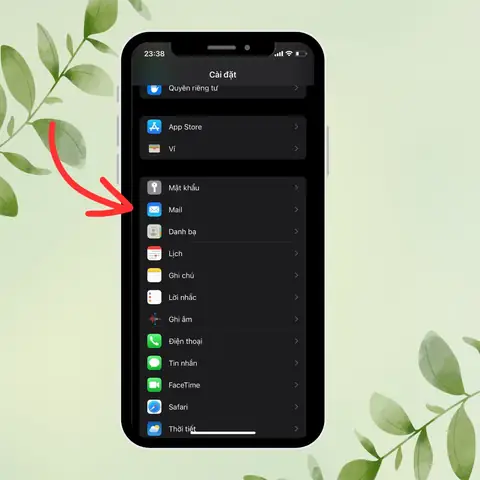
Bước 2: Chọn “Mail”
- Trong danh sách các mục, kéo xuống và chạm vào Mail.
Bước 3: Nhấn “Tài khoản” (Accounts)
- Bạn sẽ thấy danh sách các tài khoản email đã được cấu hình (nếu có).
Bước 4: Thêm Tài Khoản Mới (Add Account)
- Nhấn vào Add Account ở phía dưới cùng.
Bước 5: Chọn Nhà Cung Cấp
- iPhone sẽ hiển thị các nhà cung cấp phổ biến: iCloud, Google, Yahoo, AOL, Outlook.com, Exchange.
- Nếu bạn muốn tạo tài khoản Gmail, chọn Google, sau đó đăng nhập bằng tài khoản Google của bạn.
- Đối với Outlook, chọn Outlook.com và làm theo hướng dẫn.
- Nếu nhà cung cấp không nằm trong danh sách, chọn Other → Add Mail Account.
Bước 6: Nhập Thông Tin Cá Nhân
- Name: Tên hiển thị khi gửi email.
- Email: Địa chỉ email đầy đủ (ví dụ: [email protected]).
- Password: Mật khẩu tài khoản.
- Description: Mô tả ngắn gọn (ví dụ: “Công việc” hoặc “Cá nhân”).
Nhấn Next.
Bước 7: Cấu Hình Máy Chủ (Nếu Chọn “Other”)
- IMAP (được khuyên dùng hơn POP3 vì đồng bộ hoá nhiều thiết bị):
- Incoming Mail Server:
- Host Name: imap.gmail.com (đối với Gmail) hoặc imap.mail.yahoo.com (đối với Yahoo), v.v.
- Username: Địa chỉ email đầy đủ.
- Password: Mật khẩu.
Outgoing Mail Server (SMTP):
- Host Name: smtp.gmail.com (đối với Gmail) hoặc smtp.mail.yahoo.com (đối với Yahoo), v.v.
- Username và Password: Nhập lại (hoặc để trống nếu máy chủ không yêu cầu).
Port và SSL:
- IMAP: Port 993, SSL ON.
- SMTP: Port 587 (TLS) hoặc 465 (SSL).
Nhấn Next và chờ iPhone xác thực. Nếu mọi thứ đúng, bạn sẽ thấy một thông báo “Mail, Contacts, Calendars” – chọn những mục bạn muốn đồng bộ (thường là Mail).
Bước 8: Hoàn Tất
- Nhấn Save. Tài khoản email của bạn sẽ xuất hiện trong mục Mail và đồng bộ hóa.
3.2. Tạo Tài Khoản iCloud Email
Nếu bạn là người dùng Apple và chưa có email iCloud, hãy làm theo các bước sau:
- Mở Settings → Tên của bạn → iCloud.
- Bật Mail.
- Nhập địa chỉ email iCloud bạn muốn (định dạng: [email protected]). Nếu địa chỉ đã được dùng, iPhone sẽ đề xuất các lựa chọn khác.
- Xác nhận và tạo mật khẩu iCloud (nếu chưa có).
Sau khi kích hoạt, iCloud Mail sẽ tự động đồng bộ với ứng dụng Mail.
3.3. Cài Đặt Ứng Dụng Email Bên Thứ Ba
Nếu bạn không muốn dùng ứng dụng Mail mặc định, có thể tải các ứng dụng như Gmail, Outlook, Spark, Airmail, Edison Mail từ App Store. Các bước cài đặt thường bao gồm:
Có thể bạn quan tâm: Cách Chuyển Ảnh Từ Android Sang Iphone: Hướng Dẫn Chi Tiết Từng Bước
- Tải và cài đặt ứng dụng.
- Mở ứng dụng → Nhấn “Add Account” → Đăng nhập bằng tài khoản email.
- Cho phép quyền truy cập danh bạ, lịch và thông báo.
4. Tối Ưu Hóa Trải Nghiệm Sử Dụng Email Trên iPhone
4.1. Cấu Hình Thông Báo (Notifications)
- Settings → Notifications → Mail.
- Chọn tài khoản muốn nhận thông báo.
- Bật Allow Notifications, Alerts, Sounds, Badges.
- Đặt Banner Style thành Persistent nếu muốn thông báo luôn hiển thị cho đến khi bạn mở email.
4.2. Sắp Xếp Hộp Thư (Mailbox Organization)
- Swipe Options: Vào Settings → Mail → Swipe Options để tùy chỉnh hành động khi vuốt sang trái/phải (xóa, đánh dấu đã đọc, di chuyển, v.v.).
- Folders: Tạo thư mục (folders) trong Mail app hoặc trên giao diện web của nhà cung cấp, sau đó đồng bộ về iPhone.
- Smart Mailboxes: Sử dụng tính năng Smart Mailbox (đối với một số ứng dụng như Spark) để tự động lọc email quan trọng.
4.3. Sử Dụng Tính Năng “Search”
- Kéo xuống trên danh sách email để hiển thị thanh tìm kiếm.
- Nhập từ khóa, tên người gửi, hoặc địa chỉ email để nhanh chóng tìm thấy nội dung cần thiết.
4.4. Kích Hoạt Xác Thực Hai Yếu Tố (2FA)
- Đối với Gmail: Truy cập myaccount.google.com → Security → 2-Step Verification.
- Đối với Outlook: account.microsoft.com/security → Two-step verification.
- Đối với iCloud: Settings → Tên của bạn → Password & Security → Two-Factor Authentication.
Sau khi bật 2FA, mỗi lần đăng nhập trên thiết bị mới, bạn sẽ nhận mã xác nhận qua tin nhắn hoặc ứng dụng Authenticator.
4.5. Quản Lý Dung Lượng Lưu Trữ
- Kiểm tra dung lượng: Truy cập cài đặt tài khoản trên web (Gmail, Outlook, iCloud) để xem mức sử dụng.
- Xóa email lớn: Sử dụng bộ lọc “size:>10M” trong Gmail để tìm email lớn và xóa.
- Sao lưu: Đối với iCloud, bật iCloud Backup để sao lưu toàn bộ dữ liệu, bao gồm email.
4.6. Bảo Mật Khi Sử Dụng Wi‑Fi Công Cộng
- VPN: Cài đặt VPN (NordVPN, ExpressVPN, hoặc iOS built‑in VPN) để mã hoá lưu lượng.
- Không lưu mật khẩu: Khi đăng nhập vào email qua Wi‑Fi công cộng, tránh lưu mật khẩu trên trình duyệt hoặc ứng dụng.
5. Giải Quyết Các Vấn Đề Thường Gặp
5.1. Không Nhận Email Mới
- Kiểm tra kết nối internet.
- Vào Settings → Mail → Accounts → Tên tài khoản → Mail Days to Sync và chọn No Limit.
- Đảm bảo Push hoặc Fetch được bật (Settings → Mail → Accounts → Fetch New Data).
5.2. Lỗi Xác Thực (Authentication Error)
- Đảm bảo mật khẩu đúng và không có khoảng trắng.
- Nếu bạn bật 2FA, hãy tạo App Password (đối với Gmail và Outlook) và sử dụng mật khẩu này trong cài đặt IMAP/SMTP.
- Kiểm tra cài đặt máy chủ (host, port, SSL).
5.3. Email Bị Đánh Dấu Là Spam
- Mở email, nhấn Not Spam hoặc Move to Inbox.
- Thêm địa chỉ người gửi vào Contacts hoặc Safe Sender List trên trang web của nhà cung cấp.
5.4. Không Thể Gửi Email (SMTP Error)
- Kiểm tra cài đặt SMTP: host, port, SSL/TLS.
- Đảm bảo địa chỉ email người gửi khớp với tài khoản đã xác thực.
- Kiểm tra quota gửi (đối với tài khoản miễn phí, có giới hạn số email gửi mỗi ngày).
5.5. Đồng Bộ Lỗi Lịch và Danh Bạ
- Đối với Gmail/Outlook, vào Settings → Accounts & Passwords → Tài khoản → Toggle Calendar & Contacts.
- Đảm bảo iCloud đang bật Contacts và Calendars nếu bạn muốn đồng bộ.
6. Những Lưu Ý Khi Sử Dụng Email Trên iPhone
- Đặt mật khẩu mạnh: Kết hợp chữ hoa, chữ thường, số và ký tự đặc biệt. Thay đổi định kỳ.
- Không mở email đáng ngờ: Tránh nhấp vào liên kết hoặc tải tệp đính kèm từ nguồn không xác định.
- Sao lưu thường xuyên: Dùng iCloud hoặc dịch vụ sao lưu bên thứ ba để tránh mất dữ liệu.
- Giới hạn thông báo: Đặt Do Not Disturb vào giờ làm việc nếu không muốn bị gián đoạn.
- Kiểm tra quyền truy cập: Vào Settings → Privacy → Mail để xem các ứng dụng nào có quyền truy cập vào email của bạn.
7. Tổng Kết
Việc lập tài khoản email trên iPhone không còn là một thách thức khó khăn nếu bạn nắm rõ quy trình và các bước cấu hình. Từ việc lựa chọn nhà cung cấp phù hợp, chuẩn bị các thông tin cần thiết, đến việc thực hiện các bước thiết lập trong phần Settings, mọi thứ đều có thể hoàn thành trong vòng vài phút. Hơn nữa, với các tính năng mạnh mẽ của iOS như đồng bộ hoá, bảo mật nâng cao và khả năng tùy chỉnh thông báo, bạn sẽ có một trải nghiệm email mượt mà và an toàn.
Đừng quên áp dụng các mẹo tối ưu hoá như bật 2FA, sử dụng VPN khi kết nối qua mạng công cộng, và thường xuyên kiểm tra dung lượng lưu trữ để duy trì hiệu suất tốt nhất cho tài khoản email của mình. Nếu gặp bất kỳ vấn đề nào, hãy tham khảo phần giải quyết lỗi ở trên hoặc liên hệ với bộ phận hỗ trợ của nhà cung cấp dịch vụ email.
Hy vọng bài viết này đã cung cấp cho bạn toàn bộ kiến thức cần thiết để tạo và quản lý tài khoản email trên iPhone một cách hiệu quả. Chúc bạn thành công và tận hưởng những tiện ích mà email trên iPhone mang lại!