Có thể bạn quan tâm: Kết Nối Iphone Với Windows 10: Hướng Dẫn Chi Tiết Từ A Đến Z
Giới Thiệu Tổng Quan
Trong thời đại công nghệ số, việc kết nối các thiết bị chơi game với điện thoại thông minh đã trở thành một nhu cầu ngày càng phổ biến. Nhiều người dùng muốn tận dụng khả năng chơi game trên PlayStation 3 (PS3) nhưng lại muốn sử dụng iPhone làm màn hình phụ, hoặc thậm chí là thiết bị điều khiển thay thế. Mặc dù Apple và Sony không cung cấp một giải pháp chính thức cho việc này, nhưng nhờ sự sáng tạo của cộng đồng người dùng và các công cụ phần mềm bên thứ ba, việc “kết nối tay PS3 với iPhone” vẫn hoàn toàn khả thi.
Bài viết dưới đây sẽ cung cấp cho bạn một hướng dẫn chi tiết, từng bước một, từ việc chuẩn bị phần cứng, cài đặt phần mềm cần thiết, đến các mẹo tối ưu hoá trải nghiệm chơi game. Mục tiêu là giúp bạn có thể sử dụng tay PS3 (DualShock 3) để điều khiển các trò chơi trên iPhone một cách mượt mà, ổn định và không gặp rắc rối.
Lưu ý quan trọng: Một số phương pháp yêu cầu jailbreak iPhone hoặc cài đặt ứng dụng không có trên App Store. Việc này có thể vi phạm điều khoản sử dụng của Apple và gây rủi ro bảo mật. Bạn nên cân nhắc kỹ trước khi thực hiện và tự chịu trách nhiệm về mọi hậu quả.
Có thể bạn quan tâm: Kết Nối Iphone Với Tv Sony: Hướng Dẫn Chi Tiết Từ A Đến Z
1. Kiến Thức Cơ Bản Về Các Thiết Bị
1.1. Tay PS3 (DualShock 3)
- Công nghệ kết nối: Bluetooth 2.1 + EDR.
- Pin: Sử dụng pin sạc nội bộ, thời gian chơi liên tục khoảng 30–40 phút.
- Tính năng đặc biệt: Cảm biến chuyển động (Sixaxis), haptic feedback (rung), các nút analog (có thể nhạy độ).
1.2. iPhone
- Hệ điều hành: iOS (phiên bản tối thiểu đề xuất: iOS 12 trở lên; nếu muốn jailbreak, cần kiểm tra phiên bản hỗ trợ).
- Kết nối không dây: Bluetooth 4.0 trở lên.
- Khả năng hỗ trợ controller: Từ iOS 13, Apple đã cung cấp API cho game controller, hỗ trợ các controller chuẩn như Xbox, PlayStation 4. Tuy nhiên, DualShock 3 chưa được hỗ trợ chính thức.
Có thể bạn quan tâm: Kết Nối Bluetooth Android Với Iphone: Hướng Dẫn Chi Tiết Từ A Đến Z
2. Các Phương Pháp Kết Nối
Có ba cách chính để kết nối tay PS3 với iPhone:
| Phương pháp | Yêu cầu | Ưu điểm | Nhược điểm |
|---|---|---|---|
| A. Sử dụng Bluetooth + Ứng dụng bên thứ ba (không jailbreak) | iPhone không jailbreak, cài app hỗ trợ Bluetooth HID | Không cần jailbreak, an toàn hơn | Hạn chế tính năng, độ trễ có thể cao |
| B. Sử dụng Bluetooth + Jailbreak + Driver tùy chỉnh | Jailbreak iPhone, cài driver “Bluetooth HID” | Tương thích đầy đủ các nút, độ trễ thấp | Rủi ro bảo mật, mất bảo hành |
| C. Sử dụng dongle USB OTG + Adapter Lightning | Adapter Lightning‑to‑USB, không cần Bluetooth | Kết nối ổn định, không phụ thuộc Bluetooth | Cần phần cứng phụ trợ, không tiện di động |
Bài viết sẽ tập trung vào phương pháp A (không jailbreak) vì đây là cách an toàn nhất cho người dùng phổ thông. Tuy nhiên, chúng tôi cũng sẽ cung cấp kiến thức cơ bản về phương pháp B cho những ai muốn khai thác tối đa tính năng.
3. Chuẩn Bị Phần Cứng
3.1. Thiết Bị Cần Thiết
- Tay PS3 (DualShock 3) – Đảm bảo pin đã được sạc đầy.
- iPhone – iOS 13 trở lên (để hỗ trợ API controller mới, tuy không chính thức nhưng giúp giảm độ trễ khi dùng app bên thứ ba).
- Ứng dụng Bluetooth HID – Ví dụ: Game Controller Center, Bluetooth Auto Connect (có sẵn trên App Store).
- Cáp USB (tùy chọn) – Nếu muốn thử phương pháp C với dongle.
- Adapter Lightning‑to‑USB (Apple Camera Connection Kit) – Dành cho phương pháp C.
- Dongle Bluetooth 4.0 (nếu iPhone không hỗ trợ Bluetooth đủ mạnh) – Thường không cần vì iPhone đã tích hợp Bluetooth.
3.2. Kiểm Tra Tương Thích
- Phiên bản iOS: Kiểm tra “Cài đặt > Cài đặt chung > Thông tin” để biết phiên bản hiện tại.
- Cập nhật firmware PS3: Đảm bảo không có bản cập nhật mới cho tay PS3 (thông thường không cần).
- Kiểm tra Bluetooth: Vào “Cài đặt > Bluetooth” và bật Bluetooth. iPhone sẽ hiển thị “Sẵn sàng”.
4. Cài Đặt Ứng Dụng Hỗ Trợ Bluetooth HID
4.1. Tải và Cài Đặt
- Mở App Store trên iPhone.
- Tìm kiếm “Game Controller Center” (hoặc “Bluetooth HID”).
- Nhấn Nhận → Cài đặt → Nhập mật khẩu (nếu yêu cầu).
- Đợi cho quá trình tải và cài đặt hoàn tất.
Lưu ý: Một số ứng dụng có phiên bản trả phí để mở toàn bộ tính năng (đặc biệt là hỗ trợ mapping nút). Bạn có thể mua ngay trong app nếu muốn trải nghiệm đầy đủ.
4.2. Cấu Hình Ứng Dụng
- Mở Game Controller Center.
- Chọn Add New Controller (Thêm bộ điều khiển mới).
- Đặt tên cho controller (ví dụ: “PS3_DualShock”).
- Chọn Bluetooth làm phương thức kết nối.
- Nhấn Start Pairing (Bắt đầu ghép nối).
5. Ghép Nối Tay PS3 Với iPhone
5.1. Đặt Tay PS3 Vào Chế Độ Pairing
- Bật tay PS3: Nhấn nút PlayStation (nút hình tròn) trên tay.
- Kích hoạt chế độ pairing: Nhấn và giữ đồng thời nút PS + nút Share (nếu có) trong khoảng 5-7 giây cho đến khi đèn LED nhấp nháy nhanh (thường là màu xanh dương). Lưu ý: Đối với DualShock 3 không có nút Share, bạn chỉ cần giữ nút PS trong 5 giây để vào chế độ pairing.
5.2. Kết Nối Từ iPhone
- Trên iPhone, trong Game Controller Center, sẽ xuất hiện một thiết bị mới có tên “Wireless Controller” hoặc “DualShock 3”.
- Chọn thiết bị này và nhấn Connect (Kết nối).
- Khi kết nối thành công, đèn LED trên tay PS3 sẽ chuyển sang màu trắng ổn định.
Nếu không thấy thiết bị: Đảm bảo Bluetooth của iPhone đang bật, tay PS3 đã ở chế độ pairing, và không có thiết bị khác (như PS3 console) đang kết nối cùng lúc.
6. Kiểm Tra Và Mapping Nút
6.. Kiểm Tra Nút
- Trong Game Controller Center, chọn Test Buttons (Kiểm tra nút).
- Nhấn từng nút trên tay PS3; màn hình sẽ hiển thị nút được nhấn.
- Đảm bảo tất cả các nút (A, B, X, Y, L1, R1, L2, R2, Start, Select, Analog sticks) đều phản hồi đúng.
6.. Mapping Nút (Nếu Cần)
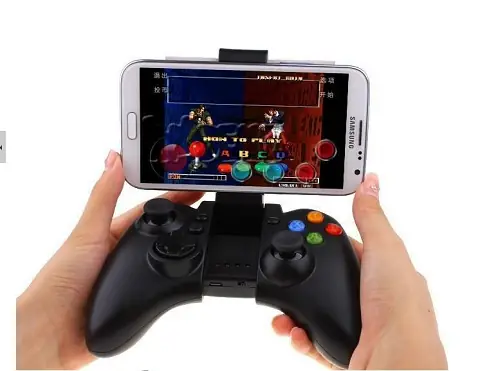
Có thể bạn quan tâm: Kết Nối Iphone Với Xe Ô Tô: Hướng Dẫn Chi Tiết Từ A Đến Z
Nếu một số nút không khớp với các lệnh trong trò chơi (ví dụ: nút “X” trên PS3 tương ứng với “A” trên iPhone), bạn có thể thực hiện mapping:
- Trong Game Controller Center, vào mục Button Mapping.
- Chọn nút muốn thay đổi, sau đó chọn hành động mong muốn từ danh sách (ví dụ: “X” → “Jump”).
- Lưu lại cấu hình và thử nghiệm trong game.
Lưu ý: Một số trò chơi iOS không hỗ trợ controller, vì vậy chúng sẽ không nhận bất kỳ tín hiệu nào dù bạn đã mapping. Hãy chắc chắn trò chơi bạn muốn chơi có hỗ trợ controller (ví dụ: Fortnite, Minecraft, Asphalt 9).
7. Tối Ưu Hóa Trải Nghiệm Chơi
7.1. Giảm Độ Trễ
- Vị trí gần nhau: Đặt iPhone và tay PS3 trong phạm vi 1-2 mét để giảm độ trễ Bluetooth.
- Tắt các thiết bị Bluetooth không cần thiết: Các thiết bị khác có thể gây nhiễu.
- Sử dụng chế độ “Low Latency” nếu ứng dụng hỗ trợ (một số app cho phép bật chế độ này).
7.2. Tăng Thời Lượng Pin
- Sạc đầy tay PS3 trước khi chơi.
- Tắt tính năng rung (vibration) trong phần cài đặt của app nếu không cần, để tiết kiệm pin.
- Sử dụng power bank để sạc đồng thời iPhone và tay PS3.
7.3. Cải Thiện Độ Chính Xác Analog
- Calibrate (cân chỉnh) analog sticks trong app: Vào Settings > Calibrate Sticks và làm theo hướng dẫn.
- Kiểm tra độ lệch: Nếu analog bị “drift” (độ lệch khi không chạm), hãy mở tay và làm sạch các bộ phận trượt.
8. Các Trò Chơi Hỗ Trợ Controller Trên iPhone
| Tên Trò Chơi | Thể Loại | Hỗ Trợ Controller (Có/Không) | Ghi Chú |
|---|---|---|---|
| Fortnite | Battle Royale | Có | Yêu cầu iOS 13+ |
| Minecraft | Sandbox | Có | Hỗ trợ đầy đủ các nút |
| Asphalt 9 | Đua xe | Có | Cần mapping cho nút phanh |
| Call of Duty: Mobile | Shooter | Có | Độ trễ thấp khi dùng Bluetooth |
| Stardew Valley | Simulation | Có | Thích hợp cho tay analog |
| Brawlhalla | Fighting | Có | Đòi hỏi mapping chính xác |
| PUBG Mobile | Battle Royale | Có | Đòi hỏi kết nối ổn định |
9. Phương Pháp B: Jailbreak + Driver Bluetooth HID (Dành Cho Người Nghiên Cứu)
Nếu bạn muốn có trải nghiệm “đúng chuẩn” như trên PS4, tức là hỗ trợ đầy đủ các nút, tính năng rung và cảm biến chuyển động, việc jailbreak iPhone và cài driver Bluetooth HID là giải pháp mạnh mẽ.
9.1. Rủi Ro Khi Jailbreak
- Mất bảo hành: Apple sẽ không hỗ trợ thiết bị đã jailbreak.
- Rủi ro bảo mật: Các tweak không được kiểm duyệt có thể chứa mã độc.
- Cập nhật iOS: Khi cập nhật iOS, jailbreak có thể bị mất, và cần thực hiện lại.
9.2. Các Bước Thực Hiện
- Jailbreak iPhone: Sử dụng công cụ như unc0ver, checkra1n (tùy thuộc vào phiên bản iOS). Thực hiện theo hướng dẫn chi tiết trên trang chủ của công cụ.
- Cài CSDL Cydia: Sau khi jailbreak, mở Cydia, tìm và cài Bluetooth HID hoặc GameController tweak.
- Cài Driver DualShock 3: Tìm và cài DualShock3 Support (nếu có). Một số tweak cung cấp mapping tự động cho DualShock 3.
- Khởi động lại iPhone.
- Ghép nối lại tay PS3 như trong phần 5. Khi driver đã được cài, iPhone sẽ nhận dạng tay như một “Bluetooth HID Device” chuẩn, cho phép sử dụng mọi nút mà không cần app trung gian.
9.3. Lợi Ích
- Độ trễ cực thấp (thường < 30ms).
- Hỗ trợ đầy đủ vibration và cảm biến chuyển động (nếu game hỗ trợ).
- Không cần cài app trung gian – controller hoạt động như một thiết bị gốc.
10. Phương Pháp C: Sử Dụng Dongle USB OTG
Nếu bạn không muốn phụ thuộc vào Bluetooth, một cách khác là kết nối tay PS3 trực tiếp qua cổng USB.
10.1. Thiết Bị Cần Mua
- Adapter Lightning‑to‑USB (Camera Connection Kit).
- Cáp USB Type‑A → Micro‑USB (đi kèm với tay PS3).
- Dongle Bluetooth (tùy chọn) nếu muốn sử dụng không dây sau này.
10.2. Các Bước Thực Hiện
- Kết nối cáp USB vào tay PS3.
- Cắm đầu còn lại vào Adapter Lightning‑to‑USB, sau đó cắm adapter vào cổng Lightning của iPhone.
- Khi iPhone nhận diện tay PS3, một thông báo “Accessory Connected” sẽ xuất hiện.
- Mở Game Controller Center (hoặc bất kỳ game nào hỗ trợ controller) và bắt đầu chơi.
Ưu điểm: Kết nối ổn định, không bị gián đoạn tín hiệu.
Nhược điểm: Dễ gây hỏng cổng Lightning nếu cắm/ra thường xuyên, và không tiện khi di chuyển.
11. Khắc Phục Sự Cố Thường Gặp
| Sự Cố | Nguyên Nhân | Giải Pháp |
|---|---|---|
| Không thể tìm thấy tay PS3 trong Bluetooth | Tay chưa vào chế độ pairing hoặc đã kết nối với thiết bị khác | Đặt lại tay (giữ nút PS 10 giây), tắt Bluetooth trên các thiết bị khác |
| Đèn LED nhấp nháy nhưng không kết nối | iPhone không nhận dạng HID | Kiểm tra app “Game Controller Center” có quyền truy cập Bluetooth chưa; thử khởi động lại iPhone |
| Nút không phản hồi hoặc sai vị trí | Mapping không đúng | Vào Button Mapping và thiết lập lại; thử app khác |
| Độ trễ cao (> 100ms) | Nhiều thiết bị Bluetooth hoạt động cùng lúc | Tắt Bluetooth các thiết bị không dùng; di chuyển gần hơn |
| Pin tay PS3 nhanh hết | Rung mạnh, hoặc analog drift | Tắt tính năng rung trong app; cân chỉnh analog sticks |
| Ứng dụng bị treo khi kết nối | Xung đột với driver cũ | Gỡ cài đặt và cài lại app; nếu jailbreak, gỡ driver Bluetooth HID và cài lại |
12. Các Lưu Ý Về Pháp Lý và Bảo Mật
- Jailbreak: Mặc dù không vi phạm pháp luật ở nhiều quốc gia, nhưng việc jailbreak có thể vi phạm Điều khoản Dịch vụ của Apple, dẫn đến mất hỗ trợ kỹ thuật.
- Ứng dụng bên thứ ba: Chỉ tải từ App Store hoặc nguồn đáng tin cậy. Kiểm tra đánh giá và quyền truy cập (đặc biệt là quyền Bluetooth và thiết bị ngoại vi).
- Bảo mật Bluetooth: Khi kết nối, tránh sử dụng các mạng công cộng hoặc thiết bị không rõ nguồn gốc để giảm nguy cơ tấn công “man‑in‑the‑middle”.
13. Tổng Kết
Việc kết nối tay PS3 với iPhone không còn là một thách thức khó khăn như trước đây. Nhờ vào sự phát triển của các ứng dụng hỗ trợ Bluetooth HID và các công cụ jailbreak, người dùng có thể biến tay DualShock 3 thành một bộ điều khiển mạnh mẽ cho các trò chơi iOS. Dù bạn chọn phương pháp không jailbreak (an toàn, dễ thực hiện) hay jailbreak (đầy đủ tính năng), quan trọng là bạn hiểu rõ các bước chuẩn bị, cài đặt và tối ưu hoá để có trải nghiệm mượt mà nhất.
Những điểm quan trọng cần nhớ:
- Chuẩn bị phần cứng: Đảm bảo tay PS3, iPhone, và các phụ kiện (cáp, adapter) sẵn sàng.
- Cài đặt ứng dụng hỗ trợ: Game Controller Center hoặc các app tương tự.
- Ghép nối đúng cách: Đặt tay vào chế độ pairing và kết nối qua Bluetooth.
- Kiểm tra và mapping: Đảm bảo mọi nút hoạt động đúng, tùy chỉnh nếu cần.
- Tối ưu hoá: Giảm độ trễ, tăng thời lượng pin, cân chỉnh analog.
- Xử lý sự cố: Nắm rõ các lỗi thường gặp và cách khắc phục nhanh.
- Cân nhắc jailbreak: Nếu muốn tính năng đầy đủ, nhưng chấp nhận rủi ro.
Hy vọng bài viết này đã cung cấp cho bạn một hướng dẫn toàn diện, chi tiết và dễ thực hiện. Hãy thử ngay và tận hưởng cảm giác điều khiển iPhone bằng tay PS3 – một trải nghiệm mới mẻ, đầy thách thức và cực kỳ thú vị! Chúc bạn chơi game vui vẻ và thành công!