Có thể bạn quan tâm: Kết Nối Iphone Với Tv Sony: Hướng Dẫn Chi Tiết Từ A Đến Z
Mở Đầu
Trong thời đại công nghệ số, việc tích hợp điện thoại thông minh vào hệ thống giải trí và điều khiển của xe ô tô đã trở thành xu hướng tất yếu. Đối với người dùng iPhone, việc kết nối thiết bị Apple của mình với xe không chỉ giúp tăng tính tiện lợi mà còn nâng cao trải nghiệm lái xe an toàn, giảm thiểu việc rời mắt khỏi đường đi. Bài viết dưới đây sẽ cung cấp cho bạn một hướng dẫn chi tiết, đầy đủ các bước, lưu ý và mẹo vặt để kết nối iPhone với xe ô tô một cách nhanh chóng và hiệu quả, dù bạn đang sử dụng iPhone mới nhất hay một mẫu cũ hơn.
Có thể bạn quan tâm: Kết Nối Bluetooth Android Với Iphone: Hướng Dẫn Chi Tiết Từ A Đến Z
1. Các Công Nghệ Kết Nối iPhone Với Xe Ô Tô
1.1. Apple CarPlay
Apple CarPlay là nền tảng chính thức của Apple để tích hợp iPhone vào hệ thống giải trí trên xe. Khi kết nối, bạn sẽ thấy giao diện CarCarplay trên màn hình xe, cho phép truy cập các ứng dụng như Maps, Messages, Phone, Music, Podcasts và một số ứng dụng bên thứ ba được hỗ trợ.
1.2. Bluetooth
Bluetooth là cách kết nối cơ bản, cho phép truyền âm thanh, danh bạ, tin nhắn và thực hiện cuộc gọi rảnh tay. Mặc dù không cung cấp giao diện CarPlay, nhưng nó vẫn là một giải pháp hữu ích cho các xe không hỗ trợ CarPlay.
1.3. USB (có hỗ trợ CarPlay)
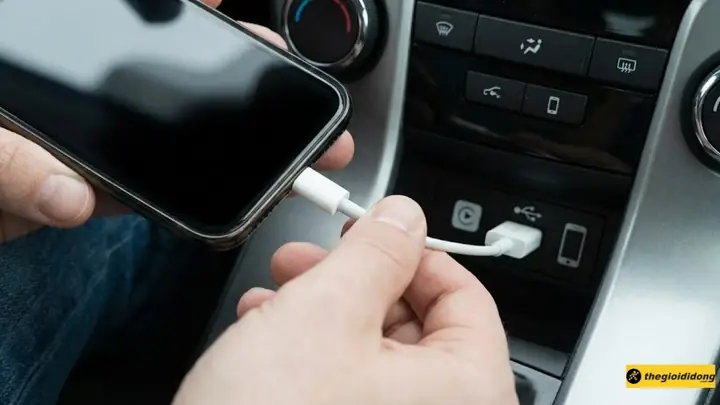
Nhiều xe hiện đại yêu cầu kết nối iPhone qua cổng USB để kích hoạt CarPlay. Khi cắm cáp Lightning vào cổng USB của xe, hệ thống sẽ tự động nhận diện và hiển thị giao diện CarPlay.
1.4. Wi‑Fi Direct (CarPlay không dây)
Một số mẫu xe mới hỗ trợ CarPlay không dây qua Wi‑Fi và Bluetooth. Bạn chỉ cần bật Bluetooth và Wi‑Fi trên iPhone, sau đó thực hiện một vài bước khởi tạo để thiết lập kết nối.
1.5. Các công nghệ phụ trợ
- AUX và FM Transmitter: Dùng cho các xe không có Bluetooth, bạn có thể truyền âm thanh qua cáp AUX hoặc bộ phát FM.
- AirPlay: Một số hệ thống âm thanh cao cấp hỗ trợ AirPlay, cho phép stream âm nhạc và podcast trực tiếp từ iPhone.
Có thể bạn quan tâm: Kết Nối Iphone Với Macbook Qua Wi‑fi: Hướng Dẫn Chi Tiết Từ A Đến Z
2. Kiểm Tra Điều Kiện Trước Khi Kết Nối
| Yêu Cầu | Chi Tiết |
|---|---|
| iPhone | Từ iPhone 5 trở lên (đối với CarPlay có thể cần iPhone 5s trở lên). Phiên bản iOS tối thiểu: iOS 7.1 (CarPlay), iOS 13 (CarPlay không dây). |
| Xe ô tô | Hỗ trợ Apple CarPlay (có hoặc không dây). Nếu không hỗ trợ, cần chuẩn bị thiết bị Bluetooth/AUX. |
| Cáp Lightning | Cáp chính hãng hoặc MFi (Made for iPhone) để tránh mất kết nối. |
| Kết nối internet | Đối với Apple Maps, Music, Podcasts… cần có dữ liệu di động hoặc Wi‑Fi. |
| Phiên bản phần mềm xe | Đảm bảo hệ thống giải trí (infotainment) đã được cập nhật firmware mới nhất để tránh lỗi tương thích. |
3. Hướng Dẫn Kết Nối iPhone Với Apple CarCarplay
3.1. Kết Nối Qua Cáp USB (CarPlay có dây)
- Bước 1: Kiểm Tra Cáp
- Sử dụng cáp Lightning chất lượng tốt, tránh cáp hỏng hoặc không đạt chuẩn MFi.
- Bước 2: Khởi Động Xe
- Lật chìa khóa hoặc nhấn nút khởi động để bật hệ thống giải trí.
- Bước 3: Cắm Cáp
- Cắm cáp Lightning vào cổng Lightning trên iPhone, sau đó cắm đầu USB vào cổng USB trên xe (thường được đánh dấu “CarPlay” hoặc “iPhone”).
- Bước 4: Xác Nhận Trên iPhone
- Một thông báo sẽ hiện lên “Allow CarPlay with this vehicle?” (Cho phép CarPlay với xe này?). Chọn “Allow”. Nếu muốn nhớ thiết lập này, tick “Don’t ask again”.
- Bước 5: Giao Diện CarPlay
- Màn hình xe sẽ tự động chuyển sang giao diện CarPlay. Bạn có thể điều khiển bằng màn hình cảm ứng, nút xoay, hoặc giọng nói Siri.
3.2. Kết Nối CarPlay Không Dây (Wi‑Fi + Bluetooth)
Lưu ý: Không phải mọi xe đều hỗ trợ CarPlay không dây. Kiểm tra sách hướng dẫn hoặc website của nhà sản xuất.
- Bước 1: Bật Bluetooth và Wi‑Fi
- Vào Settings → Bluetooth → bật.
- Vào Settings → Wi‑Fi → bật.
- Bước 2: Kích Hoạt CarPlay
- Trên màn hình xe, vào mục Settings → General → CarPlay → chọn “Enable Wireless CarPlay”.
- Bước 3: Tìm Xe Trên iPhone
- Trong mục Bluetooth, sẽ xuất hiện tên xe (ví dụ: “BMW iDrive”). Chọn để ghép nối.
- Bước 4: Xác Nhận Kết Nối
- Một thông báo “CarPlay” sẽ hiện ra trên iPhone, chấp nhận để hoàn tất.
- Bước 5: Sử Dụng Siri
- Khi CarPlay đã kết nối, bạn có thể kích hoạt Siri bằng cách nhấn và giữ nút voice trên vô-lăng hoặc nói “Hey Siri”.
3.3. Xử Lý Các Sự Cố Thường Gặp
| Sự Cố | Nguyên Nhân | Giải Pháp |
|---|---|---|
| CarPlay không hiển thị | Cáp lỗi, cổng USB không hỗ trợ CarPlay, iOS cũ | Thay cáp, kiểm tra cổng, cập nhật iOS lên iOS 13 trở lên |
| Thông báo “CarPlay is disabled” | Tùy chọn “Allow CarPlay when locked” bị tắt | Vào Settings → General → CarPlay → bật “Allow CarPlay while locked” |
| Âm thanh chập chờn | Bluetooth nhiễu, cáp kém chất lượng | Đổi cáp, giảm khoảng cách giữa điện thoại và bộ thu Bluetooth |
| Không nhận diện xe | Firmware xe chưa cập nhật, iPhone chưa bật Wi‑Fi | Cập nhật firmware xe, bật Wi‑Fi và Bluetooth |
| Siri không phản hồi | Siri bị tắt trên iPhone, hoặc không cho phép trong CarPlay | Vào Settings → Siri & Search → bật “Listen for ‘Hey Siri’” và “Press Side Button for Siri” |
4. Kết Nối Bluetooth Thông Thường (Không có CarPlay)
Nếu xe của bạn không hỗ trợ CarPlay, vẫn có thể kết nối iPhone qua Bluetooth để thực hiện các chức năng cơ bản:
4.1. Các Bước Kết Nối
Có thể bạn quan tâm: Kết Nối Iphone Với Windows 10: Hướng Dẫn Chi Tiết Từ A Đến Z
- Mở Bluetooth trên iPhone: Settings → Bluetooth → bật.
- Bật Bluetooth trên xe: Thông thường qua nút “Phone” hoặc “Media” trên bảng điều khiển.
- Tìm và chọn tên xe: Trên iPhone, danh sách các thiết bị khả dụng sẽ hiện ra. Chọn tên xe (ví dụ: “Toyota Audio”).
- Nhập mã PIN (nếu có): Thông thường là “0000” hoặc “1234”. Xác nhận trên cả hai thiết bị.
- Hoàn tất: iPhone sẽ hiển thị “Connected for phone calls and audio”.
4.2. Sử Dụng Bluetooth Để
- Thực hiện cuộc gọi rảnh tay: Nhấn nút “Phone” trên vô-lăng để gọi hoặc trả lời.
- Phát nhạc: Mở Apple Music, Spotify hoặc Podcast, chọn “Bluetooth” làm nguồn phát.
- Đọc tin nhắn: Khi nhận tin, bạn sẽ nghe được nội dung qua tính năng “Read Aloud” (nếu xe hỗ trợ).
4.3. Lưu Ý Khi Dùng Bluetooth
- Khoảng cách tối đa: Duy trì khoảng cách dưới 10 mét giữa iPhone và bộ thu để tránh mất kết nối.
- Nhiễu sóng: Tránh để điện thoại gần các thiết bị phát sóng mạnh (điều hòa, GPS cũ).
- Cập nhật firmware: Đảm bảo bộ thu Bluetooth trên xe được cập nhật firmware mới nhất để tối ưu hiệu suất.
5. Sử Dụng AUX và FM Transmitter Khi Không Có Bluetooth
Nếu xe bạn không hỗ trợ Bluetooth, vẫn có các giải pháp thay thế:
5.1. Kết Nối Qua Cổng AUX
- Chuẩn bị cáp AUX 3.5mm: Một đầu cắm vào cổng headphone của iPhone (hoặc qua adapter Lightning‑to‑3.5mm), đầu còn lại cắm vào cổng AUX trên xe.
- Chọn nguồn “AUX” trên xe: Thông thường qua nút “Source” hoặc “Media”.
- Phát nhạc: Mở ứng dụng âm nhạc trên iPhone, âm thanh sẽ truyền qua cáp tới hệ thống loa xe.
5.2. FM Transmitter
- Mua FM Transmitter hỗ trợ Bluetooth: Thiết bị này sẽ kết nối iPhone qua Bluetooth và truyền tín hiệu qua tần số FM.
- Cắm thiết bị vào cổng cắm thuốc lá: Bật nguồn, chọn một tần số FM không bị sử dụng.
- Tinh chỉnh tần số trên xe: Vào radio và chọn tần số đã thiết lập trên transmitter.
- Kết nối iPhone: Bật Bluetooth trên iPhone, chọn tên transmitter, kết nối.
- Phát nhạc: Tất cả âm thanh sẽ được truyền qua radio FM tới loa xe.
Ưu điểm: Dễ cài đặt, không cần thay đổi dây cáp.
Nhược điểm: Chất lượng âm thanh không bằng Bluetooth hoặc AUX, có thể bị nhiễu tín hiệu.
6. Tối Ưu Hóa Trải Nghiệm Sử Dụng CarPlay
6.1. Sắp Xếp Lại Các Ứng Dụng Trên Màn Hình CarPlay
- Vào Settings → General → CarPlay → chọn xe của bạn → Customize.
- Kéo thả các biểu tượng để sắp xếp lại vị trí, đặt những ứng dụng thường dùng (Maps, Phone, Messages) ở vị trí trung tâm.
6.2. Sử Dụng Siri Để Điều Khiển Không Chạm
- Đặt lịch hẹn: “Hey Siri, set a reminder to pick up groceries at 5 PM”.
- Gửi tin nhắn: “Hey Siri, send a message to Anna saying I’ll be 10 minutes late”.
- Điều hướng: “Hey Siri, give me directions to the nearest gas station”.
6.3. Bật Chế Độ “Do Not Disturb While Driving”
- Vào Settings → Do Not Disturb → bật “Activate Automatically” → chọn “When Connected to CarPlay”.
- Giúp giảm thiểu thông báo gây xao lạc, chỉ cho phép các cuộc gọi khẩn cấp.
6.4. Sử Dụng Ứng Dụng Bên Thứ Ba
CarPlay hỗ trợ một số ứng dụng như:
– Spotify: Nghe nhạc, tạo playlist, điều khiển qua giọng nói.
– Audible: Nghe sách nói trong khi lái.
– Waze: Hướng dẫn lái xe thời gian thực.
– Overcast: Podcast với tính năng “Smart Speed”.
6.5. Đánh Giá Bảo Mật
- Không chia sẻ dữ liệu cá nhân: Tránh đăng nhập vào các tài khoản không đáng tin cậy trên CarPlay.
- Kích hoạt “Find My iPhone”: Trong trường hợp iPhone rơi mất trong xe, tính năng này giúp bạn định vị nhanh chóng.
7. Các Lỗi Phổ Biến Và Cách Khắc Phục
| Lỗi | Mô Tả | Cách Khắc Phục |
|---|---|---|
| CarPlay không khởi động | Màn hình hiển thị “No CarPlay” | – Kiểm tra cáp Lightning – Khởi động lại iPhone và hệ thống giải trí – Cập nhật iOS và firmware xe |
| Âm thanh chập chờn khi dùng Bluetooth | Âm thanh không ổn định, gián đoạn | – Tắt các thiết bị Bluetooth khác trong xe – Đổi cáp Lightning (nếu dùng CarPlay) – Kiểm tra mức pin của iPhone |
| Không nhận diện iPhone trong Bluetooth | Xe không hiện iPhone trong danh sách | – Bật “Airplane Mode” trong 10 giây rồi tắt lại – Xóa pairing cũ trên cả hai thiết bị – Đặt lại cài đặt mạng trên iPhone (Settings → General → Reset → Reset Network Settings) |
| Siri không phản hồi trong CarPlay | Không thể dùng giọng nói | – Vào Settings → Siri & Search, bật “Listen for ‘Hey Siri’” và “Press Side Button for Siri”. – Kiểm tra kết nối internet (Wi‑Fi/3G) |
| Màn hình CarPlay nhấp nháy | Giao diện không ổn định | – Cập nhật firmware xe – Đảm bảo không có ứng dụng nào gây xung đột (gỡ cài đặt các app không cần thiết) |
8. Cập Nhật Phần Mềm – Tại Sao Quan Trọng?
- iOS: Mỗi phiên bản iOS mới thường cải thiện tính năng CarPlay, sửa lỗi bảo mật, tối ưu hiệu suất Bluetooth.
- Firmware xe: Nhà sản xuất xe thường phát hành bản cập nhật để mở rộng danh sách thiết bị tương thích, cải thiện độ ổn định kết nối.
Cách cập nhật:
– iPhone: Settings → General → Software Update.
– Xe: Thông thường qua cổng USB, hoặc qua Wi‑Fi nội bộ của xe (đọc sách hướng dẫn). Một số hãng như BMW, Mercedes có ứng dụng di động để cập nhật từ xa.
9. Những Lưu Ý Về An Toàn Khi Lái Xe
- Giữ mắt trên đường: Dù CarPlay hỗ trợ điều khiển bằng giọng nói, vẫn nên tránh thao tác trên màn hình khi đang di chuyển.
- Sử dụng “Do Not Disturb”: Ngăn thông báo làm phân tâm.
- Kiểm tra âm thanh trước khi lái: Đảm bảo âm lượng vừa phải, không làm mất tập trung.
- Không sử dụng cáp quá dài: Cáp Lightning dài hơn 1m có thể gây trễ hoặc mất kết nối.
- Bảo vệ iPhone: Dùng giá đỡ gắn cố định, tránh va chạm khi khởi động hoặc dừng xe.
10. Tổng Kết
Việc kết nối iPhone với xe ô tô không chỉ mang lại tiện ích giải trí mà còn giúp lái xe an toàn hơn nhờ các tính năng điều khiển bằng giọng nói và giảm thiểu việc rời mắt khỏi đường. Tùy thuộc vào mức độ hỗ trợ của xe, bạn có thể chọn:
- Apple CarPlay (có dây hoặc không dây) – Giải pháp tối ưu cho các xe hiện đại.
- Bluetooth – Phù hợp với hầu hết các xe, cho phép gọi điện và phát nhạc.
- AUX / FM Transmitter – Lựa chọn thay thế khi không có Bluetooth.
Để có trải nghiệm mượt mà, hãy luôn cập nhật iOS và firmware xe, sử dụng cáp và phụ kiện chất lượng, đồng thời tuân thủ các nguyên tắc an toàn khi sử dụng công nghệ trên đường. Hy vọng hướng dẫn chi tiết này sẽ giúp bạn nhanh chóng kết nối iPhone với xe ô tô và tận hưởng những tiện ích mà công nghệ mang lại trong mỗi hành trình.
Chúc bạn lái xe an toàn và tận hưởng mọi khoảnh khắc trên con đường!