Trong thời đại công nghệ số, việc chia sẻ nội dung từ điện thoại thông minh lên màn hình lớn đã trở thành một nhu cầu thiết yếu. Đối với người dùng iPhone, việc kết nối thiết bị của mình với TV Sony không chỉ giúp xem video, hình ảnh chất lượng cao mà còn mở ra những trải nghiệm giải trí phong phú như chơi game, trình chiếu ảnh, thậm chí là làm việc từ xa. Bài viết dưới đây sẽ cung cấp cho bạn một hướng dẫn chi tiết, đầy đủ các phương pháp kết nối iPhone với TV Sony, bao gồm cả cách sử dụng cáp, không dây, ứng dụng và một số mẹo tối ưu hoá trải nghiệm.
Có thể bạn quan tâm: Kết Nối Iphone Với Macbook Qua Wi‑fi: Hướng Dẫn Chi Tiết Từ A Đến Z
1. Tổng Quan Về Các Phương Pháp Kết Nối iPhone Với TV Sony
Trước khi đi vào chi tiết từng cách, chúng ta cần nắm rõ các tùy chọn hiện có:
| Phương thức | Loại kết nối | Yêu cầu phần cứng | Độ trễ | Độ phân giải hỗ trợ |
|---|---|---|---|---|
| Cáp HDMI (Lightning → HDMI) | Cáp có dây | Adapter Lightning – HDMI, cáp HDMI | Rất thấp | 1080p, 4K (tùy model TV) |
| AirPlay (qua Apple TV hoặc TV hỗ trợ AirPlay 2) | Không dây | Wi‑Fi, TV hỗ trợ AirPlay 2 hoặc Apple TV | Thấp (tùy mạng) | 1080p, 4K |
| Screen Mirroring qua Chromecast (Google Home) | Không dây | Ứng dụng Google Home, Chromecast hoặc TV tích hợp | Trung bình | 1080p, 4K |
| DLNA / Miracast (thông qua app bên thứ ba) | Không dây | Ứng dụng hỗ trợ, mạng Wi‑Fi | Cao | 720p‑1080p |
| Bluetooth (chỉ âm thanh) | Không dây | TV hỗ trợ Bluetooth | Rất thấp | – (âm thanh) |
Mỗi phương pháp có ưu và nhược điểm riêng, và tùy thuộc vào thiết bị TV Sony bạn sở hữu (có hỗ trợ AirPlay 2 hay không) cũng như nhu cầu sử dụng (độ trễ, chất lượng hình ảnh) mà bạn sẽ chọn cách phù hợp.
Có thể bạn quan tâm: Kính Cường Lực Nillkin Cho Iphone 11: Lựa Chọn Hoàn Hảo Cho Sự Bảo Vệ Tối Ưu
2. Chuẩn Bị Thiết Bị Cần Thiết
2.1. Kiểm Tra Model TV Sony
- TV Sony có hỗ trợ AirPlay 2: Các mẫu TV Sony sản xuất từ năm 2026 trở đi (ví dụ: Bravia X90J, X95J, A80J, A90J) thường tích hợp sẵn AirPlay 2.
- TV Sony không hỗ trợ AirPlay: Các model cũ hơn hoặc một số dòng không hỗ trợ. Trong trường hợp này, bạn sẽ cần sử dụng Apple TV hoặc các giải pháp có dây.
2.2. Kiểm Tra Phiên Bản iOS
Đảm bảo iPhone của bạn đang chạy iOS 12 trở lên (đối với AirPlay) hoặc iOS mới nhất để tối ưu hoá tính năng và bảo mật.
2.3. Các Thiết Bị Bổ Trợ
| Thiết bị | Khi nào cần dùng |
|---|---|
| Adapter Lightning → HDMI (Apple Lightning Digital AV Adapter) | Khi muốn kết nối có dây, truyền hình ảnh và âm thanh chất lượng cao mà không phụ thuộc vào mạng. |
| Apple TV (thế hệ 4K) | Khi TV Sony không hỗ trợ AirPlay 2. Apple TV sẽ làm trung gian để truyền nội dung qua AirPlay. |
| Google Chromecast | Khi muốn sử dụng Cast (Chromecast) để truyền nội dung từ iPhone qua các ứng dụng hỗ trợ. |
| Cáp HDMI chất lượng tốt (HDMI 2.0 hoặc 2.1) | Đảm bảo truyền tín hiệu 4K HDR nếu TV và iPhone hỗ trợ. |
| Bộ chia mạng (router) có băng tần 5GHz | Để giảm độ trễ và tăng tốc độ truyền dữ liệu trong các phương pháp không dây. |
Có thể bạn quan tâm: Dán Kính Cường Lực Iphone X: Hướng Dẫn Toàn Diện Từ Lựa Chọn Đến Lắp Đặt
3. Kết Nối iPhone Với TV Sony Bằng Cáp HDMI (Cách Đơn Giản Nhất)
3.1. Các Bước Thực Hiện
- Mua Adapter Lightning → HDMI: Đảm bảo mua sản phẩm chính hãng hoặc tương thích (ví dụ: Apple Lightning Digital AV Adapter hoặc các thương hiệu uy tín như Anker, Belkin).
- Kết nối adapter vào cổng Lightning của iPhone.
- Cắm cáp HDMI vào adapter, sau đó cắm đầu còn lại vào cổng HDMI trên TV Sony.
- Chọn nguồn HDMI tương ứng trên TV (thông qua remote, nhấn nút “Source” → chọn cổng HDMI đã cắm).
- Màn hình iPhone sẽ tự động hiển thị trên TV. Bạn có thể mở bất kỳ ứng dụng nào (YouTube, Photos, Netflix…) và nội dung sẽ được chiếu trên màn hình lớn.
3.2. Lưu Ý Khi Sử Dụng Cáp HDMI
- Độ trễ: Rất thấp, phù hợp cho game và video.
- Chất lượng âm thanh: Nếu TV không hỗ trợ âm thanh Dolby Atmos, âm thanh sẽ chuyển sang định dạng stereo.
- Sạc đồng thời: Một số adapter có cổng Lightning phụ để sạc, nhưng nếu bạn đang truyền video 4K HDR, có thể cần sử dụng nguồn sạc mạnh (≥18W) để tránh giảm hiệu năng.
3.3. Khắc Phục Sự Cố Thường Gặp
| Vấn đề | Nguyên nhân | Giải pháp |
|---|---|---|
| Màn hình đen hoặc không hiển thị | Cáp HDMI hỏng, adapter không tương thích, TV chưa chọn đúng nguồn | Kiểm tra cáp, thay adapter, chuyển nguồn HDMI |
| Âm thanh không đồng bộ | Độ trễ mạng (khi dùng AirPlay), không phải vấn đề cáp | Đối với HDMI, thử thay cáp, cập nhật firmware TV |
| Hình ảnh bị méo (overscan) | Cài đặt TV không phù hợp | Vào Settings → Picture → Aspect Ratio → chọn “Full” hoặc “Just Scan” |
4. Kết Nối Không Dây: Sử Dụng AirPlay 2
4.1. Khi nào Dùng AirPlay
- TV Sony hỗ trợ AirPlay 2 (thường có biểu tượng AirPlay trên menu).
- Bạn muốn truyền nội dung không dây, tiện lợi, không cần cáp.
- Độ trễ thấp, đủ cho xem phim, trình chiếu, nhưng không hoàn hảo cho game tốc độ cao.
4.2. Cách Thiết Lập AirPlay
- Kết nối iPhone và TV Sony vào cùng một mạng Wi‑Fi (đảm bảo cả hai thiết bị đều ở dải 5GHz để giảm trễ).
- Bật AirPlay trên TV:
- Vào Settings → Network → AirPlay & HomeKit → AirPlay và bật chế độ “On”.
- Nếu cần, bật HomeKit để dễ dàng tìm TV trong ứng dụng Home.
- Mở nội dung trên iPhone (ví dụ: video trong Photos, YouTube, hoặc một bài thuyết trình PowerPoint).
- Nhấn biểu tượng AirPlay (hình tam giác với các sóng) trong giao diện phát video.
- Chọn TV Sony trong danh sách thiết bị hiện ra.
- Màn hình iPhone sẽ được chiếu lên TV; bạn có thể chọn “Mirror” (phản chiếu toàn màn hình) hoặc “Use as Separate Display” (mở rộng màn hình, tùy ứng dụng).
4.3. Tối Ưu Hóa Độ Trễ và Chất Lượng
- Sử dụng mạng Wi‑Fi 5GHz: Giảm độ trễ và tăng băng thông.
- Tắt các thiết bị không cần thiết đang chiếm băng thông (máy tính, điện thoại khác).
- Cập nhật firmware TV và iOS: Đảm bảo tính năng AirPlay hoạt động ổn định.
- Đặt TV gần router: Nếu có thể, giảm khoảng cách truyền tín hiệu.
4.4. Giải Quyết Sự Cố AirPlay
| Sự cố | Nguyên nhân | Cách khắc phục |
|---|---|---|
| Không thấy TV trong danh sách AirPlay | TV không bật AirPlay, hoặc không cùng mạng | Kiểm tra lại cài đặt AirPlay, khởi động lại router |
| Độ trễ cao, giật hình | Mạng Wi‑Fi quá tải, hoặc router cũ | Chuyển sang 5GHz, cập nhật firmware router |
| Âm thanh không đồng bộ | Cài đặt âm thanh TV không đúng | Vào Settings → Audio → Audio Output, chọn “TV Speakers” hoặc “External Audio” đúng cách |
5. Sử Dụng Apple TV Như Một Trung Gian
Nếu TV Sony của bạn không hỗ trợ AirPlay 2, Apple TV là giải pháp thay thế mạnh mẽ.
5.1. Cài Đặt Apple TV
- Kết nối Apple TV vào TV Sony bằng cáp HDMI.
- Cấu hình Apple TV: Thực hiện các bước khởi động, kết nối Wi‑Fi, đăng nhập Apple ID.
- Bật AirPlay trên Apple TV: Vào Settings → AirPlay và HomeKit → bật AirPlay.
5.2. Truyền Nội Dung Từ iPhone
- Thực hiện các bước tương tự như trong mục AirPlay (bước 3-5 ở trên) nhưng chọn Apple TV thay vì TV Sony.
- Lưu ý: Apple TV 4K hỗ trợ độ phân giải 4K HDR, còn Apple TV HD chỉ hỗ trợ tới 1080p.
5.3. Lợi Ích Khi Dùng Apple TV
- Độ trễ cực thấp, phù hợp cho game.
- Hỗ trợ đa dạng nội dung: Apple TV có App Store cho phép cài đặt Netflix, Disney+, v.v.
- Cập nhật thường xuyên: Apple thường xuyên cải tiến AirPlay và tính năng HomeKit.
6. Cast Nội Dung Qua Chromecast (Google Home)
Có thể bạn quan tâm: Kết Nối Bluetooth Android Với Iphone: Hướng Dẫn Chi Tiết Từ A Đến Z
6.1. Khi Nào Nên Dùng Chromecast
- TV Sony không hỗ trợ AirPlay và bạn không muốn mua Apple TV.
- Bạn muốn sử dụng các ứng dụng chỉ hỗ trợ Cast (ví dụ: Google Photos, Spotify).
- Bạn có sẵn Google Home và Chromecast.
6.2. Các Bước Kết Nối
- Cắm Chromecast vào cổng HDMI của TV Sony, cấp nguồn qua cổng USB hoặc adapter.
- Cài đặt ứng dụng Google Home trên iPhone, làm theo hướng dẫn để thiết lập Chromecast (kết nối Wi‑Fi, đặt tên thiết bị).
- Mở ứng dụng hỗ trợ Cast (YouTube, Netflix, Spotify).
- Nhấn biểu tượng Cast (hình màn hình với sóng) và chọn Chromecast.
- Nội dung sẽ được truyền tới TV. Lưu ý: Cast không phản chiếu toàn màn hình iPhone, mà chỉ truyền nội dung của ứng dụng đang mở.
6.3. Ưu Nhược Điểm
| Ưu điểm | Nhược điểm |
|---|---|
| Không cần Apple TV, giá thành thấp | Chỉ hỗ trợ các ứng dụng có tính năng Cast |
| Độ trễ trung bình, phù hợp xem phim | Không thể phản chiếu toàn màn hình (mirroring) |
| Dễ cài đặt, tương thích đa nền tảng | Cần Wi‑Fi ổn định, có thể bị lag nếu mạng yếu |
7. Sử Dụng Ứng Dụng Bên Thứ Ba Để Mirroring (DLNA, Miracast)
7.1. Các Ứng Dụng Phổ Biến
- AirScreen (có trên TV Sony qua Google Play Store): Hỗ trợ AirPlay, Google Cast, Miracast.
- ApowerMirror, LetsView, Mirror for Sony TV (của Sony): Cho phép mirroring toàn màn hình iPhone lên TV.
7.2. Cách Thực Hiện
- Cài đặt ứng dụng trên TV Sony (nếu TV có Android TV hoặc Google TV, vào Google Play Store và tải về).
- Mở ứng dụng trên TV, chọn “Start Server” hoặc “Enable Mirroring”.
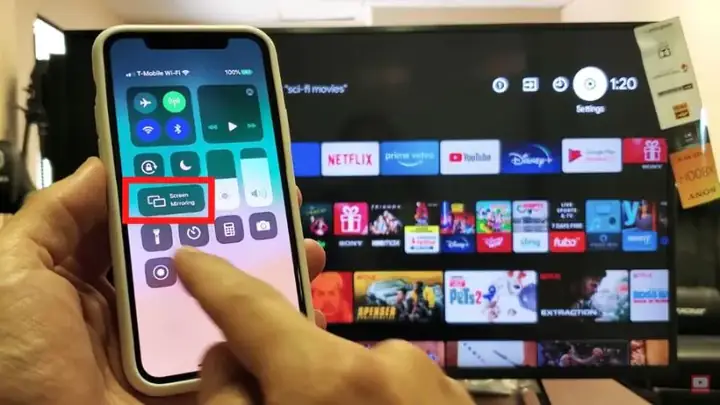
- Trên iPhone, mở Control Center → Screen Mirroring → chọn tên TV (hoặc tên ứng dụng).
- Xác nhận nếu có thông báo trên TV.
7.3. Lưu Ý Khi Dùng Ứng Dụng Bên Thứ Ba
- Độ trễ thường cao hơn so với AirPlay hoặc cáp HDMI, không thích hợp cho game.
- Chất lượng hình ảnh có thể bị giảm (thường 720p‑1080p) tùy vào băng thông.
- Bảo mật: Chọn ứng dụng uy tín, tránh để mở cổng mạng không cần thiết.
8. Kết Nối Chỉ Âm Thanh Qua Bluetooth
Nếu bạn chỉ muốn phát âm thanh từ iPhone lên loa TV Sony (hoặc soundbar tích hợp), có thể sử dụng Bluetooth.
8.1. Các Bước Kết Nối
- Vào Settings → Bluetooth trên iPhone, bật Bluetooth.
- Trên TV Sony, vào Settings → Network → Bluetooth → bật và bật chế độ “Pairing”.
- Chọn TV Sony trong danh sách thiết bị trên iPhone, xác nhận nếu cần mã PIN (thường là 0000 hoặc 1234).
- Sau khi kết nối, âm thanh iPhone sẽ phát qua loa TV.
8.2. Hạn Chế
- Chỉ âm thanh, không truyền video.
- Độ trễ âm thanh có thể khoảng 150‑200ms, không phù hợp cho xem phim đồng thời với video trên màn hình khác.
- Chất lượng âm thanh thường giới hạn ở codec SBC hoặc AAC, không hỗ trợ Dolby Atmos.
9. So Sánh Các Phương Pháp Và Đề Xuất Lựa Chọn
| Tiêu chí | Cáp HDMI | AirPlay 2 | Apple TV | Chromecast | Ứng dụng bên thứ ba | Bluetooth |
|---|---|---|---|---|---|---|
| Chất lượng video | 1080p‑4K HDR | 1080p‑4K (tùy TV) | 1080p‑4K | 1080p‑4K | 720p‑1080p | – |
| Độ trễ | Rất thấp | Thấp‑trung bình | Rất thấp | Trung bình | Cao | Thấp (âm thanh) |
| Yêu cầu phần cứng | Adapter + Cáp | TV AirPlay hoặc Apple TV | Apple TV | Chromecast | Ứng dụng + TV có Android/Google TV | TV hỗ trợ Bluetooth |
| Chi phí | Thấp (adapter) | Không (nếu TV hỗ trợ) | Trung bình (Apple TV) | Thấp (Chromecast) | Thấp‑trung bình (ứng dụng) | Không (nếu TV hỗ trợ) |
| Độ linh hoạt | Giới hạn cáp | Không dây, đa thiết bị | Không dây, đa thiết bị | Không dây, đa thiết bị | Không dây, đa thiết bị | Chỉ âm thanh |
Khuyến nghị:
- Nếu TV Sony hỗ trợ AirPlay 2 → Dùng AirPlay, vì không cần mua thiết bị phụ và độ trễ thấp.
- Nếu TV không hỗ trợ AirPlay và bạn muốn chất lượng cao, độ trễ thấp → Mua Apple TV.
- Nếu ngân sách hạn chế và chỉ cần xem video, ảnh → Dùng cáp HDMI.
- Nếu muốn sử dụng nhiều thiết bị Android/iOS → Chromecast là lựa chọn đa nền tảng.
- Nếu chỉ cần âm thanh → Bluetooth là đủ.
10. Mẹo Tối Ưu Hoá Trải Nghiệm Xem Phim Và Chơi Game
- Sử dụng chế độ “Game Mode” trên TV Sony: Giảm độ trễ hình ảnh, tắt các bộ lọc xử lý hình ảnh.
- Tắt tính năng “Motion Smoothing” nếu không cần, để tránh hiện tượng “soap opera effect”.
- Cài đặt “HDMI Enhanced Format” (đối với HDMI) để kích hoạt HDR và độ phân giải tối đa.
- Kết nối iPhone với nguồn điện khi sử dụng cáp HDMI để tránh giảm hiệu năng.
- Đặt TV và router ở cùng một phòng để giảm khoảng cách tín hiệu Wi‑Fi.
- Sử dụng cáp HDMI chuẩn “High Speed” hoặc “Ultra High Speed” nếu muốn truyền 4K HDR.
- Cập nhật firmware TV Sony thường xuyên (Settings → System → Software Update) để nhận các cải tiến về AirPlay và kết nối mạng.
- Nếu dùng AirPlay, bật tính năng “Require Password” để tránh người lạ chiếu nội dung lên TV của bạn.
11. Xử Lý Các Vấn Đề Thường Gặp Khi Kết Nối
11.1. Màn Hình Đen Hoặc Không Có Hình Ảnh
- Kiểm tra cáp và adapter.
- Đảm bảo TV đang ở đúng nguồn HDMI.
- Khởi động lại iPhone và TV.
11.2. Âm Thanh Không Đồng Bộ Hoặc Không Có
- Kiểm tra cài đặt âm thanh TV (HDMI ARC, Optical, hoặc TV Speakers).
- Đối với AirPlay, vào Settings → Audio → “Sync Audio” (nếu có).
- Đối với Bluetooth, tắt “Audio Delay” trong cài đặt TV.
11.3. Độ Trễ Lớn Khi Xem Game
- Chuyển sang kết nối có dây (HDMI) hoặc Apple TV.
- Bật “Game Mode” trên TV.
- Đảm bảo mạng Wi‑Fi không quá tải (đối với AirPlay/Chromecast).
11.4. Không Thể Tìm TV Trong Danh Sách AirPlay
- Đảm bảo TV và iPhone cùng mạng Wi‑Fi.
- Tắt và bật lại AirPlay trên TV.
- Khởi động lại router.
12. Kết Luận
Kết nối iPhone với TV Sony không còn là một thách thức nữa nhờ vào đa dạng các công nghệ hiện đại như AirPlay 2, HDMI, Chromecast và các ứng dụng bên thứ ba. Việc lựa chọn phương pháp phù hợp phụ thuộc vào:
- Model TV Sony (có hỗ trợ AirPlay hay không).
- Mức độ ưu tiên: độ trễ thấp, chất lượng hình ảnh cao, hay chi phí thấp.
- Môi trường mạng (có Wi‑Fi mạnh hay không).
Bằng cách chuẩn bị đầy đủ thiết bị, cấu hình đúng cách và áp dụng các mẹo tối ưu hoá như bật Game Mode, sử dụng cáp HDMI chất lượng cao hoặc mạng Wi‑Fi 5GHz, bạn sẽ có được trải nghiệm xem phim, chơi game và chia sẻ nội dung mượt mà, sống động trên màn hình lớn của TV Sony. Hãy thử ngay các cách trên và tận hưởng thế giới giải trí không giới hạn ngay tại ngôi nhà của bạn!