Có thể bạn quan tâm: Kính Cường Lực Nillkin Cho Iphone 11: Lựa Chọn Hoàn Hảo Cho Sự Bảo Vệ Tối Ưu
Mở Đầu
Trong thời đại công nghệ hiện đại, việc chia sẻ dữ liệu, âm nhạc, video hay thậm chí là kết nối các thiết bị ngoại vi giữa các nền tảng di động ngày càng trở nên phổ biến. Tuy nhiên, khi nói đến việc kết nối Bluetooth giữa Android và iPhone, nhiều người vẫn còn bối rối vì những hạn chế và khác biệt trong hệ điều hành. Bài viết này sẽ cung cấp cho bạn một hướng dẫn chi tiết, đầy đủ và dễ hiểu về cách kết nối Bluetooth giữa hai hệ thống này, bao gồm các bước cơ bản, các vấn đề thường gặp và cách khắc phục, cũng như một số ứng dụng và công cụ hỗ trợ.
Có thể bạn quan tâm: Dán Kính Cường Lực Iphone X: Hướng Dẫn Toàn Diện Từ Lựa Chọn Đến Lắp Đặt
1. Hiểu Rõ Về Bluetooth Trên Android Và iPhone
1.1. Bluetooth là gì?
Bluetooth là một công nghệ truyền thông không dây ngắn hạn, cho phép các thiết bị trao đổi dữ liệu với nhau qua tần số vô tuyến 2.4 GHz. Nó được sử dụng rộng rãi cho việc:
– Chia sẻ file (như ảnh, video, tài liệu).
– Kết nối tai nghe, loa, tai nghe không dây.
– Đồng bộ hoá đồng hồ thông minh, thiết bị đeo.
– Điều khiển các thiết bị nhà thông minh.
1.2. Các phiên bản Bluetooth
- Bluetooth 4.0 (BLE – Bluetooth Low Energy): Tiết kiệm năng lượng, thích hợp cho các thiết bị IoT.
- Bluetooth 5.0 và 5.1: Tốc độ truyền cao hơn, khoảng cách phủ sóng lớn hơn, khả năng truyền dữ liệu ổn định hơn.
- Bluetooth 5.2 và 5.3: Hỗ trợ Multi-Stream Audio, cải thiện độ trễ và chất lượng âm thanh.
1.3. Khác biệt giữa Android và iOS về Bluetooth
| Tiêu chí | Android | iOS (iPhone) |
|---|---|---|
| Mở rộng API | Android cho phép các nhà phát triển truy cập sâu vào Bluetooth (Classic, BLE, Bluetooth Mesh). | iOS giới hạn hơn, chỉ cho phép sử dụng BLE một cách chi tiết, còn Classic Bluetooth chủ yếu dành cho các thiết bị âm thanh và ngoại vi. |
| Chế độ Pairing | Thường tự động hiển thị danh sách thiết bị; người dùng có thể tùy chỉnh tên thiết bị. | iOS yêu cầu người dùng xác nhận mã PIN hoặc xác nhận trên cả hai thiết bị. |
| Hỗ trợ định dạng file | Android hỗ trợ đa dạng các loại file qua Bluetooth (OBEX). | iOS không hỗ trợ truyền file trực tiếp qua Bluetooth (trừ các ứng dụng riêng). |
| Ứng dụng bên thứ ba | Nhiều ứng dụng cho phép truyền file, chia sẻ màn hình, v.v. | Hạn chế hơn, thường yêu cầu Wi‑Fi Direct hoặc AirDrop (đối với các thiết bị Apple). |
Có thể bạn quan tâm: Kích Hoạt Nút Home Trên Iphone: Hướng Dẫn Chi Tiết, Mẹo Thủ Và Giải Pháp Khi Gặp Sự Cố
2. Khi Nào Bạn Cần Kết Nối Bluetooth Giữa Android Và iPhone?
- Chia sẻ file nhanh: Khi không có kết nối internet hoặc Wi‑Fi, Bluetooth là lựa chọn nhanh chóng (đặc biệt với các file nhỏ như ảnh, tài liệu PDF).
- Sử dụng tai nghe hoặc loa Bluetooth: Một tai nghe Bluetooth có thể được dùng đồng thời với Android và iPhone.
- Kết nối thiết bị ngoại vi: Như bàn phím, chuột, máy in di động, hoặc thiết bị y tế.
- Chơi game đa người: Một số game hỗ trợ kết nối Bluetooth để đồng bộ điều khiển.
- Đồng bộ hoá dữ liệu sức khỏe: Các thiết bị đeo fitness có thể gửi dữ liệu tới cả Android và iOS.
3. Các Bước Cơ Bản Để Kết Nối Bluetooth Android Với iPhone
3.1. Kiểm Tra Điều Kiện Cơ Bản
- Cả hai thiết bị đều bật Bluetooth: Vào
Cài đặt > Bluetoothtrên iPhone vàCài đặt > Kết nối > Bluetoothtrên Android. - Cập nhật hệ điều hành mới nhất: Đảm bảo Android đang chạy Android 9.0 (Pie) trở lên và iPhone đang chạy iOS 13 trở lên để hỗ trợ các giao thức mới.
- Đảm bảo khoảng cách: Hai thiết bị nên cách nhau không quá 10 m (30 ft) và không có vật cản lớn.
3.2. Sử Dụng Ứng Dụng Hỗ Trợ Truyền File
Vì iOS không hỗ trợ truyền file qua Bluetooth một cách trực tiếp, bạn cần dùng các ứng dụng bên thứ ba. Dưới đây là một số lựa chọn phổ biến:
| Ứng dụng | Nền tảng | Cách hoạt động | Ghi chú |
|---|---|---|---|
| AirDroid | Android & iOS | Sử dụng Wi‑Fi hoặc Bluetooth để chia sẻ file. | Cần đăng ký tài khoản, có phiên bản miễn phí với giới hạn. |
| Send Anywhere | Android & iOS | Truyền file qua Wi‑Fi Direct hoặc Bluetooth. | Mã QR để nhanh chóng kết nối, không giới hạn kích thước file. |
| SHAREit | Android & iOS | Tốc độ truyền nhanh nhờ Wi‑Fi Direct, hỗ trợ Bluetooth khi Wi‑Fi không khả dụng. | Phổ biến, nhưng quảng cáo có thể gây phiền. |
| Xender | Android & iOS | Tương tự SHAREit, hỗ trợ truyền file nhanh chóng. | Cần cấp quyền truy cập bộ nhớ và Bluetooth. |
| Zapya | Android & iOS | Kết nối nhanh qua Bluetooth + Wi‑Fi, hỗ trợ nhóm truyền. | Giao diện thân thiện, hỗ trợ đa nền tảng. |
Quy trình sử dụng Send Anywhere (ví dụ)
- Tải và cài đặt ứng dụng trên cả Android và iPhone.
- Mở ứng dụng trên Android, chọn
Send→ chọn file muốn chia sẻ → nhấnSend. - Chọn phương thức truyền: Nếu Wi‑Fi Direct không khả dụng, chọn
Bluetooth. - Trên iPhone, mở ứng dụng, chọn
Receivevà chờ thiết bị Android hiện lên trong danh sách. - Chọn thiết bị Android, xác nhận mã PIN (nếu có) và bắt đầu truyền.
3.3. Kết Nối Tai Nghe/Loa Bluetooth
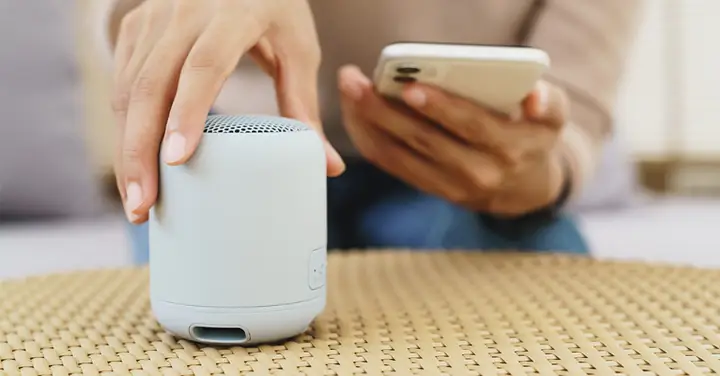
Đây là trường hợp không cần ứng dụng bên thứ ba vì cả Android và iPhone đều hỗ trợ chuẩn Bluetooth Classic cho thiết bị âm thanh.
Các bước thực hiện:
- Bật chế độ Pairing trên tai nghe/loa (thường là giữ nút nguồn 5 giây, đèn LED nhấp nháy màu xanh/đỏ).
- Trên Android: Vào
Cài đặt > Kết nối > Bluetooth, chờ thiết bị xuất hiện, chạm để Pair. Nhập mã PIN nếu yêu cầu (thường là0000hoặc1234). - Trên iPhone: Vào
Cài đặt > Bluetooth, chọn thiết bị trong danh sách, chạmKết nối. Xác nhận nếu có mã PIN. - Kiểm tra âm thanh: Mở một bài hát trên cả hai thiết bị, đảm bảo âm thanh được phát qua tai nghe/loa.
3.4. Kết Nối Thiết Bị Ngoại Vi (Bàn Phím, Chuột, Máy In)
Có thể bạn quan tâm: Kết Nối Iphone Với Macbook Qua Wi‑fi: Hướng Dẫn Chi Tiết Từ A Đến Z
- Bàn phím / Chuột Bluetooth: Cả Android và iOS đều hỗ trợ chuẩn HID (Human Interface Device). Thực hiện như kết nối tai nghe.
- Máy in di động: Cần chắc chắn máy in hỗ trợ AirPrint (cho iPhone) và Google Cloud Print hoặc Mopria (cho Android). Khi máy in đã được Pair, bạn có thể in trực tiếp từ cả hai thiết bị.
4. Các Vấn Đề Thường Gặp Và Cách Khắc Phục
4.1. Không Thấy Thiết Bị Khi Quét
- Kiểm tra chế độ Pairing: Một số thiết bị yêu cầu nhấn nút Pair trong vòng 30 giây.
- Khởi động lại Bluetooth: Tắt bật lại Bluetooth trên cả hai thiết bị.
- Xóa Cache Bluetooth (Android):
Cài đặt > Ứng dụng > Hệ thống > Bluetooth > Lưu trữ > Xóa dữ liệu. - Cập nhật firmware cho thiết bị ngoại vi: Đôi khi thiết bị Bluetooth cũ không tương thích với phiên bản mới.
4.2. Truyền File Không Được (iPhone)
- Kiểm tra quyền truy cập: Đảm bảo ứng dụng có quyền truy cập Bluetooth và bộ nhớ.
- Sử dụng Wi‑Fi Direct thay vì Bluetooth: Tốc độ nhanh hơn, ít lỗi hơn.
- Thử lại với mã QR: Nhiều ứng dụng cho phép quét mã QR để nhanh chóng thiết lập kết nối.
4.3. Âm Thanh Bị Đứt Quãng Khi Sử Dụng Tai Nghe
- Kiểm tra pin: Tai nghe yếu pin thường gây gián đoạn.
- Giảm khoảng cách: Đặt thiết bị gần tai nghe hơn.
- Tắt các thiết bị Bluetooth khác: Để tránh can thiệp tín hiệu.
- Cập nhật driver (Android): Vào
Cài đặt > Hệ thống > Cập nhật phần mềm.
4.4. Lỗi Mã PIN Không Khớp
- Sử dụng mã PIN mặc định: Thông thường là
0000,1234hoặc1111. - Xóa thiết bị khỏi danh sách đã ghép và thực hiện lại quá trình Pair từ đầu.
- Khởi động lại cả hai thiết bị để làm mới danh sách Bluetooth.
5. Các Ứng Dụng Thực Tế Và Mẹo Thông Minh
5.1. Chia Sẻ Ảnh Và Video Nhanh
- Sử dụng “Google Photos”: Đăng nhập cùng tài khoản Google trên Android và iPhone, bật chế độ “Shared Library”. Dù không dùng Bluetooth, đây là cách nhanh và không giới hạn dung lượng.
- AirDrop cho iPhone: Khi muốn chia sẻ từ iPhone sang iPhone, AirDrop nhanh hơn Bluetooth, nhưng không hỗ trợ Android.
5.2. Đồng Bộ Hoá Dữ Liệu Sức Khỏe
- Fitbit, Garmin, Xiaomi Mi Band: Đều có ứng dụng iOS và Android, cho phép đồng bộ dữ liệu qua Bluetooth LE. Đảm bảo bật “Background App Refresh” trên iPhone và “Battery Optimization” cho Android để dữ liệu luôn cập nhật.
5.3. Sử Dụng Ứng Dụng Điều Khiển Nhà Thông Minh
- Google Home (Android) và Apple HomeKit (iPhone) không tương thích trực tiếp, nhưng các thiết bị hỗ trợ Matter (tiêu chuẩn mới) sẽ làm việc trên cả hai nền tảng qua Bluetooth và Wi‑Fi.
5.4. Mẹo Tiết Kiệm Pin Khi Dùng Bluetooth
- Tắt Bluetooth khi không dùng: Dù tiện, Bluetooth tiêu tốn năng lượng; tắt khi không cần.
- Sử dụng Bluetooth Low Energy (BLE): Ưu tiên kết nối với thiết bị hỗ trợ BLE để giảm tiêu thụ năng lượng.
- Giảm thời gian “discoverable”: Trên Android, chỉ bật chế độ “Khả dụng” trong thời gian ngắn.
6. So Sánh Các Phương Pháp Kết Nối
| Phương pháp | Ưu điểm | Nhược điểm | Thời gian thiết lập |
|---|---|---|---|
| Bluetooth Classic (tai nghe, loa) | Đơn giản, không cần app | Không hỗ trợ truyền file trên iOS | 1‑2 phút |
| BLE + Ứng dụng (Send Anywhere, AirDroid) | Truyền file, hỗ trợ đa nền tảng | Cần cài app, có quảng cáo | 2‑5 phút |
| Wi‑Fi Direct | Tốc độ cao, không giới hạn kích thước | Cần cả hai thiết bị hỗ trợ, có thể gặp xung đột mạng | 1‑3 phút |
| AirDrop (iOS‑iOS) | Nhanh, không cần cài app | Chỉ dùng cho Apple | 1‑2 phút |
| Google Drive / iCloud | Lưu trữ đám mây, đồng bộ lâu dài | Cần internet, không “real‑time” | 5‑10 phút (tải lên/tải xuống) |
7. Kết Luận
Kết nối Bluetooth giữa Android và iPhone không phải là một nhiệm vụ không thể thực hiện, nhưng nó đòi hỏi người dùng phải hiểu rõ những hạn chế và cách khắc phục. Với các ứng dụng hỗ trợ truyền file như Send Anywhere, AirDroid hay SHAREit, bạn có thể dễ dàng chia sẻ dữ liệu giữa hai nền tảng. Khi nói đến thiết bị âm thanh và ngoại vi, chuẩn Bluetooth Classic vẫn là giải pháp tối ưu và tương thích hoàn hảo.
Hãy luôn nhớ:
- Cập nhật hệ điều hành và firmware của thiết bị để tận dụng các cải tiến mới nhất của Bluetooth.
- Kiểm tra quyền truy cập và đặt lại cấu hình Bluetooth nếu gặp lỗi.
- Lựa chọn ứng dụng phù hợp dựa trên nhu cầu (truyền file, âm thanh, ngoại vi).
Hy vọng với hướng dẫn chi tiết này, bạn sẽ tự tin hơn trong việc kết nối Bluetooth Android với iPhone, tận dụng tối đa tiềm năng của cả hai nền tảng. Chúc bạn thành công và có những trải nghiệm liền mạch, không gián đoạn!