Có thể bạn quan tâm: Iphone 接 Hdmi 沒 反應? Nguyên Nhân, Giải Pháp Và Những Lưu Ý Khi Kết Nối Iphone Với Hdmi
Mở Đầu
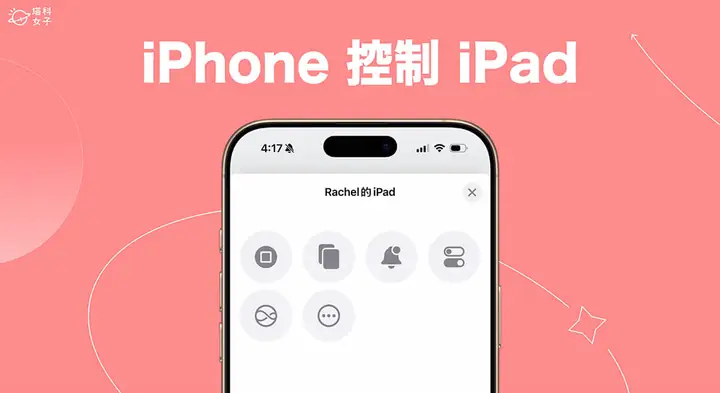
Trong thời đại công nghệ số, việc kết nối và điều khiển các thiết bị Apple với nhau đã trở nên cực kỳ tiện lợi và linh hoạt. Nhiều người dùng iPhone thường muốn tận dụng chiếc điện thoại thông minh của mình để điều khiển iPad từ xa, nhằm thực hiện các tác vụ nhanh chóng, hỗ trợ công việc, hoặc thậm chí là giải trí. Bài viết này sẽ cung cấp cho bạn một hướng dẫn chi tiết, đầy đủ và cập nhật nhất về cách iPhone 遠 端 控制 iPad (iPhone remote control iPad), từ các phương pháp cơ bản đến các công cụ nâng cao, đồng thời giải đáp những thắc mắc thường gặp.
Có thể bạn quan tâm: Iphone拍大頭照app推薦與使用技巧:讓你的自拍瞬間升級
1. Tại Sao Nên Sử Dụng iPhone Để Điều Khiển iPad?
1.1. Tiện Lợi Khi Di chuyển
- Giảm thiểu việc mang nhiều thiết bị: Khi bạn đang di chuyển, chỉ cần một chiếc iPhone là có thể kiểm soát iPad mà không cần mang theo cả hai thiết bị.
- Tiết kiệm thời gian: Thay vì phải mở iPad để thực hiện một thao tác đơn giản, bạn có thể làm ngay trên iPhone và kết quả sẽ hiển thị trên iPad.
1.2. Hỗ Trợ Công Việc
- Trình chiếu: Khi bạn đang thuyết trình, iPhone có thể đóng vai trò như một remote để chuyển slide trên iPad.
- Ghi chú và vẽ: Sử dụng Apple Pencil hoặc các ứng dụng ghi chú, bạn có thể vẽ trên iPad trong khi iPhone chỉ là công cụ điều khiển.
1.3. Giải Trí và Chơi Game
- Chơi game đa thiết bị: Một số game hỗ trợ chế độ “controller” cho phép iPhone làm bộ điều khiển cho iPad.
- Xem video: Khi iPad đang phát video, iPhone có thể dùng để tạm dừng, tua nhanh hoặc thay đổi âm lượng.
Có thể bạn quan tâm: Iphone 序號 整 新 機:cách Kiểm Tra, Giải Mã Và Ứng Dụng Thông Tin Serial Number Cho Người Dùng Việt Nam
2. Các Phương Pháp Điều Khiển iPad Bằng iPhone
2.1. Sử Dụng Tính Năng Sidecar (đối với macOS & iPad)
Mặc dù Sidecar được thiết kế để biến iPad thành màn hình phụ cho Mac, nhưng nó cũng mở ra khả năng điều khiển iPad bằng iPhone thông qua các công cụ trung gian trên macOS. Quy trình:
1. Kết nối iPad với Mac bằng Sidecar (cần macOS Catalina trở lên và iPadOS 13 trở lên).
2. Cài đặt ứng dụng hỗ trợ remote trên Mac (ví dụ: Remote Desktop hoặc VNC).
3. Sử dụng iPhone để kết nối tới Mac qua VNC, từ đó gián tiếp điều khiển iPad.
2.2. Ứng Dụng Apple’s Remote (trong iTunes)
- Cài đặt: Tải “Apple TV Remote” trên App Store.
- Kết nối: Đảm bảo iPhone và iPad cùng kết nối vào cùng một Wi‑Fi.
- Sử dụng: Mở ứng dụng trên iPhone, chọn iPad trong danh sách thiết bị và bắt đầu điều khiển.
Lưu ý: Tính năng này chủ yếu dành cho việc điều khiển Apple TV, nhưng một số phiên bản iPadOS cho phép nhận lệnh từ remote.
2.3. Ứng Dụng TeamViewer – Giải Pháp Toàn Cầu
TeamViewer là công cụ điều khiển từ xa mạnh mẽ, hỗ trợ cả iOS và iPadOS.
– Bước 1: Tải và cài đặt TeamViewer QuickSupport trên iPad.
– Bước 2: Tải TeamViewer trên iPhone.
– Bước 3: Mở ứng dụng trên iPad, nhận ID.
– Bước 4: Nhập ID vào TeamViewer trên iPhone, yêu cầu kết nối.
– Bước 5: Sau khi iPad chấp nhận, bạn sẽ có quyền điều khiển toàn bộ giao diện iPad từ iPhone.
Ưu điểm:
– Hỗ trợ đa nền tảng (Android, Windows, macOS).
– Cho phép chia sẻ màn hình, truyền file.
Nhược điểm:
– Độ trễ tùy thuộc vào tốc độ mạng.
– Cần kết nối internet.
2.4. Ứng Dụng Splashtop Personal – Giải Pháp Độ Trễ Thấp
Splashtop là một lựa chọn thay thế cho TeamViewer, đặc biệt phù hợp cho môi trường mạng nội bộ.
– Cài đặt: Tải Splashtop Personal trên iPad và iPhone.
– Kết nối: Đăng nhập cùng tài khoản, chọn iPad trong danh sách thiết bị.
– Điều khiển: Giao diện điều khiển mượt mà, hỗ trợ cảm ứng đa điểm.
2.5. Apple Switch Control – Điều Khiển Bằng Truy Cập Đánh Dấu
Switch Control là tính năng trợ năng của iOS, cho phép người dùng điều khiển thiết bị bằng các công tắc bên ngoài. Tuy nhiên, nó cũng có thể được cấu hình để điều khiển iPad bằng iPhone:
1. Mở Settings > Accessibility > Switch Control trên cả iPhone và iPad.
2. Bật Switch Control và chọn “Switches”.
3. Thêm Switch → “External” → “Bluetooth”.
4. Kết nối iPhone như một “switch” qua Bluetooth.
5. Cấu hình các thao tác (tap, swipe) cho iPad thông qua iPhone.
Phương pháp này thích hợp cho người dùng có nhu cầu đặc biệt về trợ năng, nhưng có độ học tập cao.
2.6. Ứng Dụng Remote Mouse – Sử Dụng iPhone Như Chuột & Bàn Phím
Remote Mouse biến iPhone thành một chuột và bàn phím không dây cho iPad:
– Cài đặt: Cài Remote Mouse Server trên iPad (có sẵn trên App Store) và Remote Mouse client trên iPhone.
– Kết nối: Cùng một mạng Wi‑Fi, mở ứng dụng và tự động kết nối.
– Sử dụng: Di chuyển con trỏ, click, gõ phím, hỗ trợ gesture.
2.7. AirPlay & Screen Mirroring – Kiểm Soát Bằng Apple TV Remote
Có thể bạn quan tâm: Iphone 整 新 機 價格 2026: So Sánh, Phân Tích Và Dự Đoán Xu Hướng Thị Trường
Mặc dù không phải là điều khiển trực tiếp, nhưng khi iPad đang phát nội dung qua AirPlay, iPhone có thể dùng Apple TV Remote để điều khiển playback:
– Mở Control Center trên iPhone → Screen Mirroring → Chọn iPad.
– Sử dụng Apple TV Remote để điều khiển.
2.8. Công Cụ Mở Rộng của Bên Thứ Ba – Các Ứng Dụng Đặc Thù
| Ứng dụng | Chức năng | Đánh giá |
|---|---|---|
| Duet Display | Dùng iPhone làm màn hình phụ cho iPad | 4/5 |
| Luna Display | Kết nối không dây, hỗ trợ độ trễ thấp | 4.5/5 |
| Mira | Điều khiển iPad bằng giọng nói qua iPhone | 3.5/5 |
| Touchpad | Biến iPhone thành touchpad cho iPad | 4/5 |
3. Các Bước Cài Đặt Chi Tiết Cho Các Phương Pháp Phổ Biến
3.1. Hướng Dẫn Cài Đặt TeamViewer
Bước 1: Chuẩn Bị
- Đảm bảo iPhone và iPad đều có iOS 12 trở lên.
- Kết nối cả hai thiết bị vào cùng một mạng Wi‑Fi (để giảm độ trễ).
Bước 2: Tải Ứng Dụng
- iPad: Mở App Store → Tìm “TeamViewer QuickSupport” → Tải về.
- iPhone: Mở App Store → Tìm “TeamViewer” → Tải về.
Bước 3: Khởi Động & Lấy ID
- Mở QuickSupport trên iPad, một ID 9 chữ số sẽ hiển thị.
- Ghi lại ID này.
Bước 4: Kết Nối Từ iPhone
- Mở TeamViewer trên iPhone, nhập ID iPad và nhấn “Remote Control”.
- Trên iPad, chấp nhận yêu cầu kết nối.
Bước 5: Bắt Đầu Điều Khiển
- Giao diện iPad sẽ hiện trên iPhone, bạn có thể chạm, kéo, gõ phím.
- Để tắt kết nối, nhấn “X” trên iPhone.
3.2. Hướng Dẫn Cài Đặt Switch Control
Bước 1: Kích Hoạt Trợ Năng
- Trên iPad, vào Settings → Accessibility → Switch Control → Bật.
- Trên iPhone, làm tương tự.
Bước 2: Thêm Switch
- Trên iPhone, vào Switch Control → Switches → Add New Switch → External → Bluetooth.
- Đặt tên (ví dụ: “iPhone Switch”).
Bước 3: Kết Nối Bluetooth
- Vào Settings → Bluetooth trên iPad, tìm “iPhone Switch” và kết nối.
Bước 4: Cấu Hình Hành Động
- Trên iPhone, vào Switch Control → Recipes → Create New Recipe.
- Chọn “Select Switch”, chọn “iPhone Switch”.
- Đặt hành động (Tap, Double Tap, Swipe) và lưu.
Bước 5: Sử Dụng
- Khi Switch Control đang chạy trên iPad, mọi hành động bạn thực hiện trên iPhone sẽ được truyền tới iPad.
3.3. Hướng Dẫn Cài Đặt Remote Mouse
Bước 1: Cài Ứng Dụng Server
- Trên iPad, tìm “Remote Mouse Server” trên App Store, tải về và mở.
Bước 2: Cài Ứng Dụng Client
- Trên iPhone, tải “Remote Mouse” (client).
Bước 3: Kết Nối
- Đảm bảo cả hai thiết bị cùng kết nối Wi‑Fi.
- Mở Remote Mouse trên iPhone, danh sách thiết bị sẽ hiển thị iPad, chọn để kết nối.
Bước 4: Kiểm Tra
- Con trỏ chuột xuất hiện trên iPad, di chuyển iPhone để điều khiển.
4. Các Yếu Tố Ảnh Hưởng Đến Hiệu Suất Điều Khiển
| Yếu Tố | Mô Tả | Cách Tối Ưu |
|---|---|---|
| Mạng Wi‑Fi | Độ trễ và chất lượng hình ảnh phụ thuộc vào băng thông. | Dùng Wi‑Fi 5GHz, tránh các thiết bị gây nhiễu. |
| Phiên Bản iOS | Một số tính năng chỉ hỗ trợ iOS 13 trở lên. | Cập nhật iOS mới nhất trên cả hai thiết bị. |
| Ứng Dụng Bên Thứ Ba | Mỗi ứng dụng có yêu cầu tối thiểu về phần cứng. | Kiểm tra yêu cầu hệ thống trước khi cài đặt. |
| Bảo Mật | Kết nối không an toàn có thể bị tấn công. | Sử dụng mật khẩu Wi‑Fi mạnh, bật xác thực hai lớp nếu có. |
| Pin | Khi pin yếu, thiết bị có thể giảm hiệu năng. | Đảm bảo pin đầy hoặc cắm sạc khi sử dụng lâu dài. |
5. Những Lưu Ý An Toàn Khi Điều Khiển iPad Bằng iPhone
- Bảo vệ dữ liệu cá nhân: Khi sử dụng các ứng dụng remote, chúng thường yêu cầu quyền truy cập vào màn hình và dữ liệu. Hãy chỉ cài đặt từ nguồn uy tín (App Store) và đọc kỹ quyền truy cập.
- Không để thiết bị ở nơi công cộng: Khi mở remote, người khác có thể truy cập nếu Wi‑Fi không bảo mật.
- Tắt tính năng khi không dùng: Để tránh rò rỉ thông tin, hãy tắt Switch Control, Remote Mouse hoặc TeamViewer khi không cần.
- Sử dụng VPN: Nếu cần điều khiển qua internet công cộng, sử dụng VPN để mã hoá kết nối.
- Cập nhật thường xuyên: Các bản cập nhật thường chứa bản vá bảo mật quan trọng.
6. So Sánh Các Phương Pháp
| Tiêu chí | TeamViewer | Splashtop | Switch Control | Remote Mouse | Apple TV Remote |
|---|---|---|---|---|---|
| Độ trễ | Trung bình | Thấp (trong mạng nội bộ) | Cao (do chuyển đổi) | Thấp | Thấp (chỉ điều khiển media) |
| Dễ sử dụng | Rất dễ | Dễ | Khó (cần cấu hình) | Dễ | Rất dễ |
| Yêu cầu mạng | Internet | Cùng mạng LAN | Bluetooth | Wi‑Fi | Wi‑Fi |
| Bảo mật | Mã hoá TLS | Mã hoá AES | Không yêu cầu mạng | Không mã hoá | Không mã hoá |
| Chức năng | Toàn màn hình, chia sẻ file | Toàn màn hình, âm thanh | Chỉ thao tác cơ bản | Chuột + bàn phím | Điều khiển media |
| Chi phí | Miễn phí (cá nhân) | Miễn phí (cá nhân) | Miễn phí | Miễn phí (có quảng cáo) | Miễn phí |
7. Các Trường Hợp Sử Dụng Thực Tế
7.1. Giảng viên và giáo viên
- Mô tả: Khi đang giảng bài trên iPad, giảng viên có thể dùng iPhone để chuyển slide, mở/đóng tài liệu mà không cần chạm vào iPad.
- Công cụ đề xuất: TeamViewer hoặc Switch Control (nếu muốn giảm tiếp xúc).
7.2. Nhân viên bán hàng
- Mô tả: Trình chiếu sản phẩm trên iPad tại quầy, nhân viên có thể điều khiển bằng iPhone để chuyển hình ảnh nhanh chóng.
- Công cụ đề xuất: Remote Mouse hoặc Apple TV Remote.
7.3. Người dùng cá nhân
- Mô tả: Khi đang xem phim trên iPad, người dùng có thể dùng iPhone để tạm dừng, tua hoặc thay đổi âm lượng mà không cần rời ghế.
- Công cụ đề xuất: Apple TV Remote hoặc Remote Mouse.
7.4. Người có nhu cầu trợ năng
- Mô tả: Người khuyết tật tay có thể dùng iPhone như một switch để điều khiển iPad.
- Công cụ đề xuất: Switch Control.
8. Tương Lai Của Điều Khiển Từ Xa Giữa iPhone và iPad
Apple đang không ngừng cải tiến tính năng đồng bộ và tương tác giữa các thiết bị trong hệ sinh thái. Dưới đây là một số xu hướng dự kiến:
- Universal Control (đã xuất hiện trên macOS và iPadOS) – Tương lai có thể mở rộng để iPhone cũng tham gia, cho phép kéo thả nội dung giữa iPhone và iPad.
- AirPlay 2 + Multi‑Screen – Hỗ trợ nhiều màn hình và điều khiển đồng thời, cho phép iPhone trở thành “remote” chính cho iPad.
- AR Remote – Sử dụng công nghệ AR để biến iPhone thành một bảng điều khiển 3D, tương tác trực tiếp với iPad qua camera.
- Tích hợp Siri – Điều khiển iPad bằng giọng nói qua iPhone, tăng tính tiện lợi cho người dùng.
9. Kết Luận
Việc iPhone 遠 端 控制 iPad không chỉ là một tính năng “đẹp mắt” mà còn mang lại giá trị thực tiễn trong công việc, học tập và giải trí. Từ các giải pháp miễn phí như TeamViewer, Remote Mouse cho đến các công cụ trợ năng như Switch Control, người dùng có rất nhiều lựa chọn phù hợp với nhu cầu và môi trường sử dụng.
Để đạt được trải nghiệm mượt mà, bạn cần chú ý đến yếu tố mạng, phiên bản hệ điều hành, và bảo mật. Hãy thử nghiệm từng phương pháp, lựa chọn giải pháp tối ưu nhất và luôn cập nhật phần mềm để tận dụng những cải tiến mới nhất của Apple.
Hãy bắt đầu ngay hôm nay, kết nối iPhone và iPad của bạn, và khám phá những cách điều khiển sáng tạo mà bạn chưa từng nghĩ tới!